



TickTick
Integreer FlowHunt met TickTick voor AI-gestuurde automatisering van taak- en projectmanagement. Beheer naadloos taken, projecten en subtaken en stroomlijn werk...
4 min lezen
AI
TickTick
+4
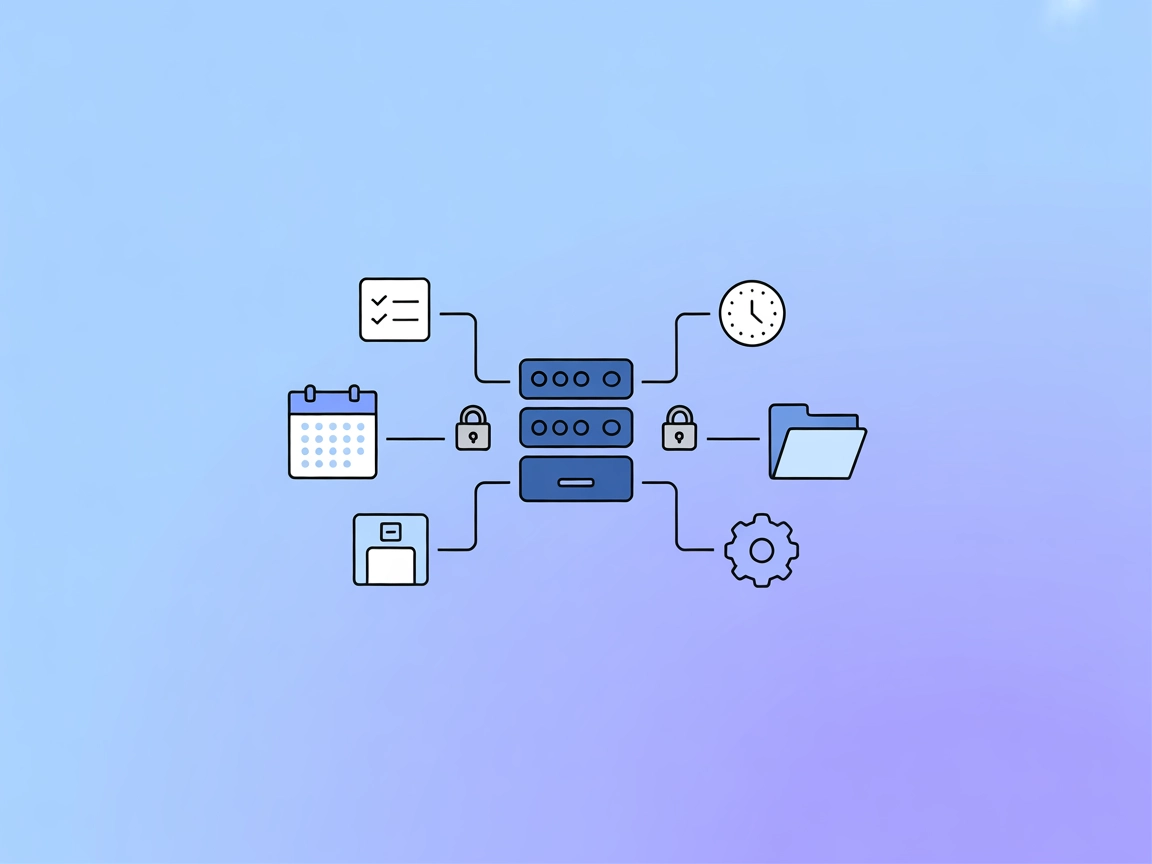
De TickTick MCP Server-integratie van FlowHunt stelt je AI-workflows in staat om automatisch taken, projecten en herinneringen te beheren binnen TickTick, waardoor je productiviteit wordt verhoogd met krachtige automatiseringsfuncties.
De TickTick MCP Server is een Model Context Protocol (MCP) server die is ontworpen om AI-assistenten en LLM-ondersteunde tools te integreren met het TickTick taakbeheerplatform. Door de functies van TickTick via MCP beschikbaar te stellen, worden intelligente, contextbewuste taakbewerkingen en workflowautomatisering mogelijk. Ontwikkelaars en AI-clients kunnen deze server gebruiken om programmatisch taken, projecten en subtaken te beheren—zoals het aanmaken, bijwerken of afronden van taken—en profiteren daarbij van de organisatiefuncties van TickTick. De server ondersteunt veilige OAuth2-authenticatie en biedt robuuste foutafhandeling, waardoor het geschikt is om persoonlijke productiviteit te stroomlijnen, repetitieve workflows te automatiseren en TickTick-data direct te integreren in andere AI-gedreven platforms of ontwikkelomgevingen.
Geen prompt-templates vermeld in de beschikbare documentatie of codebase.

Start vandaag uw gratis proefperiode en zie binnen enkele dagen resultaten.
Geen expliciete MCP-resources vermeld in de beschikbare documentatie of codebase.
get_task_by_ids
create_task
update_task
complete_task
Ontvang gratis de nieuwste tips, trends en aanbiedingen.
config.json).mcpServers-sectie:{
"mcpServers": {
"ticktick-mcp": {
"command": "npx",
"args": ["@alexarevalo9/ticktick-mcp-server@latest"]
}
}
}
API-sleutels beveiligen:
{
"mcpServers": {
"ticktick-mcp": {
"command": "npx",
"args": ["@alexarevalo9/ticktick-mcp-server@latest"],
"env": {
"TICKTICK_CLIENT_ID": "your-client-id",
"TICKTICK_CLIENT_SECRET": "your-client-secret"
},
"inputs": {}
}
}
}
{
  "mcpServers": {
    "ticktick-mcp": {
      "command": "npx",
      "args": ["@alexarevalo9/ticktick-mcp-server@latest"]
    }
  }
}
mcpServers-sectie:{
"mcpServers": {
"ticktick-mcp": {
"command": "npx",
"args": ["@alexarevalo9/ticktick-mcp-server@latest"]
}
}
}
{
  "mcpServers": {
    "ticktick-mcp": {
      "command": "npx",
      "args": ["@alexarevalo9/ticktick-mcp-server@latest"]
    }
  }
}
Opmerking: Voor alle platforms geldt: beveilig gevoelige gegevens zoals API-sleutels via omgevingsvariabelen in je configuratie, zoals hierboven getoond.
MCP gebruiken in FlowHunt
Om MCP-servers in je FlowHunt-workflow te integreren, voeg je het MCP-component toe aan je flow en verbind je het met je AI-agent:

Klik op het MCP-component om het configuratiepaneel te openen. Voeg in het systeem-MCP-configuratiegedeelte je MCP-servergegevens toe in dit JSON-formaat:
{
  "ticktick-mcp": {
    "transport": "streamable_http",
    "url": "https://yourmcpserver.example/pathtothemcp/url"
  }
}
Na de configuratie kan de AI-agent deze MCP nu als tool gebruiken met toegang tot alle functies en mogelijkheden. Vergeet niet “ticktick-mcp” te wijzigen naar de daadwerkelijke naam van je MCP-server en de URL te vervangen door je eigen MCP-server-URL.
| Sectie | Beschikbaarheid | Details/Opmerkingen |
|---|---|---|
| Overzicht | ✅ | |
| Lijst van Prompts | ⛔ | Geen prompt-templates gevonden |
| Lijst van Resources | ⛔ | Geen expliciete MCP-resources vermeld |
| Lijst van Tools | ✅ | Vier tools: get_task_by_ids, create_task, enz. |
| API-sleutels beveiligen | ✅ | Patroon met omgevingsvariabelen gegeven |
| Sampling Support (minder belangrijk) | ⛔ | Niet vermeld |
Op basis van bovenstaande biedt de TickTick MCP Server solide taakbeheerintegratie en tooling, maar ontbreken zichtbare prompt-templates, expliciete resource-exposure en sampling/roots-documentatie. De configuratie- en tooldocumentatie is duidelijk, maar het ontbreken van prompt/resource-definities en geavanceerde MCP-functies kan de uitbreidbaarheid voor sommige gebruikers beperken.
| Heeft een LICENSE | ⛔ (Geen LICENSE-bestand gevonden) |
|---|---|
| Heeft ten minste één tool | ✅ |
| Aantal Forks | 5 |
| Aantal Sterren | 20 |
Onze mening:
TickTick MCP Server is goed gedocumenteerd voor zijn primaire tools maar mist geavanceerde MCP-functies en duidelijkheid over licenties. Het krijgt een 5/10 voor algemene MCP-bruikbaarheid en openheid: het dekt de basis, maar mist uitbreidbaarheid via prompts/resources en duidelijkheid over legaal gebruik.
Geef je productiviteit een boost door je FlowHunt AI-agenten te integreren met TickTick voor naadloos, geautomatiseerd taakbeheer.
Integreer FlowHunt met TickTick voor AI-gestuurde automatisering van taak- en projectmanagement. Beheer naadloos taken, projecten en subtaken en stroomlijn werk...

Integreer FlowHunt met de LiveAgent MCP Server om AI-gestuurde automatisering van helpdeskworkflows mogelijk te maken, inclusief ticket-, agent-, contact- en af...
Integreer FlowHunt en AI-assistenten met de Things3 takenbeheer-app op macOS via de Things3 MCP Server. Automatiseer en beheer taken, projecten, gebieden en tag...
Cookie Toestemming
We gebruiken cookies om uw browse-ervaring te verbeteren en ons verkeer te analyseren. See our privacy policy.