

Come Generare Verbali di Riunione con l'AI per Principianti
Guida passo-passo su come creare verbali di riunione semplici in meno di cinque minuti utilizzando l'AI dai tuoi dati.
4 min di lettura
ChatGPT
Use Case
+1
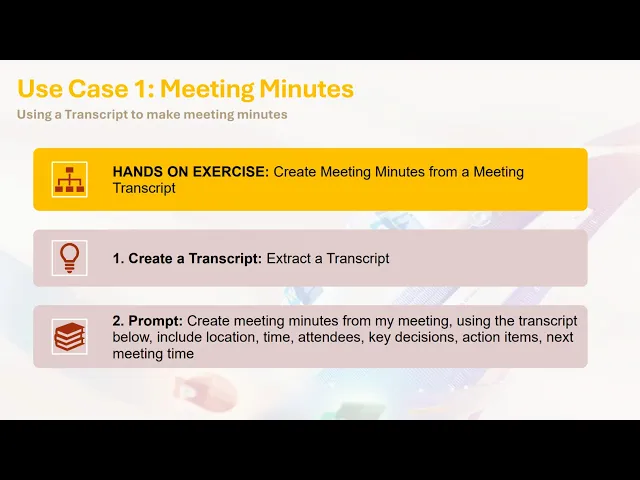
Scopri come trasformare una trascrizione grezza di una riunione in verbali chiari e strutturati utilizzando Copilot Chat.
Progettare i verbali di una riunione è un compito amministrativo comune, ma può richiedere molto tempo se si parte da una trascrizione non strutturata. Copilot Chat può convertire una trascrizione completa in verbali chiari e precisi in pochi istanti, risparmiando tempo e migliorando la coerenza.
Ecco i tre punti chiave:
Leggi altre storie di AI Academy:
https://www.flowhunt.io/academy/
Prendere appunti manualmente o riscrivere trascrizioni molto dettagliate può rallentare i team. Copilot Chat automatizza la trasformazione di testi lunghi e disordinati in un set ordinato di verbali con partecipanti, decisioni chiave, attività da svolgere e prossimi passi. Questo favorisce un allineamento più rapido e riduce il carico amministrativo.
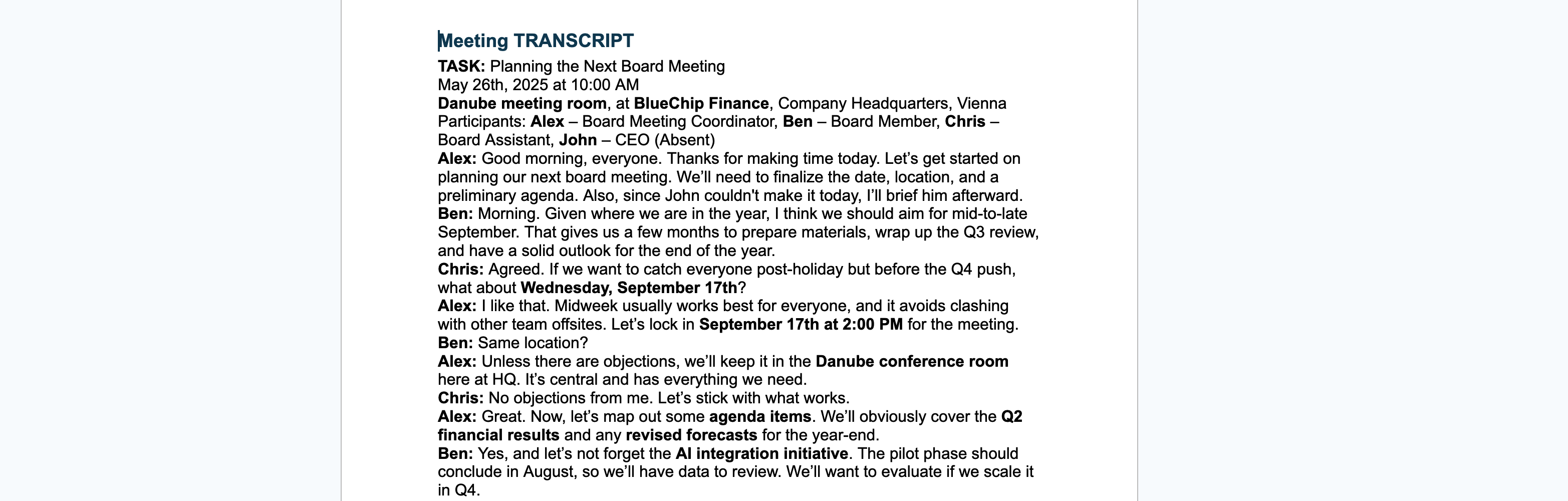
Puoi utilizzare qualsiasi trascrizione creata con:
Una volta pronta la trascrizione, copia il testo completo. Copilot ha bisogno solo del contenuto grezzo, quindi non è richiesta alcuna formattazione speciale.


Inizia oggi la tua prova gratuita e vedi i risultati in pochi giorni.
Il processo si basa su un’istruzione chiara:
Questo fornisce a Copilot una struttura definita, così i verbali risultano completi e facili da leggere.
Incolla la trascrizione direttamente sotto il prompt.
Copilot poi interpreta:
Nello scenario di esempio, Copilot ha estratto le seguenti informazioni:
{< lazyimg src="/images/academy/2.png" alt=“come ottenere l’output dei verbali generati dall’AI” class=“rounded-lg shadow-md” >}
Ricevi gratuitamente gli ultimi consigli, tendenze e offerte.
Una volta generati, seleziona semplicemente Esporta su Word.
Copilot prepara un documento pulito che contiene:
Questo sarà pronto per essere condiviso con i colleghi o archiviato.
Se vuoi padroneggiare Copilot dalle basi e apprendere tutte le competenze essenziali per la produttività reale, scopri il nostro programma di formazione Microsoft 365 Copilot Essentials:
https://www.flowhunt.io/services/ai-training/microsoft-365-copilot-essentials/
Aiutiamo aziende come la tua a sviluppare chatbot intelligenti, server MCP, strumenti AI o altri tipi di automazione AI per sostituire l'uomo in compiti ripetitivi nella tua organizzazione.
Guida passo-passo su come creare verbali di riunione semplici in meno di cinque minuti utilizzando l'AI dai tuoi dati.
Guida passo-passo su come creare verbali professionali in meno di cinque minuti utilizzando ChatGPT a partire dai tuoi dati.
Scopri come automatizzare i verbali delle riunioni con l’AI. Dalle semplici prompt GPT agli strumenti specializzati di FlowHunt, crea verbali in pochi secondi....
Consenso Cookie
Usiamo i cookie per migliorare la tua esperienza di navigazione e analizzare il nostro traffico. See our privacy policy.