


Iniziare con FlowHunt
Nuovo a FlowHunt? Inizia qui. Impara le basi della creazione di flussi di lavoro AI, della distribuzione di chatbot e della connessione di fonti di conoscenza —...
7 min di lettura
Getting Started
Scopri come usare FlowHunt per generare all’istante mini-giochi JavaScript giocabili da semplici prompt, combinando LLM, nodi Prompt e potenti strumenti di automazione.
Ecco la struttura che implementeremo, progettata per chiarezza e utilizzando specifici componenti di FlowHunt:
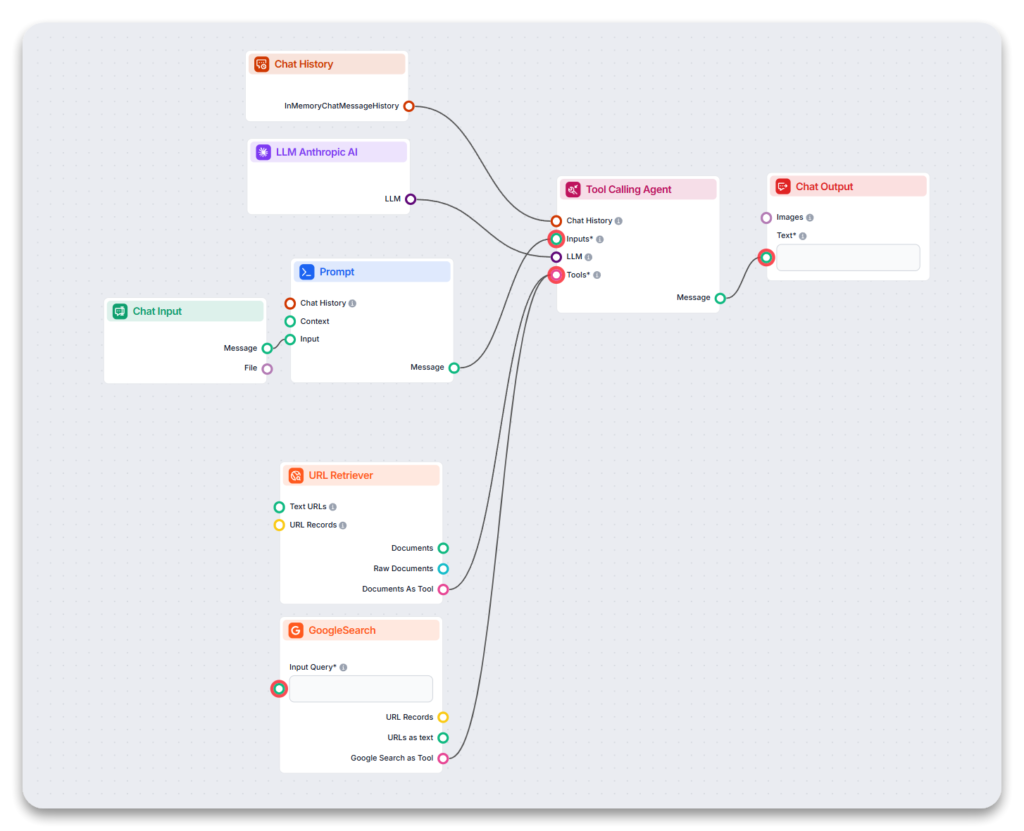
Iniziamo impostando la canvas e aggiungendo tutti i blocchi necessari mostrati nel diagramma.
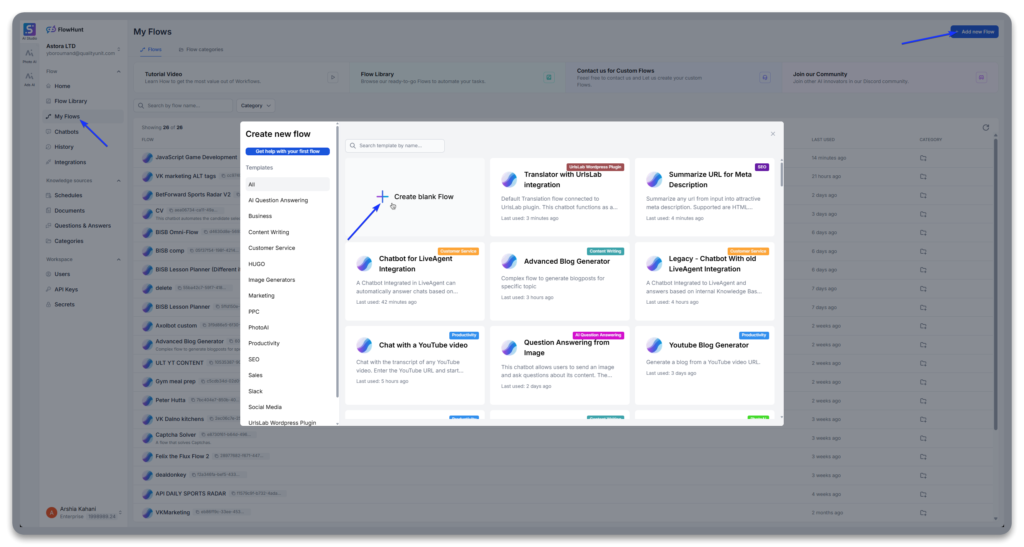
Ora impostiamo i nodi chiave che gestiscono la logica.
Clicca sul nodo Prompt.
Questo nodo formatta le istruzioni per l’AI. Nel campo Template, inserisci le istruzioni dettagliate, usando le variabili di template se necessario (come {{$input}} per fare riferimento al messaggio proveniente da Chat Input).
Incolla il seguente template di prompt:
L'utente ti darà un nome di gioco e tu dovrai creare il videogioco in un unico file javascript come mostrato nell'ESEMPIO qui sotto. MA RICORDA CHE ABBIAMO GIÀ UN FILE HTML E I GIOCHI DEVONO ESSERE COSTRUITI BASANDOSI SU QUEL FILE, CHE È RIPORTATO DI SEGUITO.
—GIOCO DA GENERARE—
{input}
—ESEMPIO DI FILE JAVASCRIPT—
*file java*—
—FILE HTML GIÀ CREATO—
*file HTML*—
Aggiunta strumenti al Tool Calling Agent (URL Retriever, Google Search):
Collega i nodi esattamente come mostrato nel diagramma. Questo assicura che i dati fluiscano correttamente.
Diamo vita alle tue idee di gioco!
Salva il flusso, poi clicca sul pulsante AI (▶️).
Nel pannello chat, digita la tua richiesta di gioco (es. Crea Tetris).
[Immagine: Screenshot dell’interfaccia chat con un utente che inserisce un prompt di gioco]
Premi Invio. Il nodo Prompt formatterà la tua richiesta, e il Tool Calling Agent, utilizzando LLM Anthropic AI, genererà il codice del gioco.
.html (es. ai_tetris.html).Seguendo questo specifico diagramma di flusso, hai costruito un potente generatore di giochi JavaScript AI usando FlowHunt. Questo esempio mostra come combinare nodi dedicati LLM e Prompt con il versatile Tool Calling Agent, rendendo disponibili anche strumenti esterni come la ricerca web se necessario. L’interfaccia visiva di FlowHunt rende semplice e intuitiva la creazione e la comprensione anche di questi flussi AI leggermente più complessi. Buona generazione di giochi!

Inizia oggi la tua prova gratuita e vedi i risultati in pochi giorni.
Flowhunt ha un team di ingegneri di flussi AI pronto ad aiutarti con l’Automazione AI.
Arshia è una AI Workflow Engineer presso FlowHunt. Con una formazione in informatica e una passione per l'IA, è specializzata nella creazione di workflow efficienti che integrano strumenti di intelligenza artificiale nelle attività quotidiane, migliorando produttività e creatività.

Prova FlowHunt e crea potenti flussi e strumenti AI—senza bisogno di codice. Genera mini-giochi e automatizza attività con facilità.
Nuovo a FlowHunt? Inizia qui. Impara le basi della creazione di flussi di lavoro AI, della distribuzione di chatbot e della connessione di fonti di conoscenza —...
Sconfiggi il blocco dello scrittore e ottieni idee per contenuti su misura. Scopri come creare il tuo generatore di idee AI personalizzato con FlowHunt, generan...

Genera descrizioni prodotto accattivanti e precise senza sforzo. Scopri come creare il tuo Generatore di Descrizioni Prodotto in FlowHunt.
Consenso Cookie
Usiamo i cookie per migliorare la tua esperienza di navigazione e analizzare il nostro traffico. See our privacy policy.