



MCP Server
Integra FlowHunt con MCP Server per automatizzare i flussi di lavoro di data science, esplorare dataset CSV complessi, eseguire script Python personalizzati e g...
4 min di lettura
AI
MCP Server
+4
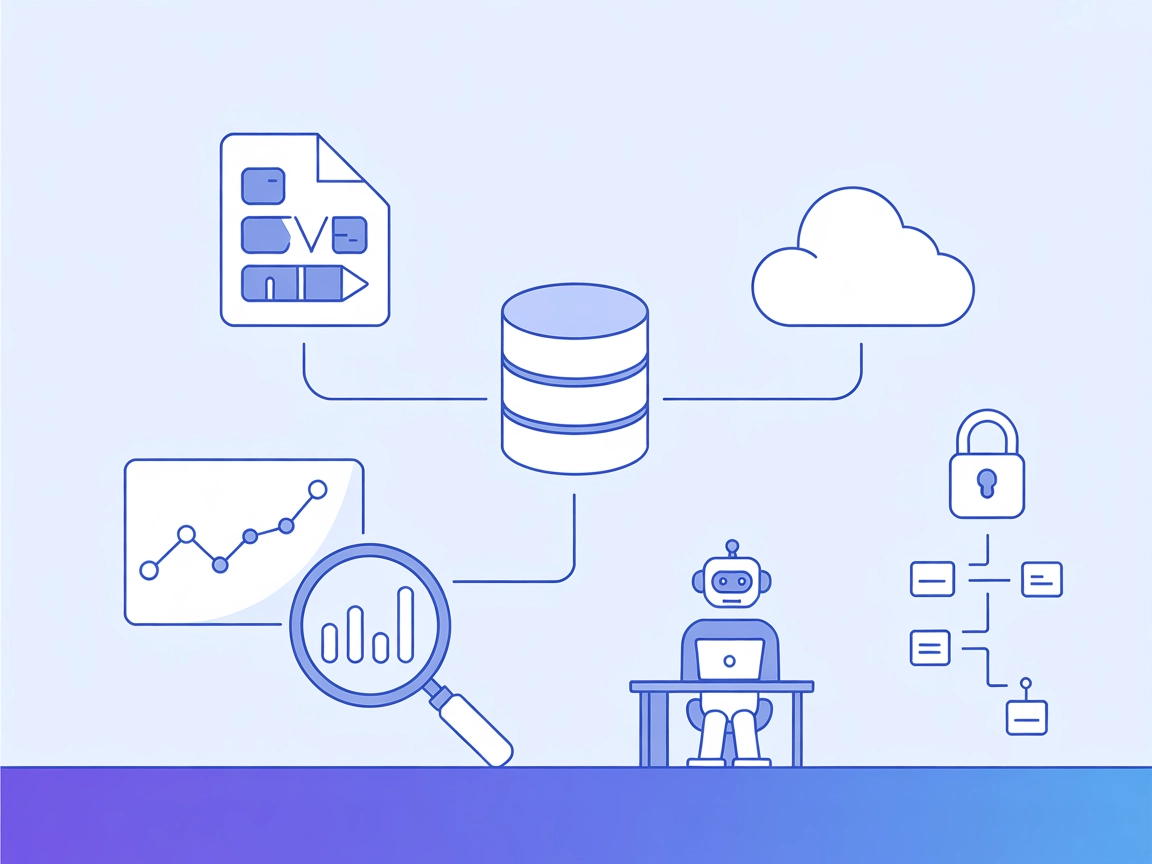
Collega il tuo agente AI a dataset esterni per una potente analisi dei dati, reporting e visualizzazione con il Server MCP Esplorazione Dati.
Il Server MCP Esplorazione Dati è uno strumento versatile pensato per collegare assistenti AI a dataset esterni per analisi dati interattive. Agendo come un assistente Data Scientist personale, consente agli utenti—soprattutto sviluppatori e analisti—di esplorare dataset complessi ed estrarre insight azionabili con facilità. Permettendo agli agenti AI di accedere a file CSV locali e definire argomenti di esplorazione, il server semplifica attività come la sintesi di trend, la generazione di report analitici e la visualizzazione dei dati. La sua integrazione con le principali piattaforme AI lo rende un componente prezioso per query su database, conversazioni guidate dai dati e automazione dei workflow, offrendo interazioni fluide e sicure con i dati forniti dagli utenti.
csv_path (percorso file locale) e topic (argomento di esplorazione).
Inizia oggi la tua prova gratuita e vedi i risultati in pochi giorni.
Ricevi gratuitamente gli ultimi consigli, tendenze e offerte.
{
  "mcpServers": {
    "data-exploration": {
      "command": "python",
      "args": ["setup.py"]
    }
  }
}
python setup.py
csv_path, topic).{
"mcpServers": {
"data-exploration": {
"command": "python",
"args": ["setup.py"]
}
}
}
{
  "mcpServers": {
    "data-exploration": {
      "command": "python",
      "args": ["setup.py"]
    }
  }
}
Se il server richiede API key, impostale tramite variabili d’ambiente per sicurezza:
{
  "mcpServers": {
    "data-exploration": {
      "command": "python",
      "args": ["setup.py"],
      "env": {
        "API_KEY": "${API_KEY}"
      },
      "inputs": {
        "api_key": "${API_KEY}"
      }
    }
  }
}
Sostituisci "API_KEY" con il vero nome della tua variabile d’ambiente.
Utilizzare MCP in FlowHunt
Per integrare server MCP nel tuo workflow FlowHunt, inizia aggiungendo il componente MCP al tuo flow e collegandolo al tuo agente AI:

Clicca sul componente MCP per aprire il pannello di configurazione. Nella sezione di configurazione MCP di sistema, inserisci i dettagli del tuo server MCP utilizzando questo formato JSON:
{
  "data-exploration": {
    "transport": "streamable_http",
    "url": "https://yourmcpserver.example/pathtothemcp/url"
  }
}
Una volta configurato, l’agente AI potrà utilizzare questo MCP come strumento con accesso a tutte le sue funzioni e capacità. Ricordati di cambiare “data-exploration” con il vero nome del tuo server MCP e di sostituire la URL con quella del tuo server MCP.
| Sezione | Disponibilità | Dettagli/Note |
|---|---|---|
| Panoramica | ✅ | Basato su README.md e descrizione repo |
| Elenco dei Prompt | ✅ | Template di prompt “explore-data” documentato |
| Elenco delle Risorse | ✅ | File CSV, dataset Kaggle, report, visualizzazioni |
| Elenco degli Strumenti | ⛔ | Nessun elenco esplicito di strumenti trovato |
| Protezione delle API Key | ✅ | Esempio fornito, anche se non menzionato nel repo |
| Supporto Sampling (meno importante in valutazione) | ⛔ | Nessuna evidenza trovata |
In base alla documentazione e ai contenuti del repository disponibili, questo server MCP è ben adatto per attività di esplorazione e analisi dati. Tuttavia, la mancanza di un elenco chiaro di strumenti e il supporto esplicito a sampling o roots ne limita leggermente la flessibilità per workflow agentici avanzati. Per il suo scopo principale, però, offre una solida utilità e passaggi di integrazione chiari.
| Ha una LICENSE | ✅ (MIT) |
|---|---|
| Ha almeno uno strumento | ⛔ |
| Numero di Fork | 40 |
| Numero di Star | 389 |
Potenzia i tuoi workflow con analisi e visualizzazione dati interattive. Collega il tuo agente AI al Server MCP Esplorazione Dati per ottenere insight in tempo reale dai tuoi dataset.
Integra FlowHunt con MCP Server per automatizzare i flussi di lavoro di data science, esplorare dataset CSV complessi, eseguire script Python personalizzati e g...

Il Server MCP per la Generazione di Report consente agli agenti AI di automatizzare la creazione dei report collegandosi a fonti dati esterne, assemblando docum...
Il server MCP Algolia consente agli utenti FlowHunt di connettere assistenti AI alle API di ricerca e analisi di Algolia tramite il Model Context Protocol, semp...
Consenso Cookie
Usiamo i cookie per migliorare la tua esperienza di navigazione e analizzare il nostro traffico. See our privacy policy.