


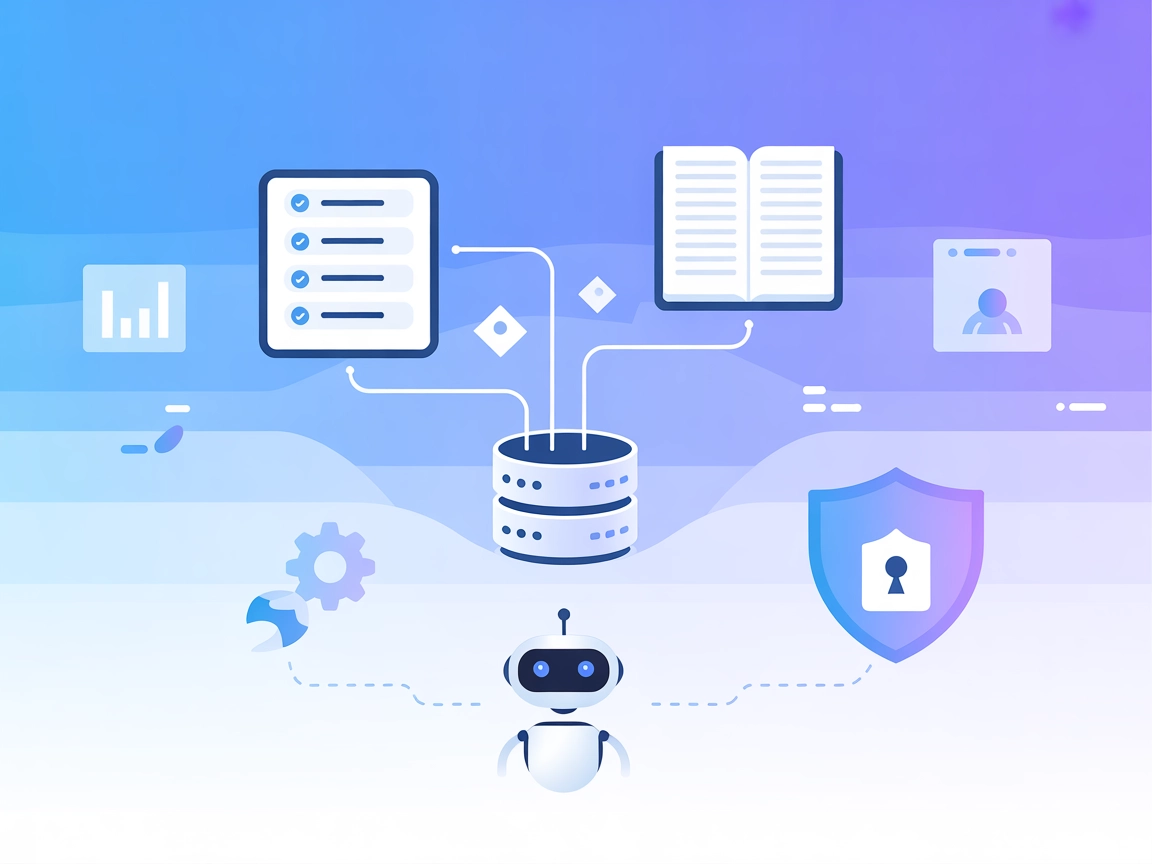
Integrazione Atlassian MCP Server
Integra Jira e Confluence con assistenti AI utilizzando l'Atlassian MCP Server. Abilita una gestione intelligente dei progetti, automatizza i flussi di lavoro e...
5 min di lettura
AI
Project Management
+5
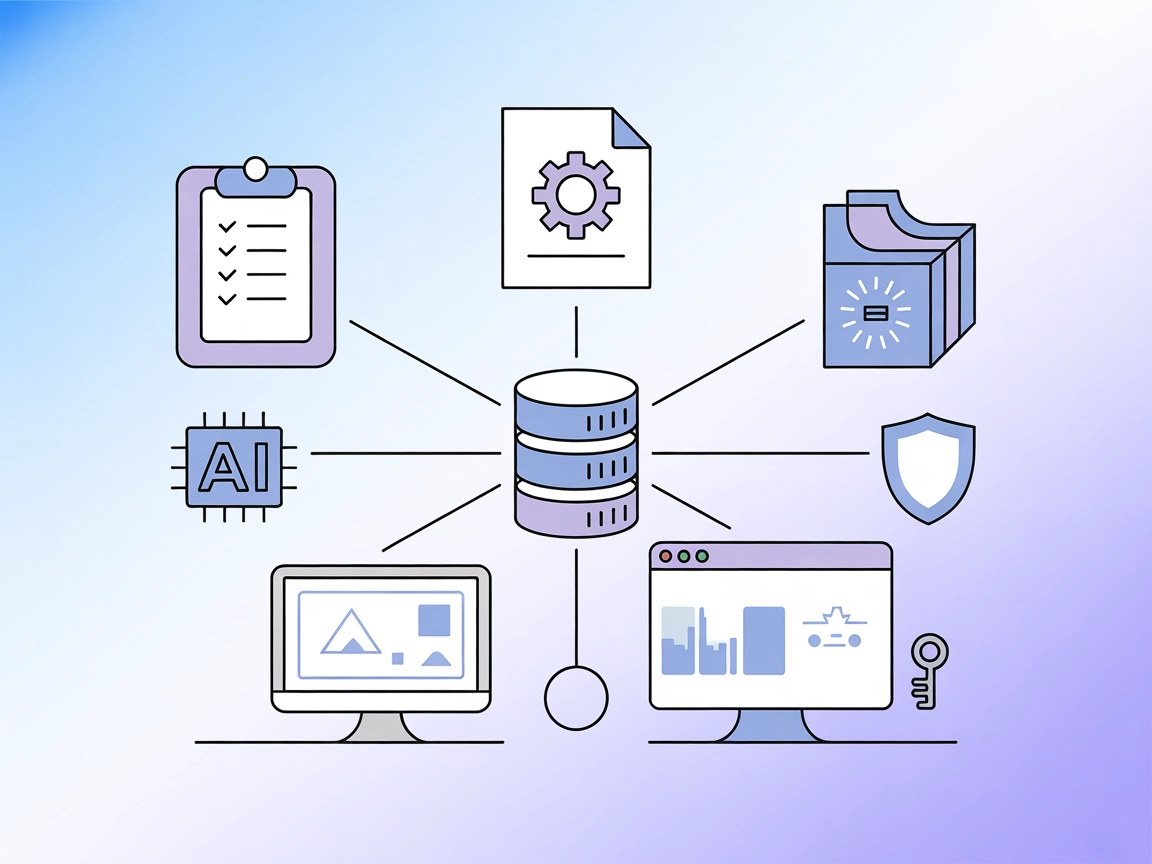
Label Studio MCP Server collega agenti AI a potenti flussi di lavoro per l’etichettatura dei dati. Automatizza la configurazione dei progetti, la gestione dei task e l’integrazione delle predizioni per una annotazione e assicurazione qualità semplificate.
Il Label Studio MCP Server è un server Model Context Protocol (MCP) che abilita l’integrazione fluida di assistenti AI con una istanza di Label Studio
. Sfruttando la label-studio-sdk, consente la gestione programmata di progetti di etichettatura, task e predizioni tramite comandi in linguaggio naturale o chiamate strutturate da client MCP. Questo server permette a sviluppatori e agenti AI di creare e gestire progetti, importare e consultare task, e automatizzare le predizioni, tutto tramite strumenti MCP standardizzati. Espone le funzionalità principali di Label Studio, rendendo più efficienti i flussi di lavoro di annotazione, revisione qualità e operazioni di machine learning.
Nessun prompt template è menzionato nel repository.

Inizia oggi la tua prova gratuita e vedi i risultati in pochi giorni.
Nessuna risorsa MCP esplicita è elencata nella documentazione del repository.
Ricevi gratuitamente gli ultimi consigli, tendenze e offerte.
{
    "mcpServers": {
        "label-studio": {
            "command": "uvx",
            "args": [
                "--from",
                "git+https://github.com/HumanSignal/label-studio-mcp-server",
                "mcp-label-studio"
            ],
            "env": {
                "LABEL_STUDIO_API_KEY": "your_actual_api_key_here",
                "LABEL_STUDIO_URL": "http://localhost:8080"
            }
        }
    }
}
claude_desktop_config.json.{
"mcpServers": {
"label-studio": {
"command": "uvx",
"args": [
"--from",
"git+https://github.com/HumanSignal/label-studio-mcp-server",
"mcp-label-studio"
],
"env": {
"LABEL_STUDIO_API_KEY": "your_actual_api_key_here",
"LABEL_STUDIO_URL": "http://localhost:8080"
}
}
}
}
{
    "mcpServers": {
        "label-studio": {
            "command": "uvx",
            "args": [
                "--from",
                "git+https://github.com/HumanSignal/label-studio-mcp-server",
                "mcp-label-studio"
            ],
            "env": {
                "LABEL_STUDIO_API_KEY": "your_actual_api_key_here",
                "LABEL_STUDIO_URL": "http://localhost:8080"
            }
        }
    }
}
{
    "mcpServers": {
        "label-studio": {
            "command": "uvx",
            "args": [
                "--from",
                "git+https://github.com/HumanSignal/label-studio-mcp-server",
                "mcp-label-studio"
            ],
            "env": {
                "LABEL_STUDIO_API_KEY": "your_actual_api_key_here",
                "LABEL_STUDIO_URL": "http://localhost:8080"
            }
        }
    }
}
Nota:
Conserva in modo sicuro la tua API key utilizzando le variabili d’ambiente come mostrato nella sezione env sopra. In questo modo le informazioni sensibili restano fuori da codice e file di configurazione.
Utilizzo MCP in FlowHunt
Per integrare server MCP nel tuo workflow FlowHunt, aggiungi il componente MCP al tuo flow e connettilo al tuo agente AI:

Clicca sul componente MCP per aprire il pannello di configurazione. Nella sezione di configurazione MCP di sistema, inserisci i dettagli del tuo server MCP usando questo formato JSON:
{
  "label-studio": {
    "transport": "streamable_http",
    "url": "https://yourmcpserver.example/pathtothemcp/url"
  }
}
Una volta configurato, l’agente AI potrà usare questo MCP come strumento con accesso a tutte le sue funzioni e capacità. Ricorda di cambiare "label-studio" con il vero nome del tuo server MCP e sostituire l’URL con il tuo indirizzo server MCP.
| Sezione | Disponibilità | Dettagli/Note |
|---|---|---|
| Panoramica | ✅ | |
| Elenco Prompt | ⛔ | Nessun prompt template trovato in documentazione. |
| Elenco Risorse | ⛔ | Nessuna risorsa MCP esplicita elencata. |
| Elenco Strumenti | ✅ | Gestione progetti/task, strumenti predizioni. |
| Sicurezza API Key | ✅ | Usa variabili d’ambiente in config (env). |
| Supporto Sampling (meno importante) | ⛔ | Non menzionato. |
Tra le due tabelle:
Questo MCP server offre una copertura strumenti solida per la gestione Label Studio e documentazione chiara per la configurazione, ma manca di prompt template e definizioni risorsa esplicite. Sampling e supporto roots non sono menzionati. Nel complesso, è una implementazione solida ma basilare per workflow di etichettatura dati dedicati.
| Ha una LICENSE | ✅ (Apache-2.0) |
|---|---|
| Almeno uno strumento | ✅ |
| Numero di Fork | 3 |
| Numero di Star | 8 |
Potenzia i tuoi flussi AI collegando Label Studio a FlowHunt. Automatizza la gestione progetti, l'importazione task e le predizioni per annotazioni dati rapide e di alta qualità.
Integra Jira e Confluence con assistenti AI utilizzando l'Atlassian MCP Server. Abilita una gestione intelligente dei progetti, automatizza i flussi di lavoro e...
Il Make MCP Server collega gli agenti AI di FlowHunt con la piattaforma di automazione Make, consentendo l'invocazione fluida degli scenari Make come strumenti ...

Il server mcp-server-commands MCP collega gli assistenti AI con l'esecuzione sicura di comandi di sistema, permettendo agli LLM di interagire con la shell, auto...
Consenso Cookie
Usiamo i cookie per migliorare la tua esperienza di navigazione e analizzare il nostro traffico. See our privacy policy.