


QGIS MCP Server-integration
QGIS MCP Server kopplar samman QGIS Desktop med LLM:er för AI-driven automation—möjliggör kontroll av projekt, lager och algoritmer samt körning av Python-kod d...
3 min läsning
QGIS
MCP
+7
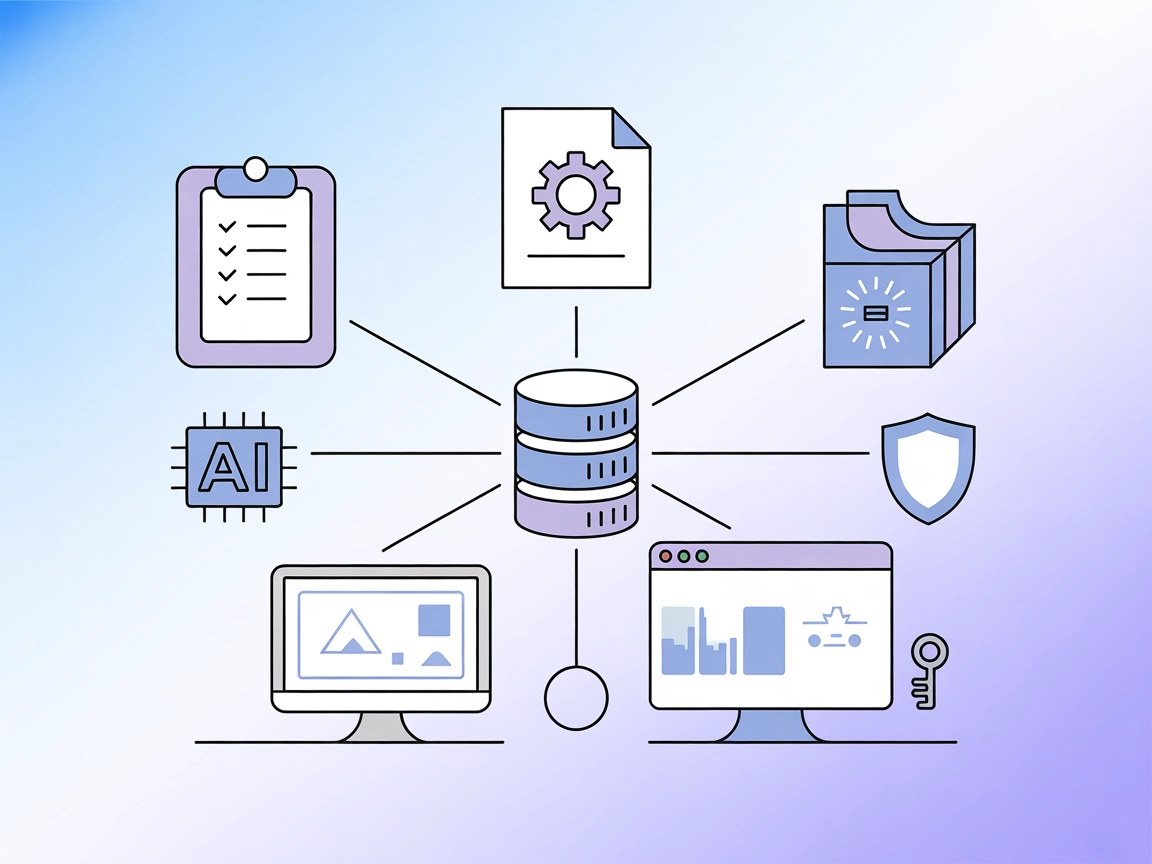
Label Studio MCP-server kopplar AI-agenter till kraftfulla arbetsflöden för datamärkning. Automatisera projektuppsättning, uppgiftshantering och integrering av prediktioner för smidig annotering och kvalitetssäkring.
Label Studio MCP-servern är en Model Context Protocol (MCP)-server som möjliggör sömlös integrering av AI-assistenter med en Label Studio
-instans. Med hjälp av label-studio-sdk kan du programmatiskt hantera märkningsprojekt, uppgifter och prediktioner via naturligt språk eller strukturerade anrop från MCP-klienter. Denna server ger utvecklare och AI-agenter möjlighet att effektivt skapa och hantera projekt, importera och hämta uppgifter samt automatisera prediktioner, allt via standardiserade MCP-verktyg. Genom att exponera Label Studios kärnfunktionalitet effektiviserar den arbetsflöden för märkning och ökar produktiviteten för dataannotering, kvalitetsgranskning och maskininlärningsarbete.
Inga promptmallar nämns i arkivet.

Starta din kostnadsfria provperiod idag och se resultat inom några dagar.
Inga explicita MCP-resurser listas i arkivdokumentationen.
Få de senaste tipsen, trenderna och erbjudandena gratis.
{
    "mcpServers": {
        "label-studio": {
            "command": "uvx",
            "args": [
                "--from",
                "git+https://github.com/HumanSignal/label-studio-mcp-server",
                "mcp-label-studio"
            ],
            "env": {
                "LABEL_STUDIO_API_KEY": "your_actual_api_key_here",
                "LABEL_STUDIO_URL": "http://localhost:8080"
            }
        }
    }
}
claude_desktop_config.json-fil.{
"mcpServers": {
"label-studio": {
"command": "uvx",
"args": [
"--from",
"git+https://github.com/HumanSignal/label-studio-mcp-server",
"mcp-label-studio"
],
"env": {
"LABEL_STUDIO_API_KEY": "your_actual_api_key_here",
"LABEL_STUDIO_URL": "http://localhost:8080"
}
}
}
}
{
    "mcpServers": {
        "label-studio": {
            "command": "uvx",
            "args": [
                "--from",
                "git+https://github.com/HumanSignal/label-studio-mcp-server",
                "mcp-label-studio"
            ],
            "env": {
                "LABEL_STUDIO_API_KEY": "your_actual_api_key_here",
                "LABEL_STUDIO_URL": "http://localhost:8080"
            }
        }
    }
}
{
    "mcpServers": {
        "label-studio": {
            "command": "uvx",
            "args": [
                "--from",
                "git+https://github.com/HumanSignal/label-studio-mcp-server",
                "mcp-label-studio"
            ],
            "env": {
                "LABEL_STUDIO_API_KEY": "your_actual_api_key_here",
                "LABEL_STUDIO_URL": "http://localhost:8080"
            }
        }
    }
}
Obs:
Förvara din API-nyckel säkert genom att använda miljövariabler, som visas i env-sektionen ovan. Detta håller känslig information utanför källkod och konfigurationsfiler.
Använda MCP i FlowHunt
För att integrera MCP-servrar i ditt FlowHunt-arbetsflöde börjar du med att lägga till MCP-komponenten i ditt flöde och koppla den till din AI-agent:

Klicka på MCP-komponenten för att öppna konfigurationspanelen. I systemets MCP-konfigurationssektion anger du detaljerna för din MCP-server med detta JSON-format:
{
  "label-studio": {
    "transport": "streamable_http",
    "url": "https://yourmcpserver.example/pathtothemcp/url"
  }
}
När du har konfigurerat är AI-agenten redo att använda denna MCP som ett verktyg med tillgång till alla dess funktioner och möjligheter. Kom ihåg att ändra "label-studio" till det faktiska namnet på din MCP-server och byt ut URL:en mot din egen MCP-server-URL.
| Sektion | Tillgänglighet | Detaljer/Noteringar |
|---|---|---|
| Översikt | ✅ | |
| Lista över prompts | ⛔ | Inga promptmallar hittades i dokumentationen. |
| Lista över resurser | ⛔ | Inga explicita MCP-resurser listade. |
| Lista över verktyg | ✅ | Projekt-/uppgiftshantering, prediktionsverktyg. |
| Säker API-nyckelhantering | ✅ | Använder miljövariabler i config (env). |
| Stöder sampling (mindre viktigt vid utvärdering) | ⛔ | Inte nämnt. |
Mellan de två tabellerna:
Denna MCP-server erbjuder god verktygstäckning för Label Studio-hantering och tydlig installationsdokumentation, men saknar promptmallar och explicita resursdefinitioner. Sampling och roots-stöd nämns inte. Sammantaget är det en solid men grundläggande implementation för dedikerade datamärkningsflöden.
| Har en LICENSE | ✅ (Apache-2.0) |
|---|---|
| Har minst ett verktyg | ✅ |
| Antal Forks | 3 |
| Antal Stars | 8 |
Stärk dina AI-arbetsflöden genom att koppla Label Studio till FlowHunt. Automatisera projektledning, import av uppgifter och prediktioner för snabb och högkvalitativ dataannotering.
QGIS MCP Server kopplar samman QGIS Desktop med LLM:er för AI-driven automation—möjliggör kontroll av projekt, lager och algoritmer samt körning av Python-kod d...
AlibabaCloud DataWorks MCP-server möjliggör för AI-assistenter att hantera och automatisera Alibaba Cloud DataWorks-resurser via ett standardiserat Model Contex...
Lightdash MCP-server fungerar som en brygga mellan AI-assistenter och Lightdash, en modern plattform för business intelligence, vilket möjliggör sömlös programm...
Cookie-samtycke
Vi använder cookies för att förbättra din surfupplevelse och analysera vår trafik. See our privacy policy.