


StarRocks
Integra FlowHunt con StarRocks MCP Server per abilitare l'esecuzione diretta di SQL, l'esplorazione dei dati, la visualizzazione e flussi di lavoro analitici se...
4 min di lettura
AI
StarRocks
+4

Consenti senza difficoltà ai tuoi agenti AI di gestire e analizzare database StarRocks con il Server MCP StarRocks—offrendo strumenti di query, gestione e visualizzazione all’interno di FlowHunt.
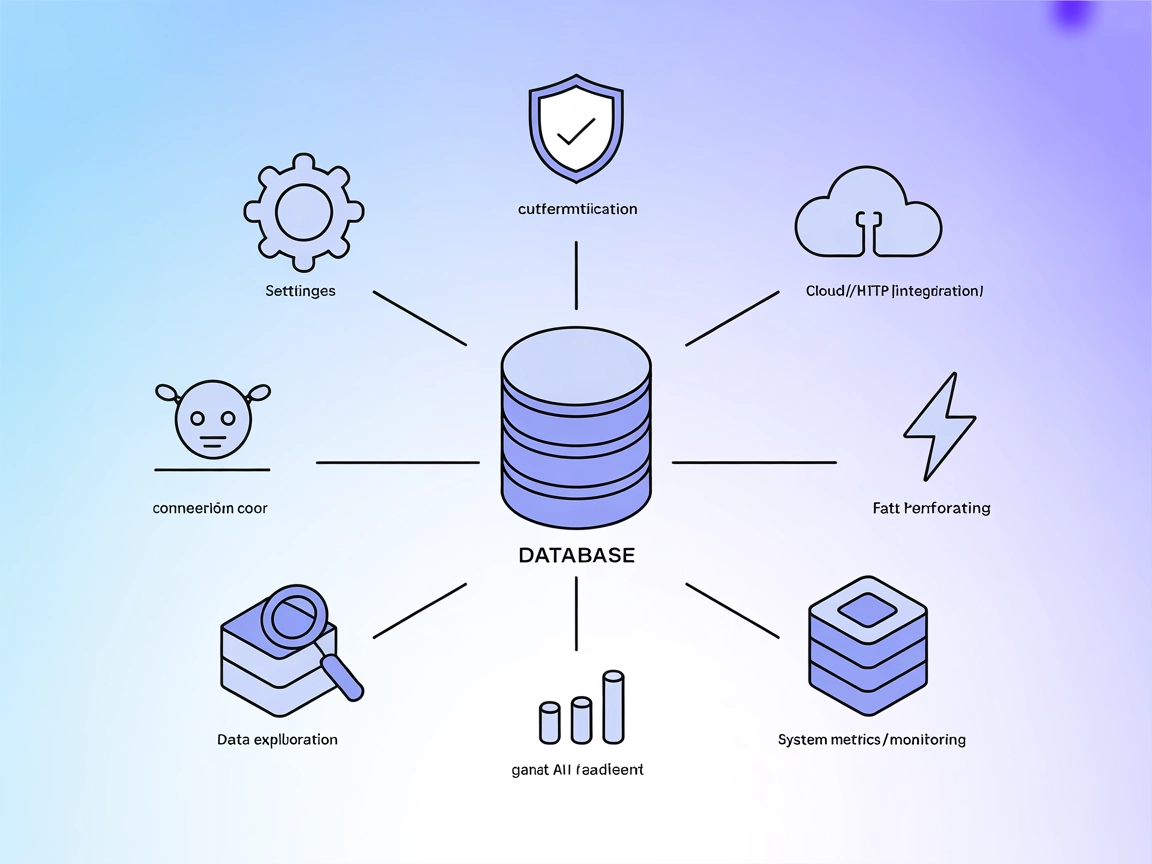
Il Server MCP (Model Context Protocol) StarRocks agisce da ponte intelligente tra assistenti AI e database StarRocks. Fornisce un accesso senza soluzione di continuità agli agenti AI per eseguire query SQL, esplorare database, recuperare riepiloghi di schema e dati e visualizzare dati tramite grafici—tutto senza la necessità di configurazioni complesse lato client. Espone le risorse e le azioni del database StarRocks come primitive MCP, consentendo attività come elencare tabelle, eseguire comandi SELECT o DDL/DML e generare riepiloghi completi a livello di tabella e di database. Inoltre, un caching intelligente in memoria velocizza le richieste ripetute e la configurazione flessibile dell’ambiente rende l’integrazione nei workflow degli sviluppatori semplice. Questo migliora la produttività degli sviluppatori nella creazione di strumenti dati AI-driven, agenti di analytics o soluzioni di gestione database.
Nessun template di prompt è esplicitamente menzionato nel repository.

Inizia oggi la tua prova gratuita e vedi i risultati in pochi giorni.
SELECT sul database StarRocks e restituisce i risultati.INSERT, UPDATE, DELETE, CREATE, ecc.) per la modifica del database.Ricevi gratuitamente gli ultimi consigli, tendenze e offerte.
uv sia installato e che il pacchetto server MCP StarRocks sia disponibile.mcpServers:{
"mcpServers": {
"mcp-server-starrocks": {
"command": "uv",
"args": ["run", "--with", "mcp-server-starrocks", "mcp-server-starrocks"],
"env": {
"STARROCKS_HOST": "localhost",
"STARROCKS_PORT": "9030",
"STARROCKS_USER": "root",
"STARROCKS_PASSWORD": "",
"STARROCKS_DB": "",
"STARROCKS_OVERVIEW_LIMIT": "20000",
"STARROCKS_MYSQL_AUTH_PLUGIN":"mysql_clear_password"
}
}
}
}
uv siano installati.mcpServers:{
"mcpServers": {
"mcp-server-starrocks": {
"url": "http://localhost:8000/mcp"
}
}
}
export MCP_TRANSPORT_MODE=streamable-http
uv run mcp-server-starrocks
uv e il server MCP StarRocks localmente o come pacchetto.{
"mcpServers": {
"mcp-server-starrocks": {
"command": "uv",
"args": [
"--directory",
"path/to/mcp-server-starrocks",
"run",
"mcp-server-starrocks"
],
"env": {
"STARROCKS_HOST": "localhost",
"STARROCKS_PORT": "9030",
"STARROCKS_USER": "root",
"STARROCKS_PASSWORD": "",
"STARROCKS_DB": "",
"STARROCKS_OVERVIEW_LIMIT": "20000",
"STARROCKS_MYSQL_AUTH_PLUGIN":"mysql_clear_password"
}
}
}
}
uv, server MCP StarRocks).{
"mcpServers": {
"mcp-server-starrocks": {
"url": "http://localhost:8000/mcp"
}
}
}
export MCP_TRANSPORT_MODE=streamable-http
uv run mcp-server-starrocks
Conserva dati sensibili come le credenziali del database utilizzando variabili di ambiente nella configurazione del tuo server MCP. Ecco un esempio:
{
  "mcpServers": {
    "mcp-server-starrocks": {
      "command": "uv",
      "args": ["run", "--with", "mcp-server-starrocks", "mcp-server-starrocks"],
      "env": {
        "STARROCKS_HOST": "${STARROCKS_HOST}",
        "STARROCKS_USER": "${STARROCKS_USER}",
        "STARROCKS_PASSWORD": "${STARROCKS_PASSWORD}"
      },
      "inputs": {
        "STARROCKS_DB": "analytics"
      }
    }
  }
}
Utilizzare MCP in FlowHunt
Per integrare i server MCP nel tuo workflow FlowHunt, inizia aggiungendo il componente MCP al tuo flow e collegandolo al tuo agente AI:

Clicca sul componente MCP per aprire il pannello di configurazione. Nella sezione di configurazione MCP di sistema, inserisci i dettagli del tuo server MCP usando questo formato JSON:
{
  "starrocks": {
    "transport": "streamable_http",
    "url": "https://yourmcpserver.example/pathtothemcp/url"
  }
}
Una volta configurato, l’agente AI potrà utilizzare questo MCP come strumento, accedendo a tutte le sue funzioni e capacità. Ricorda di cambiare “starrocks” con il vero nome del tuo server MCP (ad es. “github-mcp”, “weather-api”, ecc.) e sostituire l’URL con quello del tuo MCP server.
| Sezione | Disponibilità | Dettagli/Note |
|---|---|---|
| Panoramica | ✅ | |
| Elenco dei Prompt | ⛔ | Nessun template di prompt esplicitamente menzionato. |
| Elenco delle Risorse | ✅ | starrocks://, proc://, risorse panoramica tabella/database |
| Elenco degli Strumenti | ✅ | read_query, write_query, table_overview, db_overview, query_and_plotly_chart |
| Protezione API Key | ✅ | Tramite variabili d’ambiente in config |
| Supporto sampling (meno rilevante in valutazione) | ⛔ | Non menzionato |
Il Server MCP StarRocks è una implementazione MCP ben definita e pronta per la produzione per l’integrazione con database StarRocks. Offre una buona copertura di risorse e strumenti per workflow guidati dai dati, anche se mancano template di prompt e funzionalità sampling/roots. La documentazione è solida, la configurazione semplice e supporta impostazioni sicure.
| Ha una LICENSE | ✅ (Apache-2.0) |
|---|---|
| Ha almeno uno strumento | ✅ |
| Numero di Fork | 27 |
| Numero di Star | 82 |
Sblocca interrogazioni SQL avanzate, esplorazione dello schema e visualizzazione dati istantanea per i tuoi agenti AI integrando il Server MCP StarRocks con FlowHunt.
Integra FlowHunt con StarRocks MCP Server per abilitare l'esecuzione diretta di SQL, l'esplorazione dei dati, la visualizzazione e flussi di lavoro analitici se...

Il JDBC MCP Server collega gli assistenti AI e i database SQL tramite il protocollo JDBC, abilitando query in tempo reale, automazione delle analisi e gestione ...
Il Teradata MCP Server integra assistenti AI con database Teradata, abilitando analisi avanzate, esecuzione fluida di query SQL e workflow di business intellige...
Consenso Cookie
Usiamo i cookie per migliorare la tua esperienza di navigazione e analizzare il nostro traffico. See our privacy policy.