


StarRocks
Intégrez FlowHunt avec le serveur MCP StarRocks pour permettre l’exécution directe de requêtes SQL, l’exploration des données, la visualisation et des workflows...
5 min de lecture
AI
StarRocks
+4

Offrez sans effort à vos agents IA la capacité de gérer et d’analyser les bases de données StarRocks avec le serveur StarRocks MCP—proposant des outils d’interrogation, de gestion et de visualisation au sein de FlowHunt.
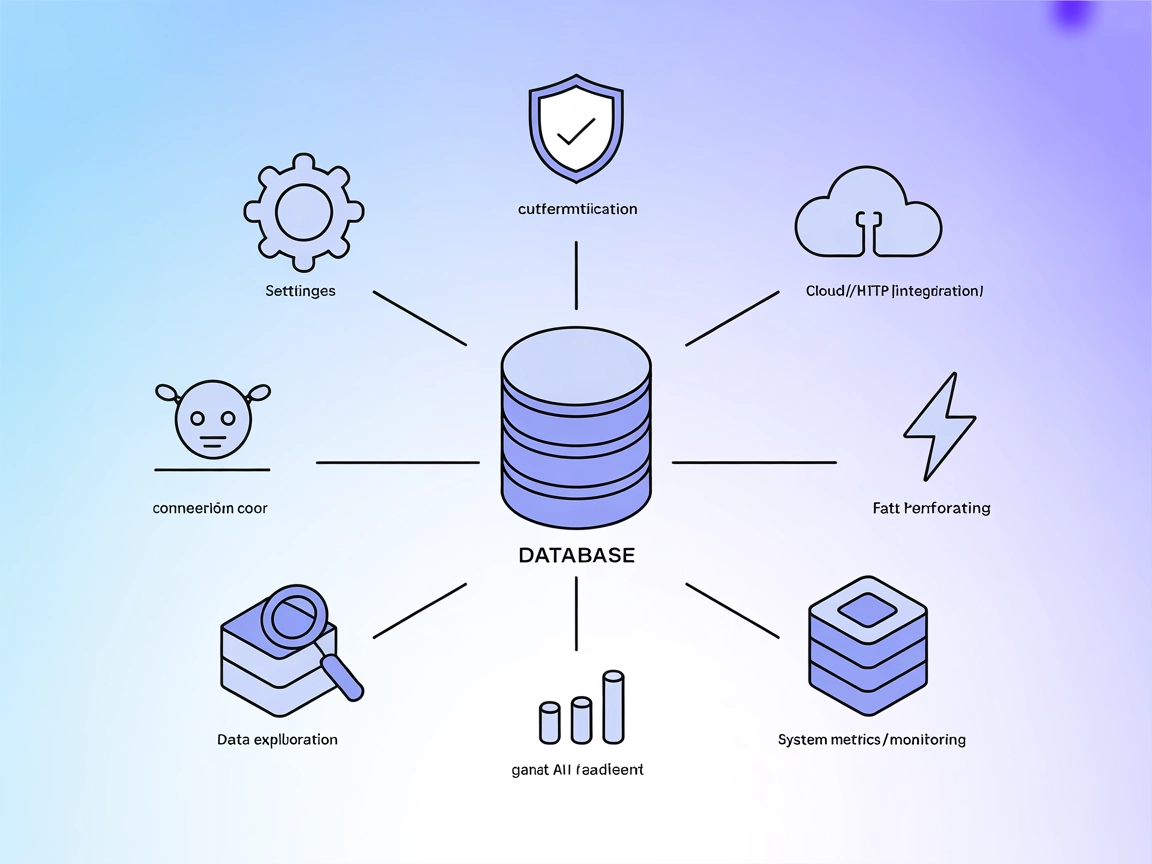
Le serveur StarRocks MCP (Model Context Protocol) agit comme un pont intelligent entre les assistants IA et les bases de données StarRocks. Il offre un accès transparent aux agents IA pour exécuter des requêtes SQL, explorer les bases, récupérer des vues d’ensemble de schémas et de données, et visualiser les données via des graphiques—le tout sans configuration complexe côté client. En exposant les ressources et actions StarRocks comme primitives MCP, le serveur permet des tâches telles que la liste des tables, l’exécution de commandes SELECT ou DDL/DML, et la génération de synthèses complètes au niveau table ou base de données. De plus, un cache intelligent en mémoire accélère les requêtes répétées, et une configuration flexible via les variables d’environnement facilite l’intégration dans les workflows développeur. Cela améliore la productivité des développeurs lors de la création d’outils de données pilotés par IA, d’agents analytiques ou de solutions de gestion de bases de données.
Aucun modèle de prompt n’est explicitement mentionné dans le dépôt.

Commencez votre essai gratuit aujourd'hui et voyez les résultats en quelques jours.
SELECT sur la base StarRocks et retourne les résultats.INSERT, UPDATE, DELETE, CREATE, etc.) pour modifier la base.Recevez gratuitement les derniers conseils, tendances et offres.
uv est installé et que le paquet serveur StarRocks MCP est disponible.mcpServers :{
"mcpServers": {
"mcp-server-starrocks": {
"command": "uv",
"args": ["run", "--with", "mcp-server-starrocks", "mcp-server-starrocks"],
"env": {
"STARROCKS_HOST": "localhost",
"STARROCKS_PORT": "9030",
"STARROCKS_USER": "root",
"STARROCKS_PASSWORD": "",
"STARROCKS_DB": "",
"STARROCKS_OVERVIEW_LIMIT": "20000",
"STARROCKS_MYSQL_AUTH_PLUGIN":"mysql_clear_password"
}
}
}
}
uv sont installés.mcpServers :{
"mcpServers": {
"mcp-server-starrocks": {
"url": "http://localhost:8000/mcp"
}
}
}
export MCP_TRANSPORT_MODE=streamable-http
uv run mcp-server-starrocks
uv et le serveur StarRocks MCP localement ou comme paquet.{
"mcpServers": {
"mcp-server-starrocks": {
"command": "uv",
"args": [
"--directory",
"path/to/mcp-server-starrocks",
"run",
"mcp-server-starrocks"
],
"env": {
"STARROCKS_HOST": "localhost",
"STARROCKS_PORT": "9030",
"STARROCKS_USER": "root",
"STARROCKS_PASSWORD": "",
"STARROCKS_DB": "",
"STARROCKS_OVERVIEW_LIMIT": "20000",
"STARROCKS_MYSQL_AUTH_PLUGIN":"mysql_clear_password"
}
}
}
}
uv, serveur StarRocks MCP).{
"mcpServers": {
"mcp-server-starrocks": {
"url": "http://localhost:8000/mcp"
}
}
}
export MCP_TRANSPORT_MODE=streamable-http
uv run mcp-server-starrocks
Stockez les données sensibles comme les identifiants de base de données via des variables d’environnement dans votre configuration serveur MCP. Exemple :
{
  "mcpServers": {
    "mcp-server-starrocks": {
      "command": "uv",
      "args": ["run", "--with", "mcp-server-starrocks", "mcp-server-starrocks"],
      "env": {
        "STARROCKS_HOST": "${STARROCKS_HOST}",
        "STARROCKS_USER": "${STARROCKS_USER}",
        "STARROCKS_PASSWORD": "${STARROCKS_PASSWORD}"
      },
      "inputs": {
        "STARROCKS_DB": "analytics"
      }
    }
  }
}
Utilisation de MCP dans FlowHunt
Pour intégrer les serveurs MCP à votre workflow FlowHunt, commencez par ajouter le composant MCP à votre flow et connectez-le à votre agent IA :

Cliquez sur le composant MCP pour ouvrir le panneau de configuration. Dans la section configuration MCP du système, insérez les détails de votre serveur MCP au format JSON :
{
  "starrocks": {
    "transport": "streamable_http",
    "url": "https://yourmcpserver.example/pathtothemcp/url"
  }
}
Une fois configuré, l’agent IA peut désormais utiliser ce MCP comme outil avec accès à toutes ses fonctions et capacités. Pensez à remplacer “starrocks” par le vrai nom de votre serveur MCP (par ex. “github-mcp”, “weather-api”, etc.) et à utiliser l’URL de votre propre serveur MCP.
| Section | Disponibilité | Détails/Remarques |
|---|---|---|
| Aperçu | ✅ | |
| Liste des prompts | ⛔ | Aucun modèle de prompt explicitement mentionné. |
| Liste des ressources | ✅ | starrocks://, proc://, vues d’ensemble table/base de données |
| Liste des outils | ✅ | read_query, write_query, table_overview, db_overview, query_and_plotly_chart |
| Sécurisation des clés API | ✅ | Via variables d’environnement dans la config |
| Support du sampling (peu important ici) | ⛔ | Non mentionné |
Le serveur StarRocks MCP est une implémentation MCP bien délimitée et de qualité production pour l’intégration StarRocks. Il offre une vaste couverture en ressources et outils pour les workflows orientés data, même s’il lui manque des modèles de prompt et des fonctions d’échantillonnage/racines. Sa documentation est solide, la mise en place bien expliquée, et il prend en charge la configuration sécurisée.
| Dispose d’une LICENCE | ✅ (Apache-2.0) |
|---|---|
| Au moins un outil | ✅ |
| Nombre de forks | 27 |
| Nombre d’étoiles | 82 |
Débloquez des requêtes SQL avancées, l'exploration de schémas et la visualisation instantanée des données pour vos agents IA en intégrant le serveur StarRocks MCP à FlowHunt.
Intégrez FlowHunt avec le serveur MCP StarRocks pour permettre l’exécution directe de requêtes SQL, l’exploration des données, la visualisation et des workflows...

Le serveur MCP JDBC fait le lien entre les assistants IA et les bases de données SQL via le protocole JDBC, permettant des requêtes en temps réel, l’automatisat...

Le serveur JDBC MCP permet une intégration transparente entre les assistants IA et les bases de données relationnelles via le standard JDBC. Il permet aux agent...
Consentement aux Cookies
Nous utilisons des cookies pour améliorer votre expérience de navigation et analyser notre trafic. See our privacy policy.