


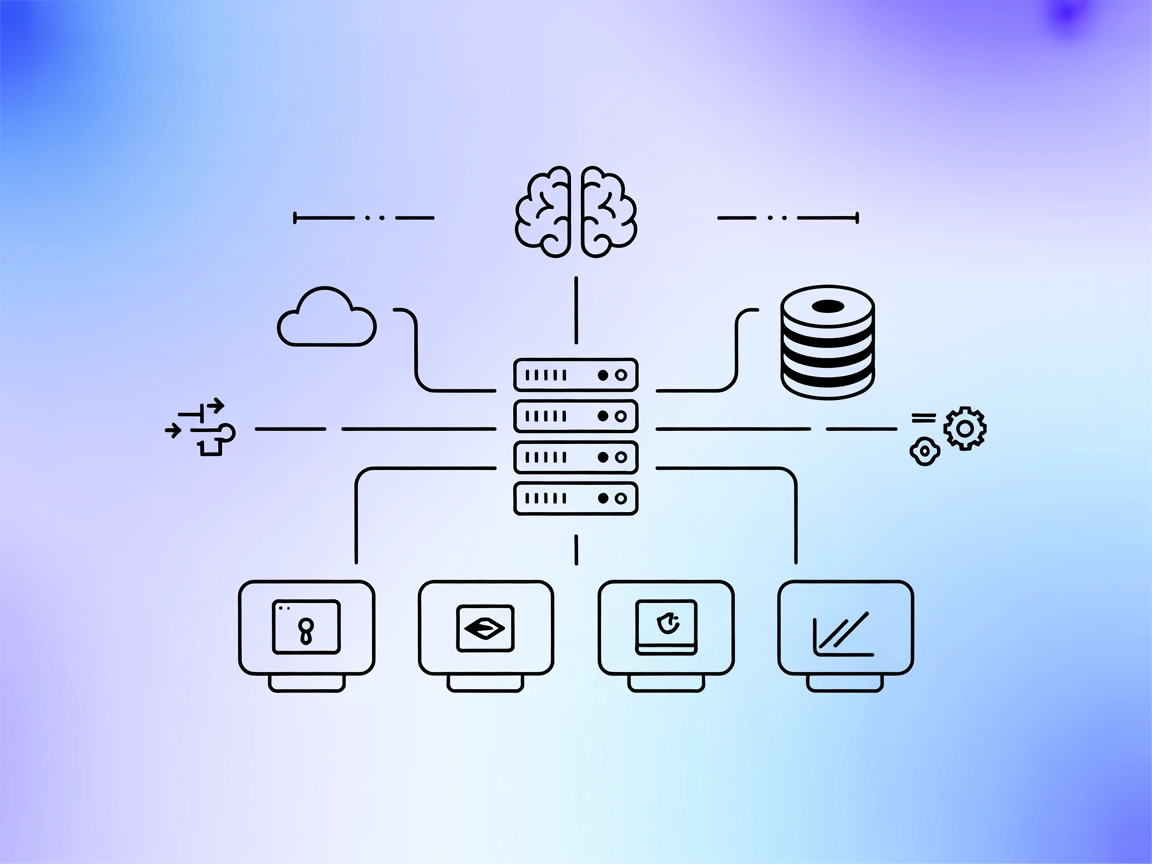
Deepseek Thinker MCP Server
Deepseek Thinker MCP Server integra il ragionamento del modello Deepseek nei client AI abilitati MCP come Claude Desktop, fornendo output avanzati di chain-of-t...
5 min di lettura
AI
MCP
+5
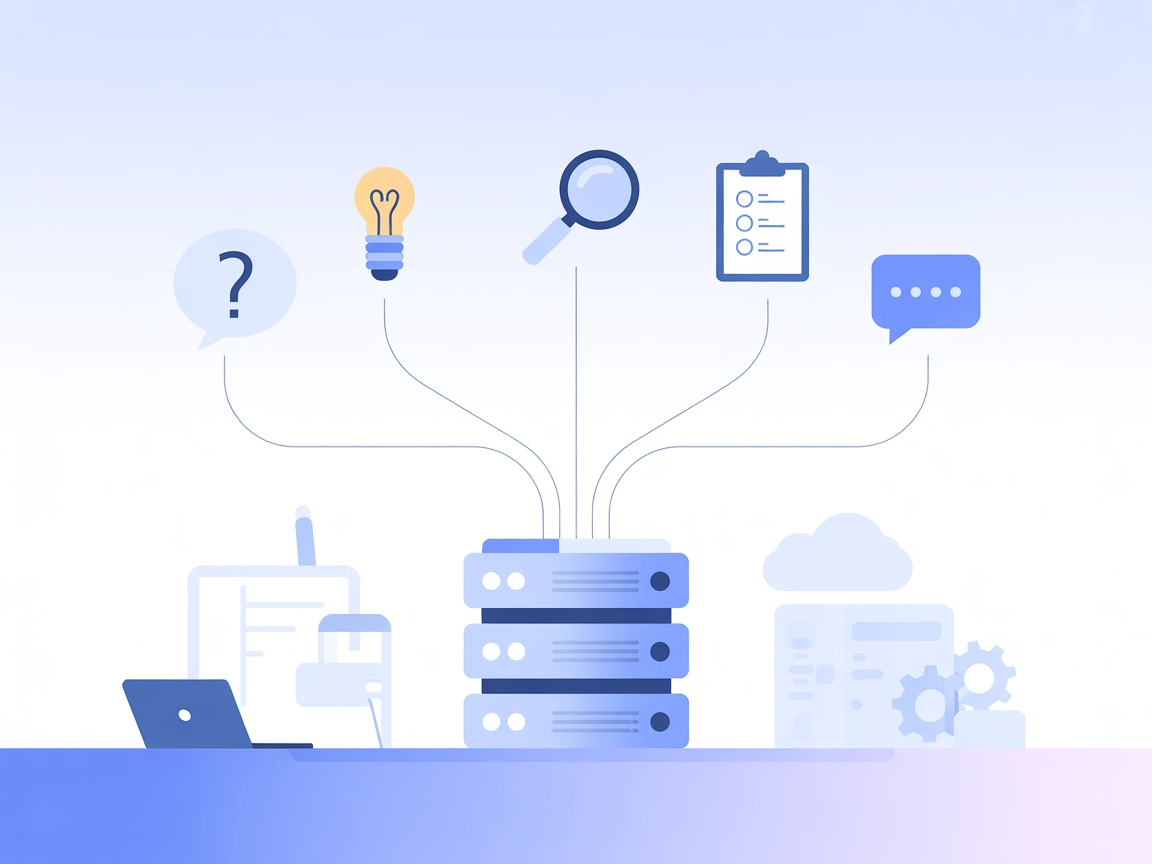
Think MCP Server potenzia gli agenti AI con passaggi di ragionamento espliciti e verificabili e strumenti avanzati per workflow solidi e conformi alle policy.
Think MCP è un’implementazione di un server MCP (Model Context Protocol) che fornisce uno strumento “think” per il ragionamento strutturato nei workflow AI agentici. Ispirato dalla ricerca ingegneristica di Anthropic, questo server consente agli assistenti AI di fermarsi e annotare esplicitamente i propri pensieri durante l’uso di strumenti complessi o ragionamenti multi-step. Integrando lo strumento “think”, gli agenti possono analizzare gli output degli strumenti, tornare sulle proprie decisioni, rispettare policy dettagliate e migliorare il decision making sequenziale. Think MCP è progettato per ottimizzare i workflow di sviluppo AI mostrando passaggi di ragionamento espliciti, rendendo il comportamento degli agenti più trasparente e verificabile. Il server è minimale, basato su standard e pronto per l’integrazione con Claude o altri large language model agentici.

Inizia oggi la tua prova gratuita e vedi i risultati in pochi giorni.
thought (string).Ricevi gratuitamente gli ultimi consigli, tendenze e offerte.
mcpServers:{
"mcpServers": {
"think-mcp": {
"command": "uvx",
"args": ["think-mcp"],
"enabled": true
}
}
}
Protezione delle API Key (Modalità Avanzata):
{
"mcpServers": {
"think-mcp": {
"command": "uvx",
"args": ["think-mcp", "--advanced"],
"enabled": true,
"env": {
"TAVILY_API_KEY": "YOUR_TAVILY_API_KEY"
}
}
}
}
{
  "mcpServers": {
    "think-mcp": {
      "command": "uvx",
      "args": ["think-mcp"],
      "enabled": true
    }
  }
}
API Key: Usa la sezione env (vedi esempio Windsurf).
mcpServers:{
"mcpServers": {
"think-mcp": {
"command": "uvx",
"args": ["think-mcp"],
"enabled": true
}
}
}
{
  "mcpServers": {
    "think-mcp": {
      "command": "uvx",
      "args": ["think-mcp"],
      "enabled": true
    }
  }
}
Protezione delle API Key: Usa i campi env e inputs come negli esempi sopra.
Uso di MCP in FlowHunt
Per integrare MCP server nel tuo workflow FlowHunt, inizia aggiungendo il componente MCP al tuo flow e collegandolo al tuo agente AI:

Clicca sul componente MCP per aprire il pannello di configurazione. Nella sezione di configurazione MCP di sistema, inserisci i dettagli del tuo server MCP usando questo formato JSON:
{
  "think-mcp": {
    "transport": "streamable_http",
    "url": "https://yourmcpserver.example/pathtothemcp/url"
  }
}
Una volta configurato, l’agente AI potrà utilizzare questo MCP come strumento, avendo accesso a tutte le sue funzioni e capacità. Ricorda di cambiare “think-mcp” con il vero nome del tuo server MCP e sostituire l’URL con quello del tuo MCP server.
| Sezione | Disponibilità | Dettagli/Note |
|---|---|---|
| Overview | ✅ | |
| Elenco Prompt | ⛔ | Nessuno fornito |
| Elenco Risorse | ⛔ | Nessuna fornita |
| Elenco Strumenti | ✅ | think, criticize, plan, search |
| Protezione API Key | ✅ | via env |
| Supporto Sampling (meno importante) | ⛔ | Non menzionato |
Da queste tabelle, il server Think MCP risulta minimale ma mirato: implementa lo strumento base di ragionamento “think” e aggiunge alcuni strumenti avanzati in modalità estesa. Pur mancando template di prompt ed esposizione di risorse, il set di strumenti è prezioso per il ragionamento agentico. Il README è chiaro e la configurazione è semplice. Valutazione: 6/10 — utile per ricerca e prototipi, ma meno ricco di funzionalità rispetto ad altri MCP server.
| Ha una LICENSE | ✅ (MIT) |
|---|---|
| Ha almeno uno strumento | ✅ |
| Numero di Fork | 4 |
| Numero di Star | 27 |
Aumenta ragionamento e trasparenza della tua AI integrando Think MCP Server con FlowHunt. Abilita la registrazione esplicita dei pensieri e strumenti avanzati di pianificazione per i tuoi workflow agentici.
Deepseek Thinker MCP Server integra il ragionamento del modello Deepseek nei client AI abilitati MCP come Claude Desktop, fornendo output avanzati di chain-of-t...

Il Server Model Context Protocol (MCP) collega assistenti AI a fonti di dati esterne, API e servizi, consentendo un'integrazione semplificata di workflow comple...

Il server MCP-PIF (Model Context Protocol - Personal Intelligence Framework) collega gli assistenti AI con dati esterni, strumenti e servizi per la gestione del...
Consenso Cookie
Usiamo i cookie per migliorare la tua esperienza di navigazione e analizzare il nostro traffico. See our privacy policy.