


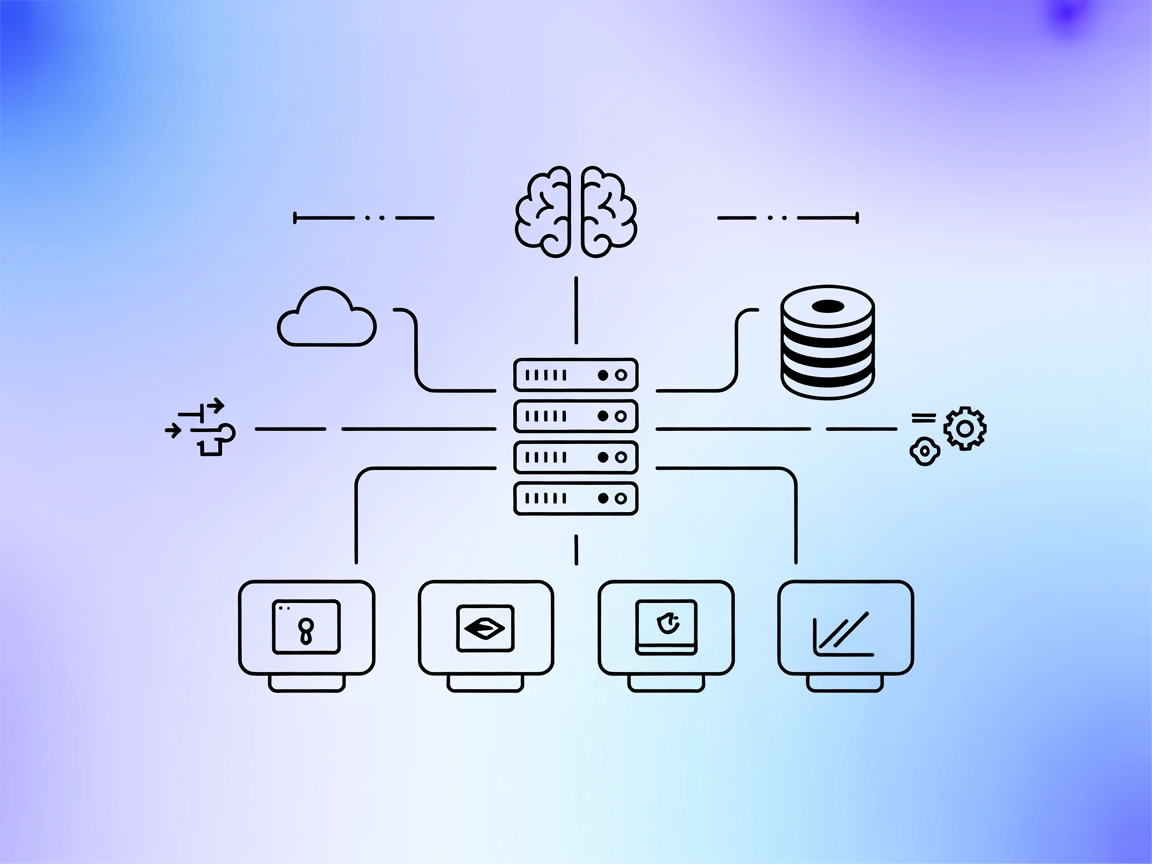
Serveur MCP Deepseek Thinker
Le serveur MCP Deepseek Thinker intègre le raisonnement du modèle Deepseek dans les clients IA compatibles MCP comme Claude Desktop, fournissant des sorties ava...
5 min de lecture
AI
MCP
+5
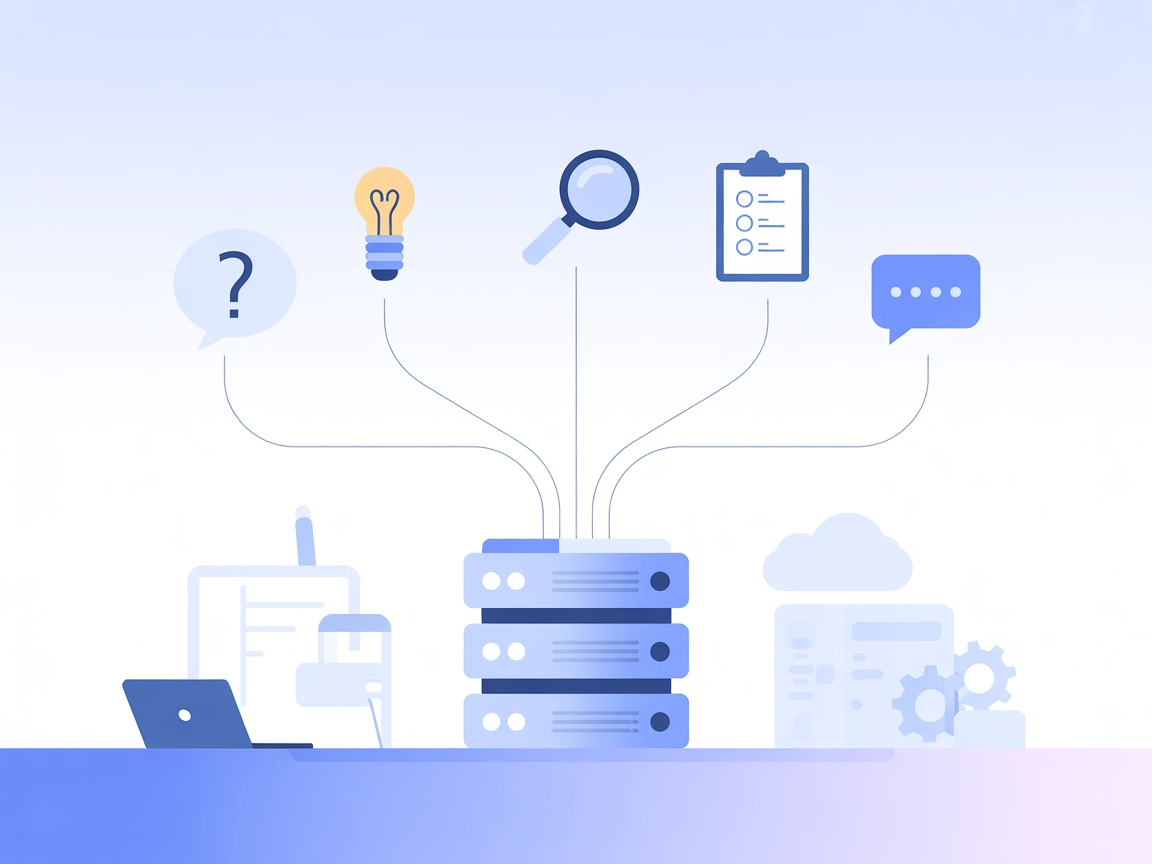
Think MCP Server dote les agents IA d’étapes de raisonnement explicites et auditables ainsi que d’outils avancés pour des workflows robustes et conformes.
Think MCP est une implémentation d’un serveur MCP (Model Context Protocol) qui fournit un outil « think » pour le raisonnement structuré dans les workflows d’IA agentique. Inspiré par les travaux d’ingénierie d’Anthropic, ce serveur permet aux assistants IA de faire une pause et d’enregistrer explicitement leurs pensées lors d’utilisations complexes d’outils ou de raisonnements multi-étapes. En intégrant l’outil « think », les agents peuvent analyser les résultats d’outils, revenir sur des décisions, vérifier la conformité à des politiques détaillées et améliorer la prise de décision séquentielle. Think MCP est conçu pour optimiser les workflows de développement IA en exposant les étapes de raisonnement explicites, rendant ainsi le comportement des agents plus transparent et auditable. Le serveur est minimaliste, basé sur les standards, et prêt à être intégré à Claude ou à d’autres grands modèles de langage agentiques.

Commencez votre essai gratuit aujourd'hui et voyez les résultats en quelques jours.
thought (chaîne).Recevez gratuitement les derniers conseils, tendances et offres.
mcpServers :{
"mcpServers": {
"think-mcp": {
"command": "uvx",
"args": ["think-mcp"],
"enabled": true
}
}
}
Sécurisation des clés API (mode avancé) :
{
"mcpServers": {
"think-mcp": {
"command": "uvx",
"args": ["think-mcp", "--advanced"],
"enabled": true,
"env": {
"TAVILY_API_KEY": "VOTRE_TAVILY_API_KEY"
}
}
}
}
{
  "mcpServers": {
    "think-mcp": {
      "command": "uvx",
      "args": ["think-mcp"],
      "enabled": true
    }
  }
}
Clés API : Utilisez la section env (voir exemple Windsurf).
mcpServers :{
"mcpServers": {
"think-mcp": {
"command": "uvx",
"args": ["think-mcp"],
"enabled": true
}
}
}
{
  "mcpServers": {
    "think-mcp": {
      "command": "uvx",
      "args": ["think-mcp"],
      "enabled": true
    }
  }
}
Sécurisation des clés API : Utilisez les champs env et inputs comme indiqué ci-dessus.
Utilisation de MCP dans FlowHunt
Pour intégrer des serveurs MCP dans votre workflow FlowHunt, commencez par ajouter le composant MCP à votre flux et connectez-le à votre agent IA :

Cliquez sur le composant MCP pour ouvrir le panneau de configuration. Dans la section de configuration système MCP, insérez les détails de votre serveur MCP en utilisant ce format JSON :
{
  "think-mcp": {
    "transport": "streamable_http",
    "url": "https://votreserveurmcp.exemple/cheminverslemcp/url"
  }
}
Une fois configuré, l’agent IA pourra utiliser ce MCP comme un outil avec accès à toutes ses fonctions et capacités. N’oubliez pas de changer « think-mcp » par le nom réel de votre serveur MCP et de remplacer l’URL par celle de votre propre serveur MCP.
| Section | Disponibilité | Détails/Remarques |
|---|---|---|
| Aperçu | ✅ | |
| Liste des prompts | ⛔ | Aucun fourni |
| Liste des ressources | ⛔ | Aucune fournie |
| Liste des outils | ✅ | think, criticize, plan, search |
| Sécurisation des clés API | ✅ | via env |
| Support Sampling (peu important pour l’éval.) | ⛔ | Non mentionné |
D’après ces tableaux, le serveur Think MCP est minimaliste mais ciblé : il implémente l’outil central de raisonnement « think » et ajoute quelques outils avancés en mode enrichi. Bien qu’il n’inclue pas de modèles de prompt ni d’exposition de ressources, son lot d’outils est précieux pour le raisonnement agentique. Le README est clair et la configuration simple. Note : 6/10 — utile pour la recherche et le prototypage, mais moins complet que d’autres serveurs MCP.
| Possède une LICENCE | ✅ (MIT) |
|---|---|
| Au moins un outil | ✅ |
| Nombre de Forks | 4 |
| Nombre de Stars | 27 |
Renforcez le raisonnement et la transparence de votre IA en intégrant Think MCP Server à FlowHunt. Activez la journalisation explicite des pensées et des outils avancés de planification pour vos workflows agentiques.
Le serveur MCP Deepseek Thinker intègre le raisonnement du modèle Deepseek dans les clients IA compatibles MCP comme Claude Desktop, fournissant des sorties ava...

Le serveur MCP-PIF (Model Context Protocol - Personal Intelligence Framework) connecte les assistants IA à des données, outils et services externes pour la gest...

Le serveur MCP lingo.dev fait le lien entre les assistants IA et des sources de données, API et services externes, permettant un accès structuré aux ressources,...
Consentement aux Cookies
Nous utilisons des cookies pour améliorer votre expérience de navigation et analyser notre trafic. See our privacy policy.