


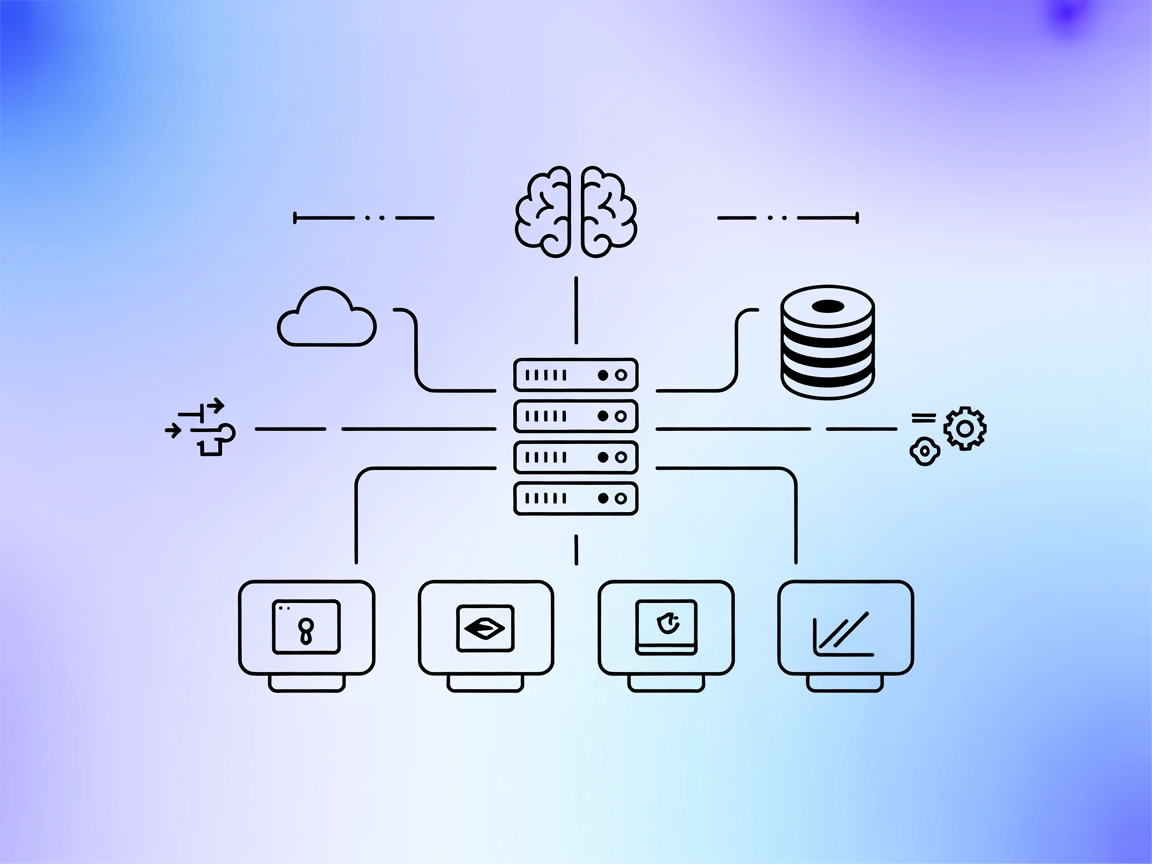
Deepseek Thinker MCP Server
O Deepseek Thinker MCP Server integra o raciocínio do modelo Deepseek em clientes de IA compatíveis com MCP, como o Claude Desktop, fornecendo saídas avançadas ...
5 min de leitura
AI
MCP
+5
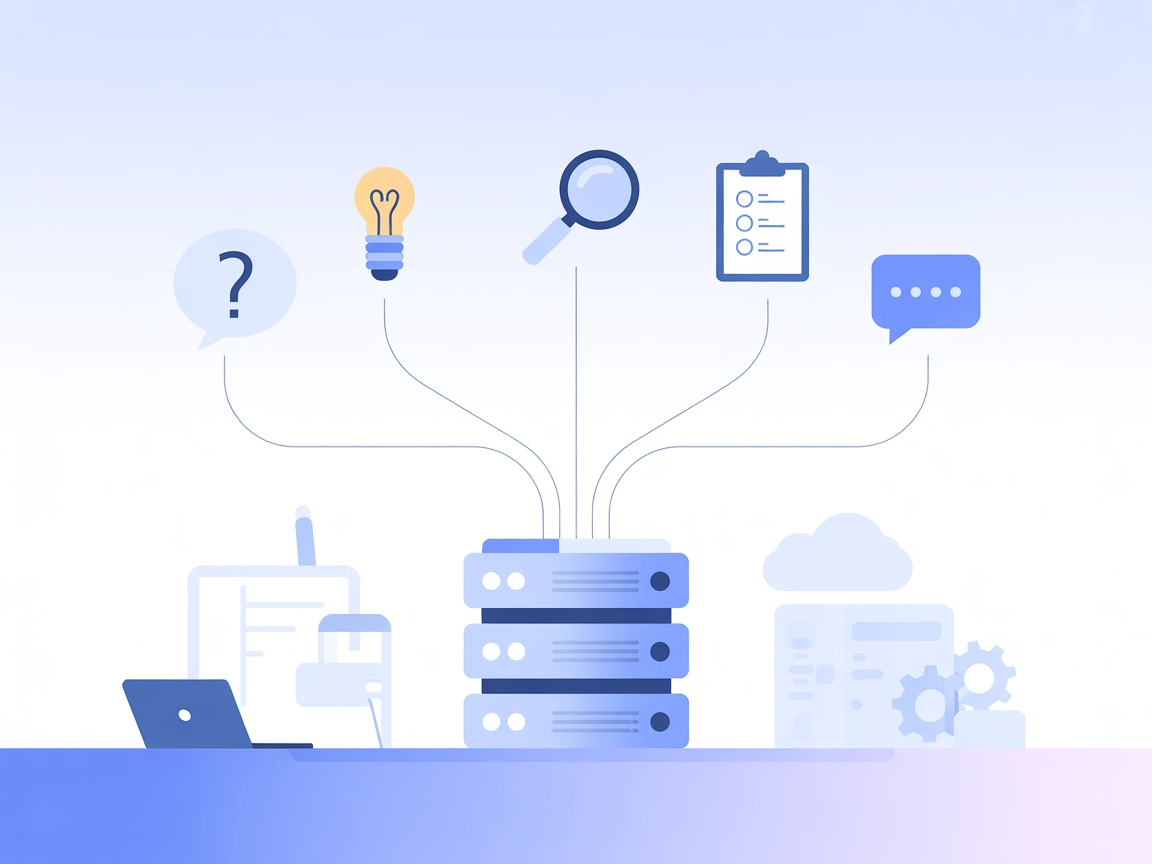
O Think MCP Server capacita agentes de IA com etapas de raciocínio explícitas e auditáveis e ferramentas avançadas para fluxos de trabalho robustos e em conformidade com políticas.
O Think MCP é uma implementação de um servidor MCP (Model Context Protocol) que fornece uma ferramenta “think” para raciocínio estruturado em fluxos de trabalho de IA agente. Inspirado na pesquisa de engenharia da Anthropic, este servidor permite que assistentes de IA pausem e registrem explicitamente seus pensamentos durante o uso complexo de ferramentas ou raciocínio em múltiplas etapas. Ao integrar a ferramenta “think”, agentes podem analisar saídas de ferramentas, reavaliar decisões, cumprir políticas detalhadas e melhorar a tomada de decisão sequencial. O Think MCP foi projetado para aprimorar fluxos de desenvolvimento de IA ao expor etapas explícitas de raciocínio, tornando o comportamento dos agentes mais transparente e auditável. O servidor é minimalista, baseado em padrões e pronto para integração com Claude ou outros modelos de linguagem de grande porte agentes.

Comece seu teste gratuito hoje e veja resultados em dias.
thought (string).Receba gratuitamente as últimas dicas, tendências e ofertas.
mcpServers:{
"mcpServers": {
"think-mcp": {
"command": "uvx",
"args": ["think-mcp"],
"enabled": true
}
}
}
Protegendo chaves de API (Modo Avançado):
{
"mcpServers": {
"think-mcp": {
"command": "uvx",
"args": ["think-mcp", "--advanced"],
"enabled": true,
"env": {
"TAVILY_API_KEY": "YOUR_TAVILY_API_KEY"
}
}
}
}
{
  "mcpServers": {
    "think-mcp": {
      "command": "uvx",
      "args": ["think-mcp"],
      "enabled": true
    }
  }
}
Chaves de API: Use a seção env (veja exemplo do Windsurf).
mcpServers:{
"mcpServers": {
"think-mcp": {
"command": "uvx",
"args": ["think-mcp"],
"enabled": true
}
}
}
{
  "mcpServers": {
    "think-mcp": {
      "command": "uvx",
      "args": ["think-mcp"],
      "enabled": true
    }
  }
}
Protegendo chaves de API: Use os campos env e inputs como mostrado acima.
Usando MCP no FlowHunt
Para integrar servidores MCP em seu fluxo de trabalho no FlowHunt, comece adicionando o componente MCP ao seu fluxo e conectando-o ao seu agente de IA:

Clique no componente MCP para abrir o painel de configuração. Na seção de configuração do sistema MCP, insira os detalhes do seu servidor MCP usando este formato JSON:
{
  "think-mcp": {
    "transport": "streamable_http",
    "url": "https://yourmcpserver.example/pathtothemcp/url"
  }
}
Uma vez configurado, o agente de IA poderá usar esse MCP como uma ferramenta com acesso a todas as suas funções e capacidades. Lembre-se de alterar “think-mcp” para o nome real do seu servidor MCP e substituir a URL pela URL do seu próprio servidor MCP.
| Seção | Disponibilidade | Detalhes/Notas |
|---|---|---|
| Visão Geral | ✅ | |
| Lista de Prompts | ⛔ | Nenhum fornecido |
| Lista de Recursos | ⛔ | Nenhum fornecido |
| Lista de Ferramentas | ✅ | think, criticize, plan, search |
| Proteção de chaves de API | ✅ | via env |
| Suporte a Amostragem (menos importante na avaliação) | ⛔ | Não mencionado |
Com base nessas tabelas, o Think MCP server é minimalista, mas focado: implementa a ferramenta central “think” de raciocínio e adiciona algumas ferramentas avançadas no modo aprimorado. Embora falte templates de prompt e exposição de recursos, seu conjunto de ferramentas é valioso para raciocínio agente. O README é claro e a configuração é direta. Avaliação: 6/10 — útil para pesquisa e prototipagem, mas não tão completo em recursos quanto alguns outros servidores MCP.
| Possui uma LICENSE | ✅ (MIT) |
|---|---|
| Possui ao menos uma ferramenta | ✅ |
| Número de Forks | 4 |
| Número de Stars | 27 |
Impulsione o raciocínio e a transparência da sua IA integrando o Think MCP Server ao FlowHunt. Habilite o registro explícito de pensamentos e ferramentas avançadas de planejamento para seus fluxos de trabalho agentes.
O Deepseek Thinker MCP Server integra o raciocínio do modelo Deepseek em clientes de IA compatíveis com MCP, como o Claude Desktop, fornecendo saídas avançadas ...

O Servidor do Protocolo de Contexto de Modelo (MCP) conecta assistentes de IA a fontes de dados externas, APIs e serviços, permitindo integração simplificada de...

O lingo.dev MCP Server faz a ponte entre assistentes de IA e fontes de dados externas, APIs e serviços, possibilitando acesso estruturado a recursos, uso de mod...
Consentimento de Cookies
Usamos cookies para melhorar sua experiência de navegação e analisar nosso tráfego. See our privacy policy.