



Yunxin MCP
Integra FlowHunt con il server Netease Yunxin MCP per automatizzare la messaggistica IM/RTC, monitorare le comunicazioni in tempo reale e ottimizzare le analisi...
5 min di lettura
AI
Yunxin
+5
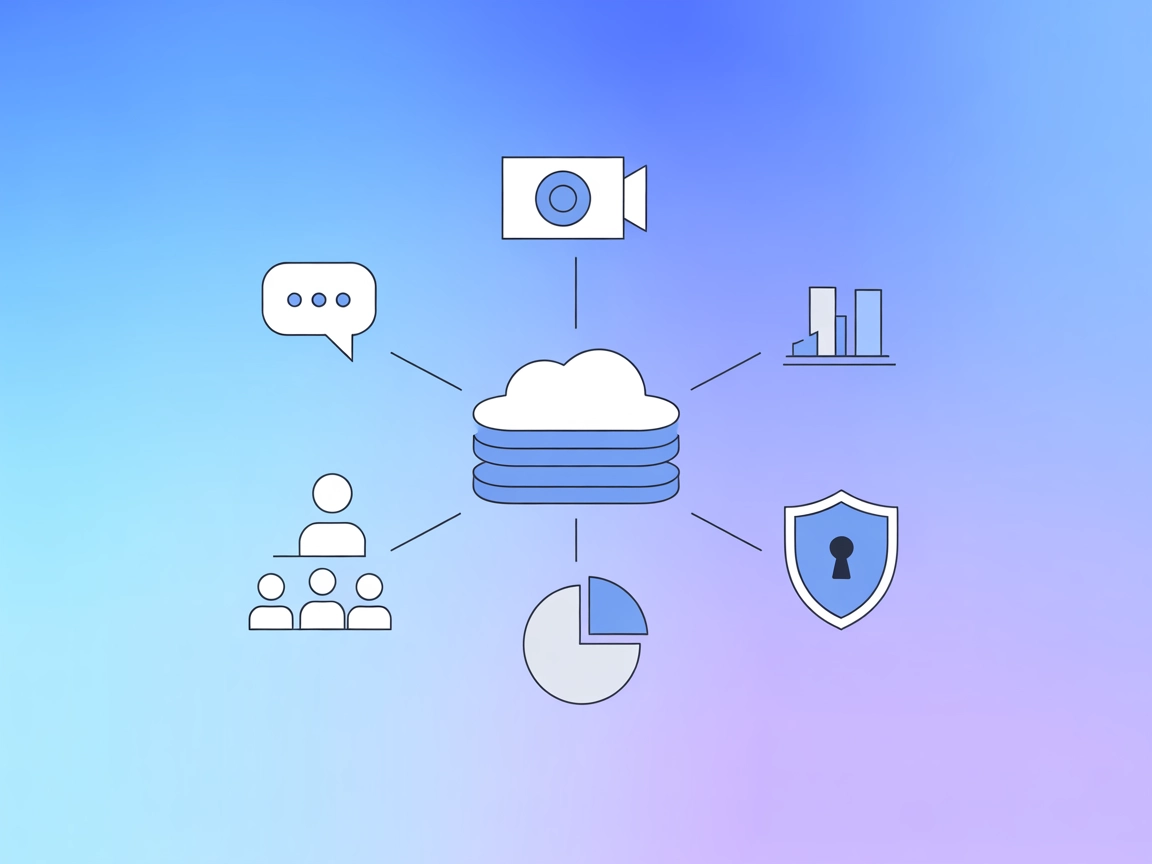
Collega FlowHunt con NetEase Yunxin per messaggistica avanzata, analisi chat e monitoraggio qualità RTC sfruttando il server Yunxin MCP.
Il server yunxin MCP (Model Context Protocol) è progettato per collegare gli assistenti AI ai servizi IM (Instant Messaging) e RTC (Real-Time Communication) di NetEase Yunxin. Espone una serie di strumenti che facilitano l’accesso ai dati di messaggistica e comunicazione in tempo reale: yunxin-mcp-server abilita workflow AI per attività come interrogazione delle cronologie chat, gestione delle comunicazioni di gruppo, monitoraggio dei parametri di qualità RTC e aggregazione di statistiche applicative. Questa integrazione consente a sviluppatori e operatori di automatizzare operazioni, analizzare trend di messaggistica, monitorare la salute RTC e migliorare l’esperienza utente rendendo dati e azioni rilevanti accessibili ad agenti LLM e sistemi esterni.
Nessun template di prompt viene menzionato nel repository.

Inizia oggi la tua prova gratuita e vedi i risultati in pochi giorni.
Nessuna risorsa esplicita è elencata nel repository o nella documentazione.
Ricevi gratuitamente gli ultimi consigli, tendenze e offerte.
.windsurf/config.json).mcpServers con il comando e gli argomenti appropriati.{
"mcpServers": {
"yunxin-mcp": {
"command": "yunxin-mcp-server",
"args": []
}
}
}
{
  "mcpServers": {
    "yunxin-mcp": {
      "command": "yunxin-mcp-server",
      "args": []
    }
  }
}
mcpServers.{
"mcpServers": {
"yunxin-mcp": {
"command": "yunxin-mcp-server",
"args": []
}
}
}
{
  "mcpServers": {
    "yunxin-mcp": {
      "command": "yunxin-mcp-server",
      "args": []
    }
  }
}
Protezione delle chiavi API:
Utilizza variabili d’ambiente per proteggere le credenziali sensibili. Esempio con env e inputs:
{
  "mcpServers": {
    "yunxin-mcp": {
      "command": "yunxin-mcp-server",
      "args": [],
      "env": {
        "YUNXIN_API_KEY": "${YUNXIN_API_KEY}"
      },
      "inputs": {
        "api_key": "${YUNXIN_API_KEY}"
      }
    }
  }
}
Utilizzo di MCP in FlowHunt
Per integrare i server MCP nel tuo workflow FlowHunt, inizia aggiungendo il componente MCP al tuo flow e collegandolo al tuo agente AI:

Clicca sul componente MCP per aprire il pannello di configurazione. Nella sezione di configurazione MCP di sistema, inserisci i dettagli del tuo server MCP usando questo formato JSON:
{
  "yunxin-mcp": {
    "transport": "streamable_http",
    "url": "https://yourmcpserver.example/pathtothemcp/url"
  }
}
Una volta configurato, l’agente AI potrà ora usare questo MCP come strumento con accesso a tutte le sue funzioni e capacità. Ricorda di cambiare “yunxin-mcp” con il vero nome del tuo server MCP e di sostituire l’URL con quello del tuo server MCP.
| Sezione | Disponibilità | Dettagli/Note |
|---|---|---|
| Panoramica | ✅ | Panoramica e scopo principale disponibili nel README |
| Elenco dei Prompt | ⛔ | Nessun template di prompt trovato |
| Elenco delle Risorse | ⛔ | Nessuna risorsa esplicita elencata |
| Elenco degli Strumenti | ✅ | Descrizioni dettagliate degli strumenti presenti |
| Protezione delle chiavi API | ✅ | Esempio fornito per l’uso di variabili di ambiente |
| Supporto Sampling (meno importante in valutazione) | ⛔ | Nessuna menzione del supporto sampling |
Valuterei questo server MCP 6/10. Fornisce API degli strumenti chiare e istruzioni di setup, ma manca di template di prompt, definizioni di risorse e supporto esplicito per funzionalità MCP avanzate (roots, sampling).
| Ha una LICENSE | ✅ (MIT) |
|---|---|
| Ha almeno uno strumento | ✅ |
| Numero di Fork | 1 |
| Numero di Stelle | 6 |
Sblocca messaggistica automatica, analisi delle cronologie chat e monitoraggio qualità RTC in FlowHunt grazie all'integrazione senza soluzione di continuità con Yunxin MCP Server.
Integra FlowHunt con il server Netease Yunxin MCP per automatizzare la messaggistica IM/RTC, monitorare le comunicazioni in tempo reale e ottimizzare le analisi...
Il mcp-teams-server porta la funzionalità di Microsoft Teams su FlowHunt tramite il Model Context Protocol (MCP), consentendo agli assistenti AI di leggere, cre...

Il Room MCP Server consente agli assistenti AI di collaborare in stanze virtuali tramite il protocollo Room, supportando flussi di lavoro multi-agente, gestione...
Consenso Cookie
Usiamo i cookie per migliorare la tua esperienza di navigazione e analizzare il nostro traffico. See our privacy policy.