


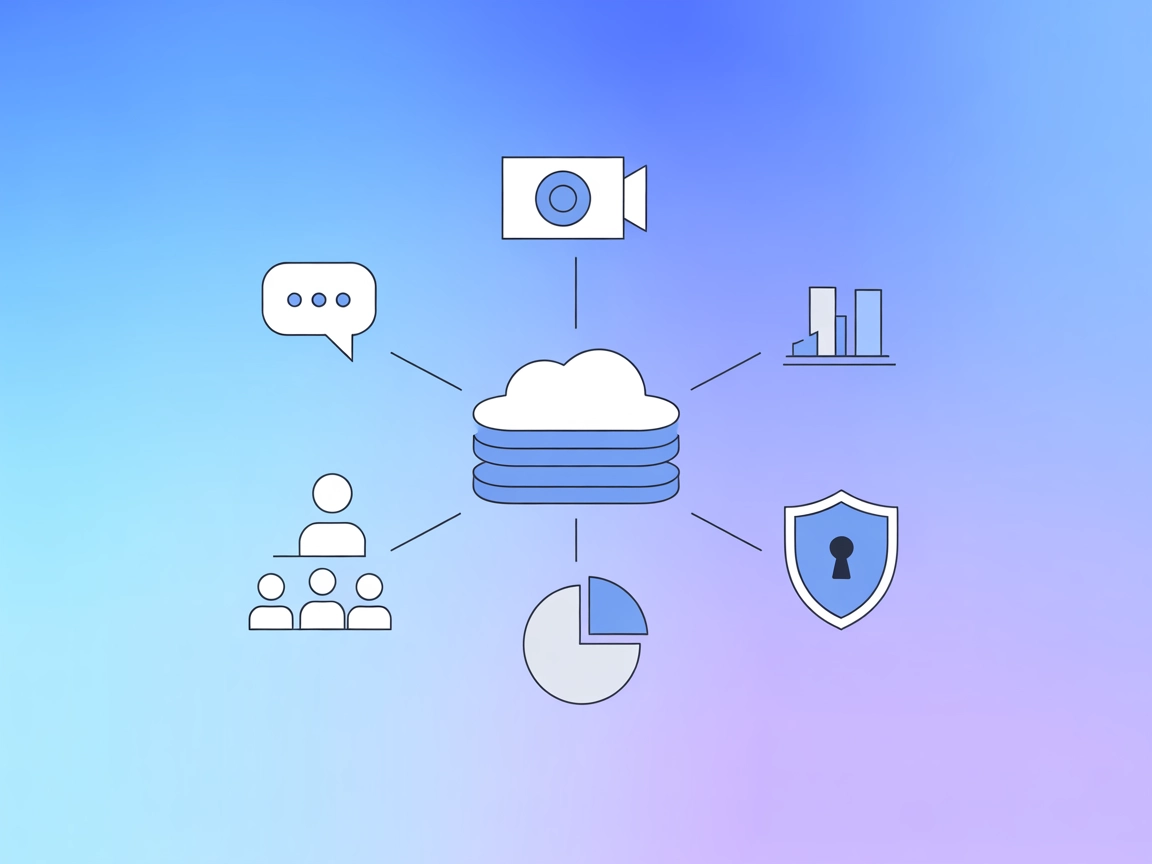

Yunxin MCP
FlowHuntをNetease Yunxin MCPサーバーと連携し、IM/RTCメッセージの自動化、リアルタイムコミュニケーションの監視、チャット・通話分析の最適化をAIドリブンのワークフローで実現します。...
1 分で読める
AI
Yunxin
+5
yunxin MCP(Model Context Protocol)サーバーは、AIアシスタントとNetEase YunxinのIM(インスタントメッセージング)およびRTC(リアルタイム通信)サービスを橋渡しするために設計されています。メッセージングやリアルタイム通信データへのアクセスを可能にする一連のツールを公開し、チャット履歴の照会、グループコミュニケーションの管理、RTC品質指標の監視、アプリ統計の集計など、AI主導のワークフローを実現します。この統合により、開発者や運用担当者は、運用自動化・メッセージ傾向分析・RTCの健全性監視・ユーザー体験の向上を、LLMエージェントや外部システムから関連データとアクションにアクセスすることで実現できます。
リポジトリにはプロンプトテンプレートの記載はありません。
リポジトリやドキュメントには明示的なリソースの記載はありません。

最新のヒント、トレンド、お得な情報を無料で入手。
.windsurf/config.json)を探します。mcpServersセクションに適切なコマンドと引数でyunxin MCPサーバーを追加します。{
"mcpServers": {
"yunxin-mcp": {
"command": "yunxin-mcp-server",
"args": []
}
}
}
{
  "mcpServers": {
    "yunxin-mcp": {
      "command": "yunxin-mcp-server",
      "args": []
    }
  }
}
mcpServersセクションにyunxin MCPサーバーを追加します。{
"mcpServers": {
"yunxin-mcp": {
"command": "yunxin-mcp-server",
"args": []
}
}
}
{
  "mcpServers": {
    "yunxin-mcp": {
      "command": "yunxin-mcp-server",
      "args": []
    }
  }
}
APIキーのセキュリティ保護:
機密認証情報は環境変数で保護しましょう。envやinputsの例:
{
  "mcpServers": {
    "yunxin-mcp": {
      "command": "yunxin-mcp-server",
      "args": [],
      "env": {
        "YUNXIN_API_KEY": "${YUNXIN_API_KEY}"
      },
      "inputs": {
        "api_key": "${YUNXIN_API_KEY}"
      }
    }
  }
}
FlowHuntでのMCP利用
FlowHuntのワークフローにMCPサーバーを組み込むには、まずフローにMCPコンポーネントを追加し、AIエージェントと接続します。

MCPコンポーネントをクリックして設定パネルを開き、システムMCP設定セクションに下記のJSON形式でサーバー情報を入力します。
{
  "yunxin-mcp": {
    "transport": "streamable_http",
    "url": "https://yourmcpserver.example/pathtothemcp/url"
  }
}
設定が完了すると、AIエージェントはこのMCPをツールとしてすべての機能・能力にアクセスできるようになります。“yunxin-mcp"は実際のMCPサーバー名に、URL部分はご自身のMCPサーバーURLに置き換えてください。
| セクション | 利用可否 | 詳細・備考 |
|---|---|---|
| 概要 | ✅ | READMEに概要と主な目的あり |
| プロンプト一覧 | ⛔ | プロンプトテンプレートなし |
| リソース一覧 | ⛔ | 明示的なリソースなし |
| ツール一覧 | ✅ | 詳細なツール説明あり |
| APIキーのセキュリティ | ✅ | 環境変数利用例あり |
| サンプリングサポート(評価に重要ではない項目) | ⛔ | サンプリングサポートの記載なし |
このMCPサーバーの評価は6/10です。ツールAPIやセットアップ手順が明確に提示されていますが、プロンプトテンプレートやリソース定義、高度なMCP機能(rootsやサンプリングなど)への明示的な対応は不足しています。
| ライセンスあり | ✅ (MIT) |
|---|---|
| ツールが1つ以上ある | ✅ |
| フォーク数 | 1 |
| スター数 | 6 |
FlowHuntをNetease Yunxin MCPサーバーと連携し、IM/RTCメッセージの自動化、リアルタイムコミュニケーションの監視、チャット・通話分析の最適化をAIドリブンのワークフローで実現します。...

Mac Messages MCPサーバーは、AIアシスタントやLLMとmacOS上のiMessageデータベースを安全に橋渡しし、メッセージ分析、連絡先管理、ワークフロー統合によるクエリ、オートメーション、生産性向上を実現します。...
mcp-teams-serverは、Model Context Protocol (MCP) を介してMicrosoft Teamsの機能をFlowHuntに統合し、AIアシスタントがメッセージの読み取り・作成・返信、ユーザーへのメンション、Teamsチャンネルやチャット内のチームワークフローの自動化を可能にします。...
クッキーの同意
閲覧体験を向上させ、トラフィックを分析するためにクッキーを使用します。 See our privacy policy.