



Atlassian Confluence用ホスト型MCPサーバー
Atlassian Confluence MCPサーバーは、AIツールとConfluence間のシームレスな統合を可能にし、AIアシスタントからページ、スペース、コンテンツを直接管理する自動化ワークフローを実現します。FlowHuntユーザーは、この統合を活用してドキュメント作成業務を自動化し、AIワークフローをリアル...
1 分で読める
AI
Atlassian Confluence
+5

FlowHuntをAtlassian JiraとJira MCPサーバーで連携し、プロジェクト管理作業や課題・スプリントの管理、AIワークフローをリアルタイムのJiraデータと繋げて自動化しましょう。
FlowHuntでMCPサーバーをホスト
FlowHuntのプラットフォームでは、MCPサーバーの煩雑さなしにあらゆるサービス向けのAIエージェントを作成できます。あらゆるサービス用にMCPサーバーをホストし、ワークフローを自動化、外部ツールと連携し、アナリティクスでパフォーマンスを向上。AIエージェント作成を誰でも簡単かつ効率的に実現します。
Jira MCP サーバーは、Issue、スプリント、アジャイルボード をエージェントから操作したい場合に最適です — プロジェクト横断の JQL 検索、チケット遷移、スプリント計画、バージョン管理、ワークログ。共同ドキュメント、議事録、ランブック、ロングフォームコンテンツには Atlassian Confluence MCP サーバー を使ってください — Issue トラッカーではなくページとスペース上で動作します。
Atlassianアカウントへアクセス:Atlassianアカウント にログインします。
APIトークンの作成:
スコープ付きAPIトークンの作成 を選択します。
APIトークンに分かりやすい名前を付けます(例:FlowHunt-Jira-Integration)。
トークンの有効期限を選択します(1~365日)。
作成 をクリック。
クリップボードにコピー を選び、パスワードマネージャー等の安全な場所に保存し、FlowHuntで利用します。

💡 プロのコツ: APIトークンは安全な場所で管理し、公開しないようにしてください。APIトークン管理には環境変数の利用が推奨されます。
FlowHuntへアクセス:FlowHunt.ioダッシュボード にログインします。
連携メニューを表示:左サイドバーの「連携」セクションを探します。
Atlassian Jiraを選択:Atlassian Jira連携オプションをクリックし、セットアップを開始します。

Atlassian Jira連携のセットアップページで、下記情報を入力します。
| 項目 | 説明 | 例 |
|---|---|---|
| Atlassianドメイン | JiraのURL | https://your-site.atlassian.net/ |
| APIトークン | Atlassianで発行したAPIトークン | your-secure-api-token |
| ユーザー名 | Atlassianアカウントのメールアドレス | user@yourcompany.com |
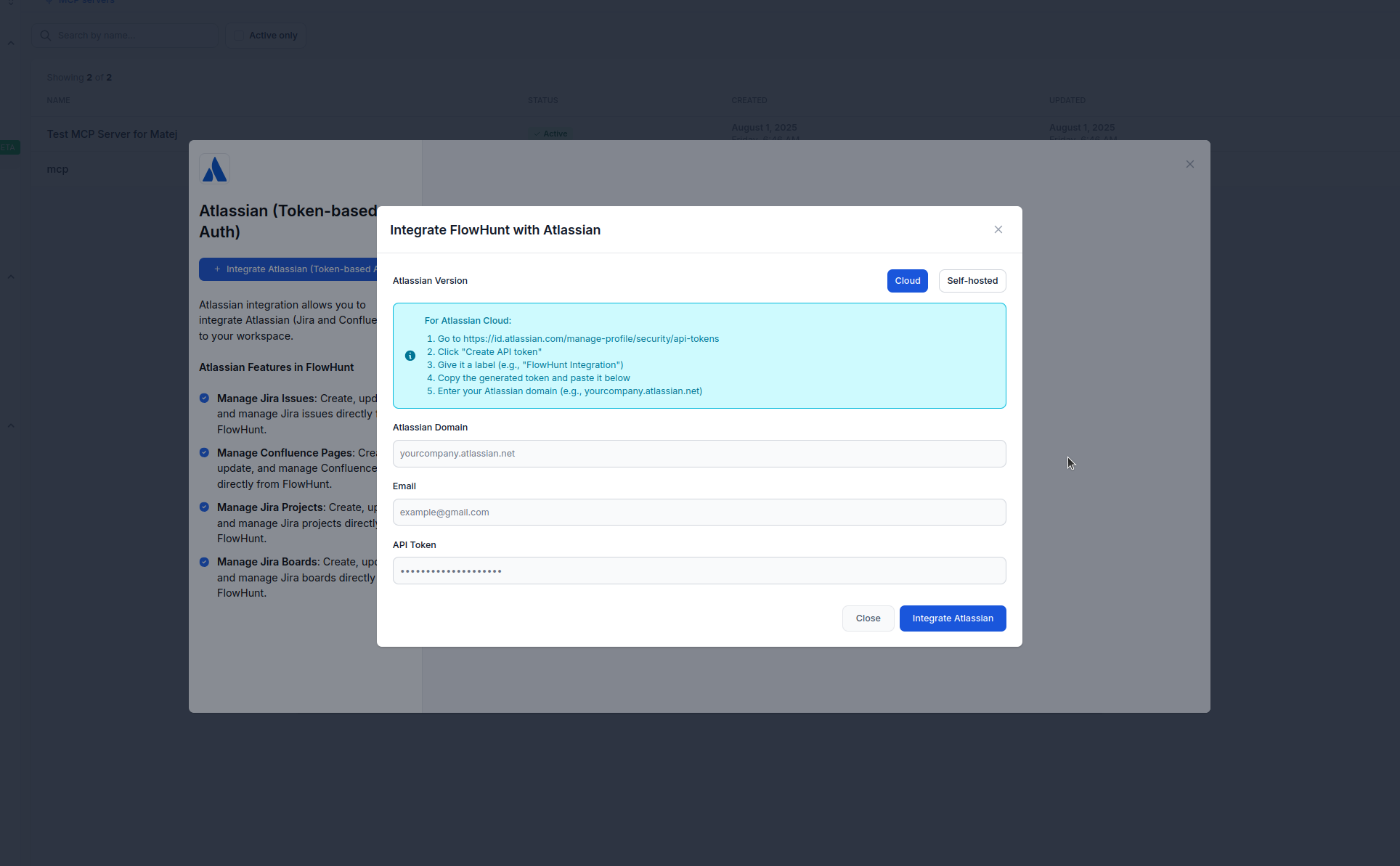

MCP連携
以下のツールがAtlassian Jira MCP連携で利用可能です:
メール・ユーザー名・アカウントIDからJiraユーザーのプロフィール情報を取得。
特定のJira課題の詳細(フィールド・コメント・遷移)を取得。
JQLを使用してJira課題を検索。カスタムフィールドやページネーションに対応。
カスタムフィールドIDを探すためのJiraフィールド定義を検索。
標準・カスタムフィールド対応で新規Jira課題を作成。
API一括呼び出しで複数のJira課題を作成。
API一括呼び出しで複数のJira課題を更新。
既存Jira課題のフィールド(要約・担当者など)を更新。
不要なJira課題を削除。
特定Jira課題のコメントを取得し議論を追跡。
Jira課題にコメント追加(表示制限も可能)。
特定Jira課題の作業ログを取得し工数を把握。
Jira課題に作業ログを追加し作業時間を記録。
特定Jira課題のリンク情報から関連性を把握。
2つのJira課題間の関連リンク(例:Blocks)を作成。
JQLで特定のJiraボードの課題を取得(ページネーション対応)。
特定スプリント内の課題を取得しアジャイル管理。
Jiraプロジェクトのバージョン情報を取得しリリース管理。
Jiraプロジェクトに新規バージョンを作成しリリース計画。
Jiraプロジェクト一覧を取得し管理やデータ整理。
特定Jiraプロジェクトの詳細情報を取得。
Jiraユーザーを検索しタスク割り当てや協業。
Jira課題の利用可能な遷移を取得しワークフロー管理。
Jira課題のステータスをワークフロー遷移で変更。
全Jiraフィールド取得でフィールド定義を把握。
プロジェクトに利用可能な課題タイプを取得し課題作成。
プロジェクトで利用可能な課題優先度を取得。
Jira課題の全添付ファイルをローカルディレクトリにダウンロード。
アジャイルボードで新規スプリント作成(期間・目標指定可能)。
スプリント名や期間など既存スプリントの情報更新。
BlocksやDuplicatesなど全課題リンクタイプを取得。
既存課題をエピックに紐付けて親子関係を構築。
2つのJira課題間の既存リンクを削除。
アジャイルボードリスト取得でスプリントや課題管理。

📝 注意: 自動化ニーズの変化に応じて、後からツールの追加・変更も可能です。

最新のヒント、トレンド、お得な情報を無料で入手。
{
   "mcp": {
      "transport": "streamable_http",
      "url": "https://mcp.flowhunt.io/••••••••"
   }
}
🔒 重要: MCPサーバーのURLはパスワードと同様に扱ってください。Jiraデータやサーバーツールへの直接アクセスが可能になるため、絶対に公開やバージョン管理に含めないようご注意ください。
Atlassian Jira自動化には、2つの強力な選択肢があります。
おすすめ用途: 実績ある自動化パターンですぐ始めたい場合
フロー生成:MCPサーバー構成で「プリセットフロー作成」をクリック。
テンプレート選択:「AIエージェント+MCP」を選んで即利用可能なワークフローを作成。
ロジックのカスタマイズ:FlowHuntのビジュアルフロービルダーで自動化を調整。
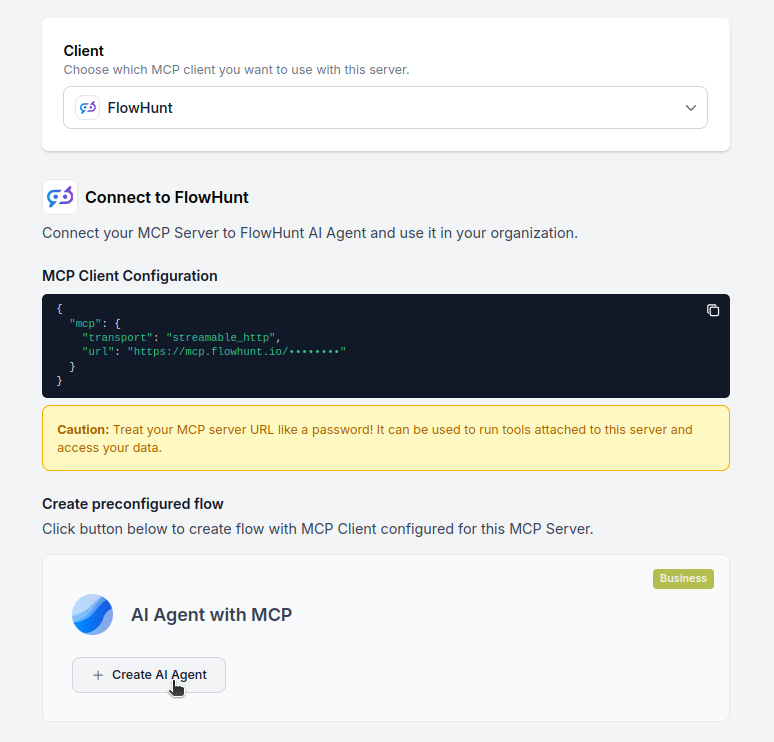
有効化:保存してフローを有効化し、自動運用を開始します。
おすすめ用途: 独自の自動化要件や既存ワークフロー強化
{
   "mcp": {
      "transport": "streamable_http",
      "url": "https://mcp.flowhunt.io/••••••••"
   }
}
ワークフロー設計:MCPサーバーツールを活用した独自ロジックを作成。
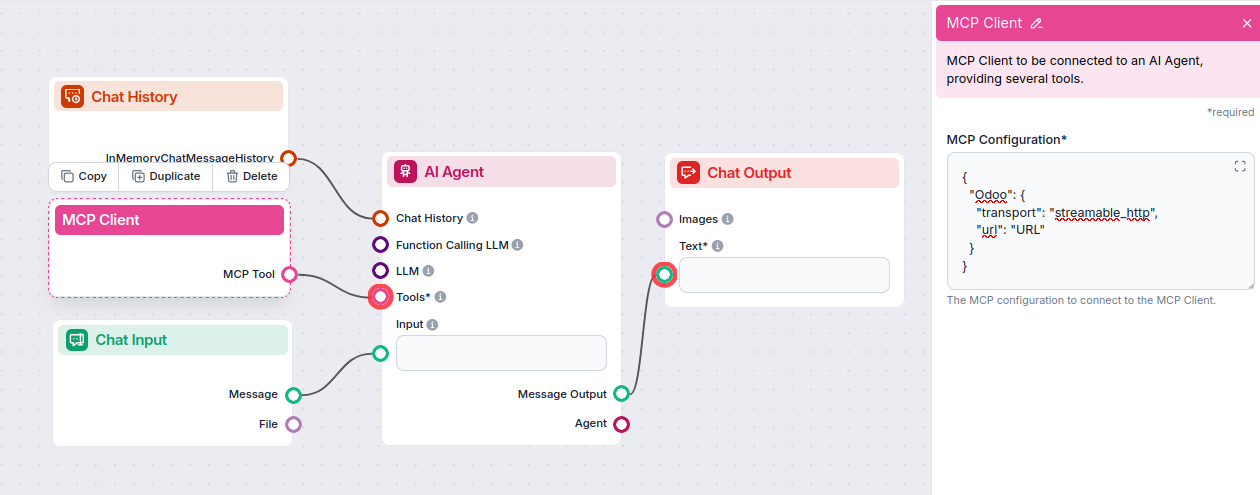
デプロイ:設定を保存しフローを有効化します。
Atlassian Jira MCPサーバーをFlowHunt.ioと連携することで、インテリジェントなドキュメント自動化の強力な基盤を構築できます。ページ管理の効率化、自動コンテンツ更新、ナレッジ共有の強化など、AIエージェントが重要なJiraデータとシームレスに連携してチームの業務を変革します。
まずはシンプルな自動化から始め、慣れてきたらワークフローを拡張してください。Jiraの堅牢なコンテンツ管理とFlowHuntのAI自動化を組み合わせることで、チームコラボレーションとドキュメント管理が革新されます。
さあ始めましょう! 今すぐ連携を導入し、AI駆動ドキュメント自動化の可能性を最大限活用してください。
JiraワークスペースでAI駆動の自動化の力を解き放ちましょう。FlowHunt上から課題・プロジェクト・スプリントを簡単に管理できます。
Atlassian Confluence MCPサーバーは、AIツールとConfluence間のシームレスな統合を可能にし、AIアシスタントからページ、スペース、コンテンツを直接管理する自動化ワークフローを実現します。FlowHuntユーザーは、この統合を活用してドキュメント作成業務を自動化し、AIワークフローをリアル...
FlowHunt を Atlassian Confluence および Jira と連携し、AI駆動のワークフローでプロジェクト管理を自動化、ドキュメント作成を効率化、チームの生産性を向上させましょう。クラウドとサーバー/データセンター環境の両方に対応した安全かつ柔軟な認証をサポートします。...

Atlassian MCPサーバーを使用して、JiraやConfluenceをAIアシスタントと統合。スマートなプロジェクト管理、ワークフローの自動化、AIによるタスク・ドキュメント・レポートへのインタラクションでチームの生産性を向上させます。...
クッキーの同意
閲覧体験を向上させ、トラフィックを分析するためにクッキーを使用します。 See our privacy policy.