



Hostad MCP-server för Atlassian Confluence
Atlassian Confluence MCP-server möjliggör sömlös integration mellan AI-verktyg och Confluence, vilket låter automatiserade arbetsflöden hantera sidor, utrymmen ...
4 min läsning
AI
Atlassian Confluence
+5

Integrera FlowHunt med Atlassian Jira via Jira MCP-servern för att automatisera projektledning, hantera ärenden och sprintar samt koppla dina AI-arbetsflöden till realtidsdata från Jira.
Hosta MCP-servrar med FlowHunt
FlowHunts plattform låter användare skapa AI-agenter för valfri tjänst utan de vanliga besvären med MCP-servrar. Hosta MCP-servrar för alla tjänster, automatisera arbetsflöden, koppla till externa verktyg och använd analys för att förbättra prestandan. FlowHunt gör AI-agent-skapande enkelt och effektivt för alla användare.
Jira MCP-servern är rätt val när du behöver agenter som arbetar med issues, sprintar och agila tavlor — JQL-sökning över projekt, ticket-övergångar, sprintplanering, versionshantering och worklogs. För samarbetsdokumentation, mötesanteckningar, runbooks och längre innehåll, använd Atlassian Confluence MCP-servern i stället — den opererar på sidor och spaces, inte på issue-trackern.
Gå till Atlassian-kontot: Logga in på Atlassian Account .
Skapa API-token:
Välj Create API token with scopes.
Ge din API-token ett beskrivande namn (t.ex. FlowHunt-Jira-Integration).
Välj ett utgångsdatum för token (1 till 365 dagar).
Klicka på Create.
Välj Copy to clipboard och spara token på en säker plats, till exempel en lösenordshanterare, för användning i FlowHunt.

💡 Tips: Förvara din API-token säkert och undvik att dela den offentligt. Det rekommenderas att använda miljövariabler för hantering av API-token för ökad säkerhet.
Gå till FlowHunt: Logga in på din FlowHunt.io dashboard .
Navigera till Integrationer: Hitta avsnittet “Integrationer” i vänstra sidomenyn.
Välj Atlassian Jira: Klicka på Atlassian Jira-integrationen för att påbörja installationen.


Starta din kostnadsfria provperiod idag och se resultat inom några dagar.
På Atlassian Jira-integrationssidan anger du följande information:
| Fält | Beskrivning | Exempel |
|---|---|---|
| Atlassian-domän | Din Jira-URL | https://your-site.atlassian.net/ |
| API-token | API-token genererad i Atlassian | your-secure-api-token |
| Användarnamn | Din Atlassian-kontots e-postadress | user@yourcompany.com |
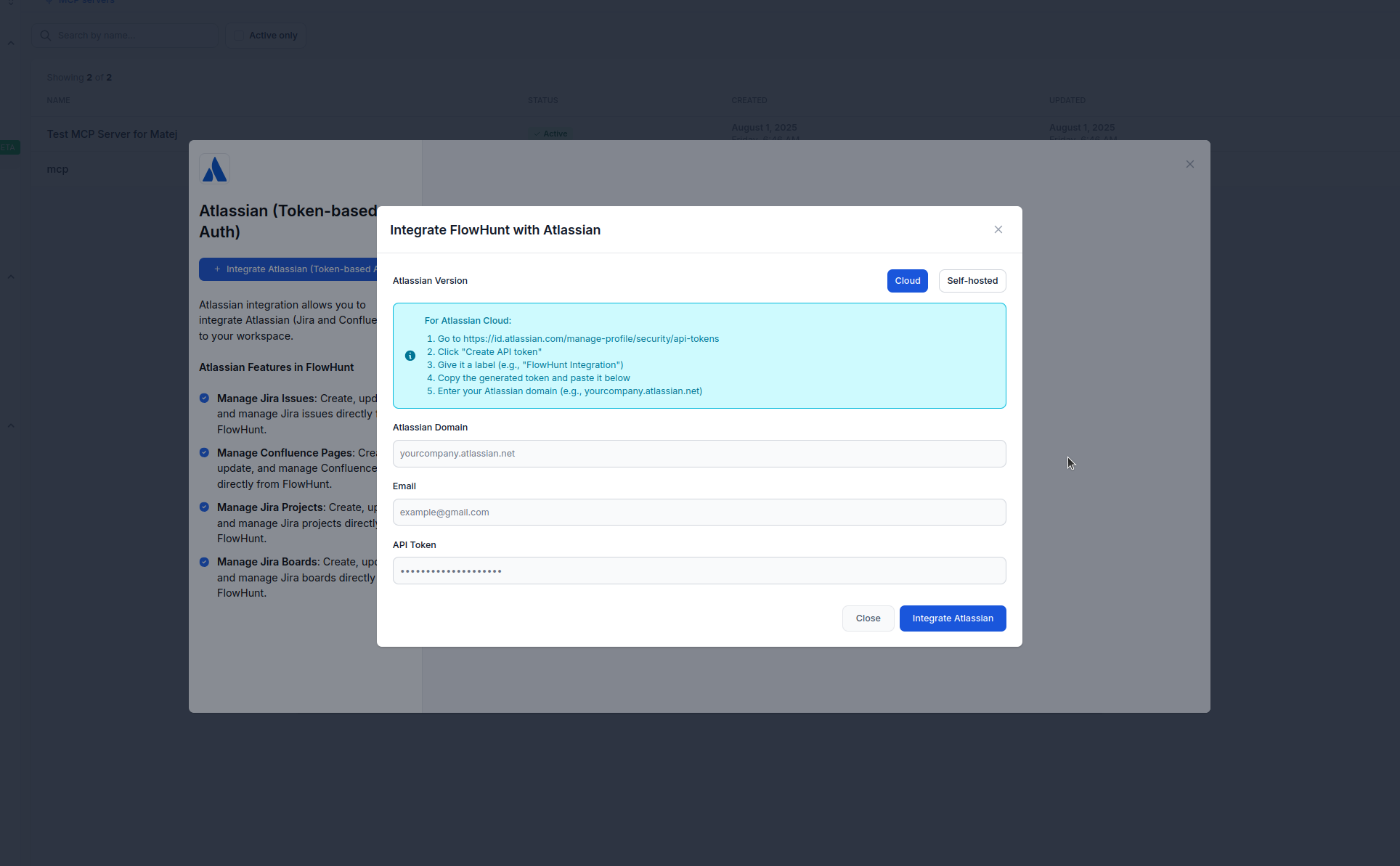

MCP-INTEGRATION
Följande verktyg ingår som en del av Atlassian Jira MCP-integrationen:
Hämta profilinformation för en Jira-användare med hjälp av e-post, användarnamn eller kontonummer.
Hämta detaljer om ett specifikt Jira-ärende, inklusive fält, kommentarer och övergångar.
Sök efter Jira-ärenden med JQL och anpassningsbara fält och paginering.
Sök Jira-fältdefinitioner för att hitta anpassade fält-ID.
Skapa ett nytt Jira-ärende med standard- och anpassade fält.
Skapa flera Jira-ärenden i ett enda API-anrop för masshantering.
Uppdatera flera Jira-ärenden i ett enda API-anrop för massändringar.
Uppdatera fält i ett befintligt Jira-ärende, till exempel sammanfattning eller ansvarig.
Ta bort ett Jira-ärende för att rensa ut gamla poster.
Hämta kommentarer för ett specifikt Jira-ärende för att följa diskussioner.
Lägg till en kommentar i ett Jira-ärende med valfria synlighetsbegränsningar.
Hämta arbetsloggar för ett specifikt Jira-ärende för att spåra tid.
Lägg till en arbetslogg i ett Jira-ärende för att logga tid.
Hämta ärendelänkar för ett specifikt Jira-ärende för att se relationer.
Skapa en relationslänk mellan två Jira-ärenden, t.ex. 'Blocks'.
Hämta ärenden för en specifik Jira-tavla med JQL och paginering.
Hämta ärenden i en specifik sprint för agil projektuppföljning.
Hämta versioner för ett specifikt Jira-projekt för releasehantering.
Skapa en ny version i ett Jira-projekt för releaseplanering.
Hämta en lista över Jira-projekt för att hantera eller organisera projektdata.
Hämta detaljerad information om ett specifikt Jira-projekt.
Sök efter Jira-användare för att tilldela uppgifter eller samarbeta.
Hämta tillgängliga övergångar för ett Jira-ärende för att hantera arbetsflöden.
Flytta ett Jira-ärende till en annan status via arbetsflödesövergång.
Hämta alla tillgängliga Jira-fält för att förstå fältdefinitioner.
Hämta tillgängliga ärendetyper för ett Jira-projekt för att skapa ärenden.
Hämta tillgängliga prioriteter för ett Jira-projekt.
Ladda ner alla bilagor från ett Jira-ärende till en lokal katalog.
Skapa en ny sprint på en agil tavla med angivna datum och mål.
Uppdatera en befintlig sprints detaljer, som namn eller datum.
Hämta alla tillgängliga ärendelänktyper, t.ex. 'Blocks' eller 'Duplicates'.
Länka ett befintligt ärende till en epic för över-/underordnade relationer.
Ta bort en befintlig länk mellan två Jira-ärenden.
Hämta en lista över agila tavlor för att hantera sprintar och ärenden.

📝 Obs!: Du kan ändra eller lägga till verktyg senare utifrån dina förändrade automatiseringsbehov.
Få de senaste tipsen, trenderna och erbjudandena gratis.
{
   "mcp": {
      "transport": "streamable_http",
      "url": "https://mcp.flowhunt.io/••••••••"
   }
}
🔒 Viktigt: Behandla din MCP-server-URL som ett lösenord. Den ger direkt tillgång till din Jira-data och servertjänster. Dela den aldrig offentligt eller checka in den i versionshantering.
Du har två kraftfulla alternativ för att implementera din Atlassian Jira-automatisering:
Bäst för: Att komma igång snabbt med beprövade automatiseringsmönster
Generera flöde: Klicka på “Skapa förkonfigurerat flöde” i din MCP-serverkonfiguration.
Välj mall: Välj “AI-agent med MCP” för att skapa ett färdigt arbetsflöde.
Anpassa logik: Använd FlowHunts visuella flödesbyggare för att anpassa automatiseringen:
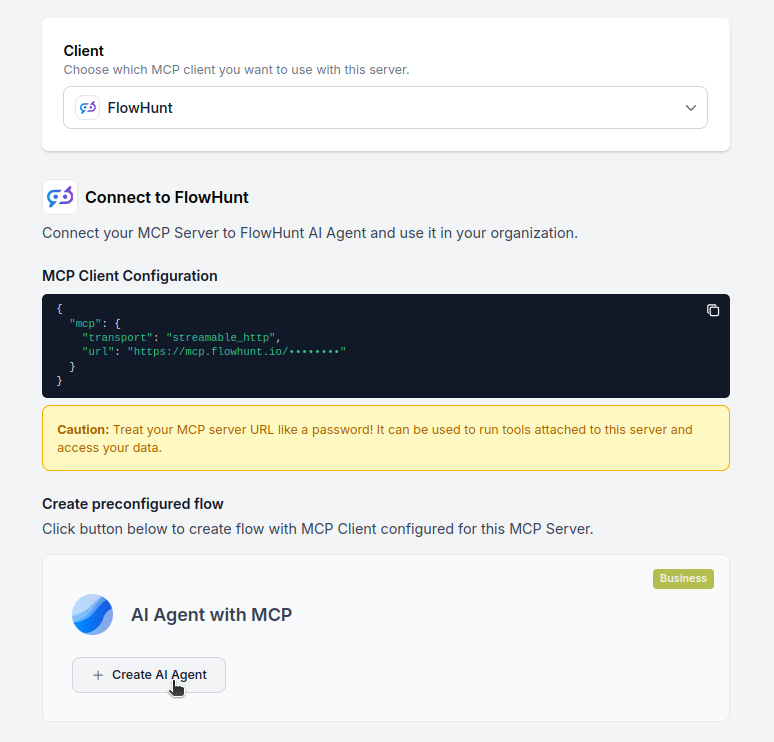
Aktivera: Spara och aktivera ditt flöde för att börja automatisera.
Bäst för: Specifika automatiseringskrav eller förbättring av befintliga arbetsflöden
{
   "mcp": {
      "transport": "streamable_http",
      "url": "https://mcp.flowhunt.io/••••••••"
   }
}
Designa arbetsflöde: Skapa egen logik som utnyttjar MCP-serververktygen:
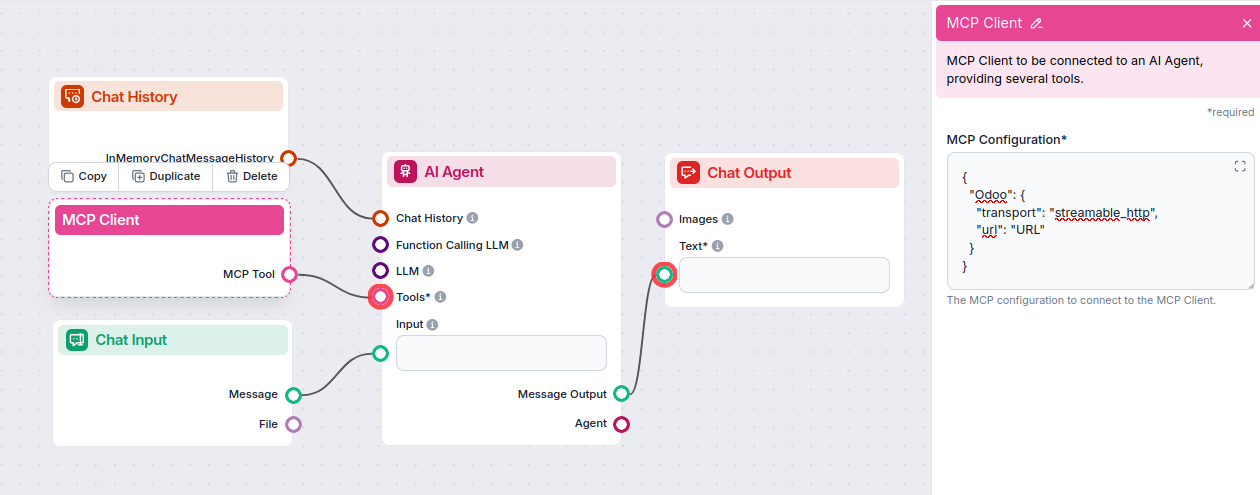
Distribuera: Spara din konfiguration och aktivera flödet.
Att integrera Atlassian Jira MCP-server med FlowHunt.io skapar en kraftfull grund för intelligent dokumentationsautomatisering. Oavsett om du effektiviserar sidhantering, automatiserar innehållsuppdateringar eller förbättrar kunskapsdelning, ger denna integration dina AI-agenter möjlighet att arbeta sömlöst med din viktiga Jira-data.
Börja med en enkel automatisering och utöka gradvis dina arbetsflöden när du blir mer bekväm med plattformen. Kombinationen av Jiras robusta innehållshantering och FlowHunts AI-drivna automatisering kommer att förändra hur ditt team samarbetar och hanterar dokumentation.
Redo att börja? Starta din integration idag och lås upp hela potentialen med AI-driven dokumentationsautomatisering!
Lås upp kraften i AI-driven automatisering för din Jira-arbetsyta. Hantera enkelt ärenden, projekt och sprintar direkt från FlowHunt.
Atlassian Confluence MCP-server möjliggör sömlös integration mellan AI-verktyg och Confluence, vilket låter automatiserade arbetsflöden hantera sidor, utrymmen ...

Integrera FlowHunt med Atlassian Confluence och Jira för att automatisera projektledning, effektivisera dokumentation och öka teamets produktivitet med AI-drivn...

Integrera Jira och Confluence med AI-assistenter via Atlassian MCP Server. Möjliggör smart projektledning, automatisera arbetsflöden och låt AI interagera med p...
Cookie-samtycke
Vi använder cookies för att förbättra din surfupplevelse och analysera vår trafik. See our privacy policy.