


Googleカレンダー MCPサーバー
GoogleカレンダーMCPサーバーは、AIエージェントがGoogleカレンダーのイベントにアクセス・管理・自動化できるようにします。イベントの一覧化、作成、更新、削除のほか、繰り返しイベントやスマートインポートの処理、ユーザーの空き状況確認などを安全かつ拡張性の高いモデルコンテキストプロトコル統合で実現します。...
1 分で読める
AI
Calendar
+5
Google カレンダーを FlowHunt と接続して、インテリジェントなイベント管理と自動スケジューリングワークフローを実現。

MCP 連携
Google カレンダー MCP 連携で利用できるツールは以下の通りです。
認証済みユーザーがアクセス可能な Google カレンダーをすべて一覧表示します。カレンダーID、タイトル、タイムゾーン、アクセス権限、カラー情報を返します。
特定のカレンダーの詳細情報(設定、デフォルトリマインダー、通知設定など)を取得します。
指定したタイトルや説明、場所、タイムゾーンなどのプロパティで新しい Google カレンダーを作成します。
既存カレンダーのタイトル、説明、タイムゾーンなどのプロパティを更新します。
セカンダリカレンダーを削除します。※メインカレンダーは削除できません。
指定したカレンダーのイベントを、期間や検索クエリ、結果数のフィルタで一覧表示します。
テキストクエリで複数カレンダーのイベントを検索します。
特定イベントの詳細情報(参加者、添付ファイル、会議データなど)を取得します。
タイトル、日時、場所、参加者、繰り返しルールなどの詳細を指定して新しいカレンダーイベントを作成します。
既存イベントのタイトル、日時、場所、参加者などのプロパティを更新します。
通知の有無を指定してカレンダーイベントを削除します。
指定したカレンダーの一定期間内の空き時間・予定状況を確認します。参加者の空き時間検索に便利です。
複数参加者の空き時間を指定期間内で検索し、会議の候補日時を提案します。
複数のカレンダーイベントを一括で作成します。定例会議のスケジュールやイベントのインポートに便利です。
カレンダーやイベントで利用できるカラーオプションを取得します。カラーIDとRGB値を返します。
ユーザーのカレンダー設定(タイムゾーン、日付フォーマット、表示設定など)を取得します。
'明日15時にジョンとミーティング' のような自然言語テキストでイベントを作成します。
アクセス可能なすべてのカレンダー一覧
メインカレンダーのイベント
ユーザーのカレンダー設定と環境
📝 メモ: 自動化のニーズに合わせて、後からツールの追加・変更が可能です。
{
  "mcp": {
    "transport": "streamable_http",
    "url": "https://mcp.flowhunt.io/••••••••"
  }
}
🔒 重要: MCP サーバーの URL はパスワードと同様に厳重に管理してください。この URL で Google カレンダーのデータやサーバーツールに直接アクセスできます。公開したりバージョン管理にコミットしたりしないでください。
Google カレンダー連携で自動化を実現するために、強力な 2 つの方法があります。
おすすめ: 実績ある自動化パターンですぐに始めたい場合
フロー生成: MCP サーバー設定内で「プリセットフローを作成」をクリックします。
テンプレートを選択: 「AI エージェント with MCP」を選んで、すぐに使えるワークフローを作成します。
ロジックをカスタマイズ: FlowHunt のビジュアルフロービルダーで自動化を柔軟に編集可能。
会議リマインダー通知の設定
カレンダーイベントの自動作成
カレンダーデータの自動同期
自動スケジューリングワークフローの作成
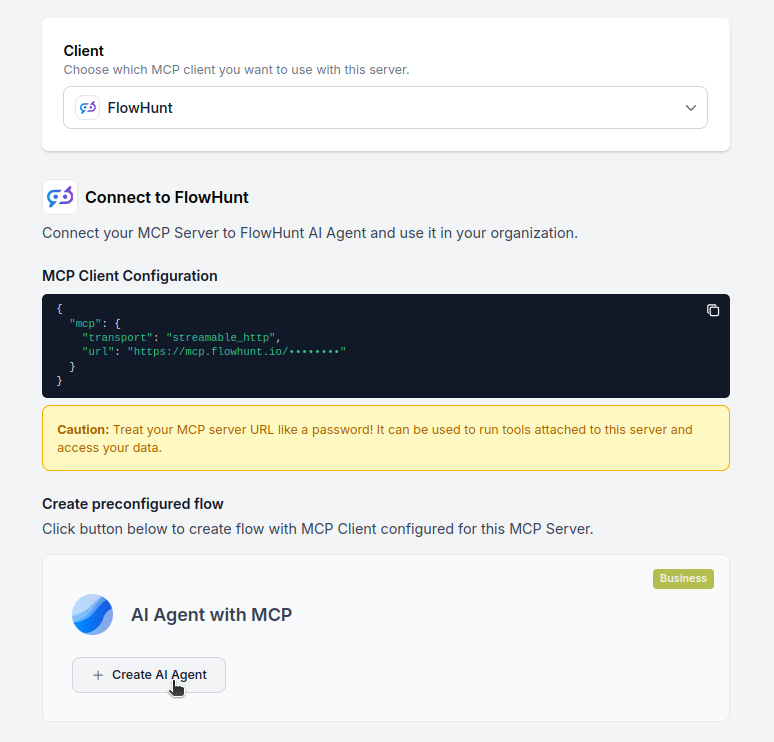
有効化: フローを保存して有効化し、自動化運用を開始します。
おすすめ: 特定の自動化要件や既存ワークフローの強化に
{
  "mcp": {
    "transport": "streamable_http",
    "url": "https://mcp.flowhunt.io/••••••••"
  }
}
ワークフロー設計: MCP サーバーツールを活用したカスタムロジックを作成します。
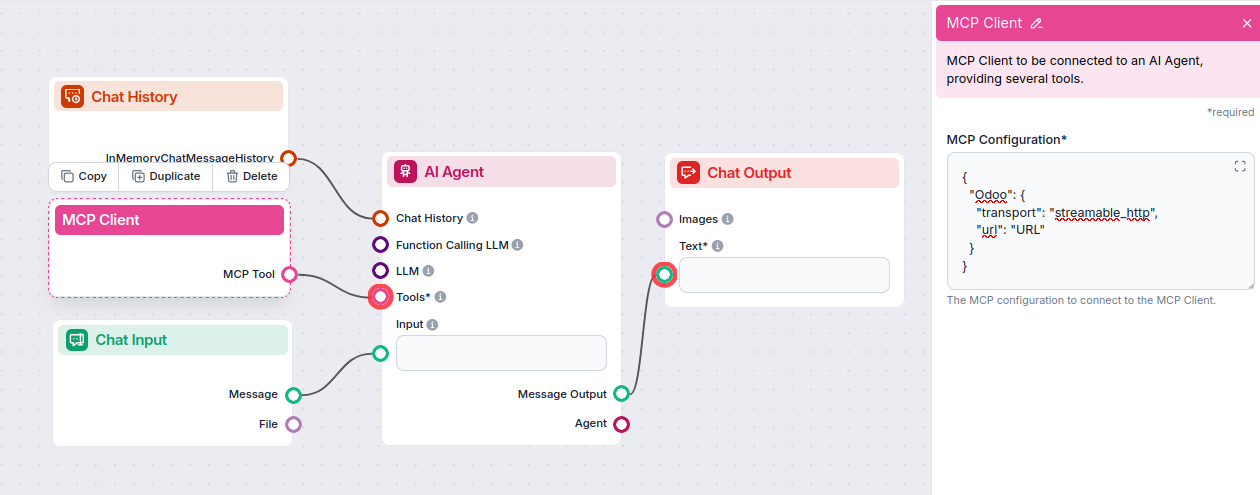
デプロイ: 設定を保存し、フローを有効化します。

最新のヒント、トレンド、お得な情報を無料で入手。
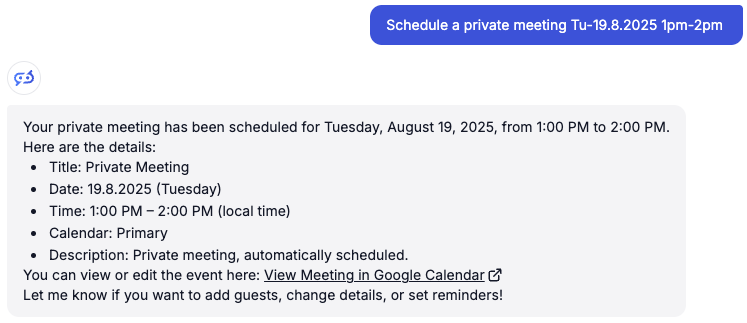
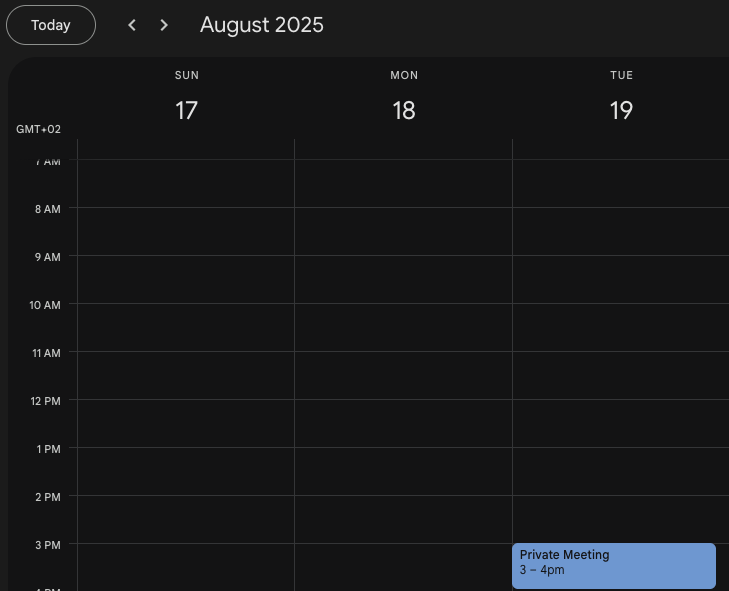
Google カレンダー MCP サーバーと FlowHunt.io を連携することで、インテリジェントなカレンダー自動化の強力な基盤が構築できます。会議スケジューリングの効率化、イベント管理の自動化、チーム連携の強化など、AI エージェントが重要なカレンダーデータとシームレスに連携し、業務を強力にサポートします。
まずはシンプルな自動化から始め、慣れてきたら徐々にワークフローを拡張しましょう。Google カレンダーの強力なスケジューリング機能と FlowHunt の AI 駆動型自動化が組み合わさることで、チームの時間管理や会議調整が劇的に変わります。
さっそく始めましょう! 今日から連携を開始し、AI で実現するカレンダー自動化の可能性を体験してください。
AI による自動化とシームレスな Google カレンダー連携で、カレンダーイベントを賢く管理しましょう。
GoogleカレンダーMCPサーバーは、AIエージェントがGoogleカレンダーのイベントにアクセス・管理・自動化できるようにします。イベントの一覧化、作成、更新、削除のほか、繰り返しイベントやスマートインポートの処理、ユーザーの空き状況確認などを安全かつ拡張性の高いモデルコンテキストプロトコル統合で実現します。...
Microsoft カレンダー MCP サーバーは、AI ツールと Microsoft カレンダー間のシームレスな統合を可能にし、AI アシスタントから直接イベント、カレンダー、スケジュールを自動で管理できるワークフローを実現します。FlowHunt ユーザーはこの統合を活用し、スケジュール管理の自動化や、AI ワーク...
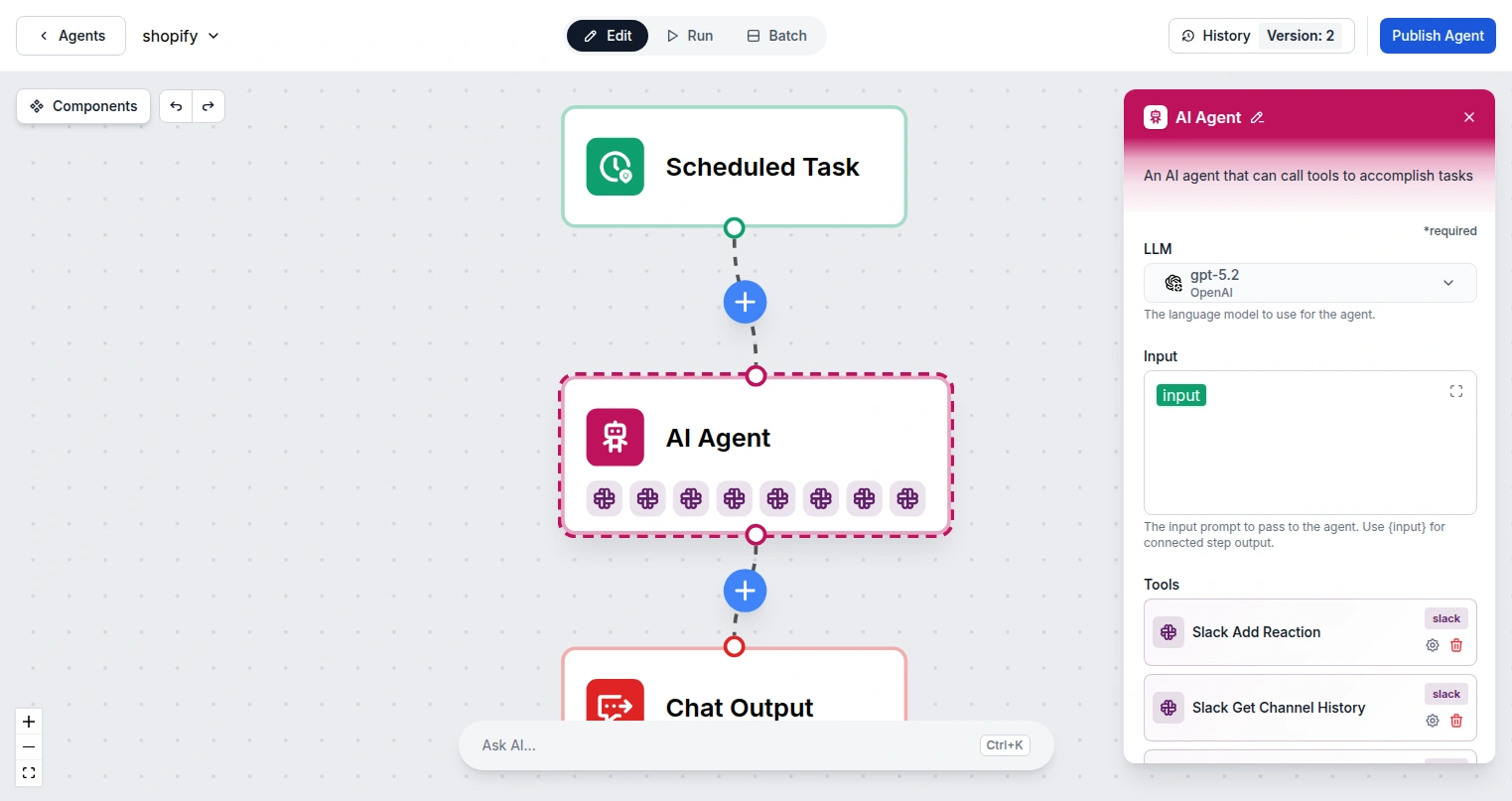
FlowHunt を Google カレンダーと連携させて、スケジューリングの自動化、イベント管理、AI 主導のカレンダーワークフローを実現しましょう。...
クッキーの同意
閲覧体験を向上させ、トラフィックを分析するためにクッキーを使用します。 See our privacy policy.