


Google 캘린더 MCP 서버
Google 캘린더 MCP 서버는 AI 에이전트가 Google 캘린더의 이벤트를 안전하고 확장 가능한 Model Context Protocol 통합을 통해 열람, 생성, 수정, 삭제하고, 반복 및 스마트 가져오기, 사용자 가용성 확인 등 다양한 작업을 자동화할 수 있게 해줍니다....
3 분 읽기
AI
Calendar
+5
Google Calendar를 FlowHunt에 연결하여 지능적인 이벤트 관리와 자동화된 일정 워크플로우를 경험하세요.

MCP 통합
Google Calendar MCP 통합에서 제공되는 도구는 다음과 같습니다:
인증된 사용자가 접근 가능한 모든 Google 캘린더를 나열합니다. 캘린더 ID, 제목, 시간대, 접근 권한, 색상 정보를 반환합니다.
특정 캘린더에 대한 상세 정보(설정, 기본 알림, 알림 환경설정 등)를 가져옵니다.
지정한 제목과 선택적 속성(설명, 위치, 시간대 등)으로 새 Google 캘린더를 생성합니다.
기존 캘린더의 속성(제목, 설명, 시간대 등)을 업데이트합니다.
보조 캘린더를 삭제합니다. 참고: 기본 캘린더는 삭제할 수 없습니다.
지정한 캘린더의 이벤트를 나열하며, 시간 범위, 검색어, 결과 제한 등으로 필터링할 수 있습니다.
텍스트 쿼리를 사용해 여러 캘린더에서 이벤트를 검색합니다.
특정 캘린더 이벤트에 대한 상세 정보(참석자, 첨부파일, 회의 데이터 등)를 가져옵니다.
제목, 시간, 위치, 참석자, 반복 규칙 등 지정된 세부 정보로 새 캘린더 이벤트를 생성합니다.
기존 캘린더 이벤트의 속성(제목, 시간, 위치, 참석자 등)을 업데이트합니다.
캘린더 이벤트를 삭제하며, 참석자에게 알림을 보낼 수 있습니다.
지정한 시간 범위 내의 캘린더별 여유/바쁨 시간을 확인합니다. 사람들의 가용 시간을 찾을 때 유용합니다.
여러 참석자에 대해 지정된 시간 범위 내 회의 가능한 시간 슬롯을 찾습니다.
한 번에 여러 캘린더 이벤트를 생성합니다. 반복 모임 예약이나 이벤트 가져오기에 유용합니다.
캘린더 및 이벤트에서 사용할 수 있는 색상 옵션을 가져옵니다. 색상 ID와 RGB 값을 반환합니다.
사용자의 캘린더 설정(시간대, 날짜 형식, 표시 환경설정)을 가져옵니다.
‘내일 3시에 John과 미팅’과 같이 자연어로 이벤트를 생성합니다.
접근 가능한 모든 캘린더 목록
기본 캘린더의 이벤트
사용자의 캘린더 설정 및 환경설정
📝 참고: 자동화 필요에 따라 언제든 도구를 수정하거나 추가할 수 있습니다.
{
  "mcp": {
    "transport": "streamable_http",
    "url": "https://mcp.flowhunt.io/••••••••"
  }
}
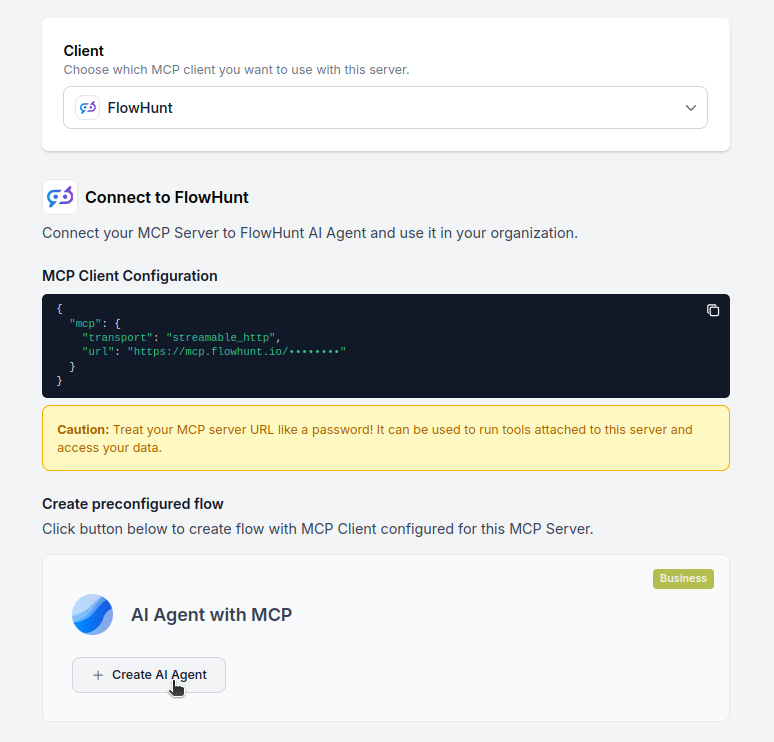
🔒 중요: MCP 서버 URL은 비밀번호처럼 다루세요. 이 URL은 Google Calendar 데이터와 서버 도구에 직접 접근할 수 있으므로, 공개적으로 공유하거나 버전 관리 시스템에 커밋하지 마세요.
Google Calendar 자동화를 구현하는 두 가지 강력한 옵션이 있습니다:
추천 대상: 검증된 자동화 패턴으로 빠르게 시작하고 싶은 경우
플로우 생성: MCP 서버 설정에서 “사전 구성 플로우 생성"을 클릭하세요.
템플릿 선택: “AI Agent with MCP"를 선택하여 바로 사용할 수 있는 워크플로우를 만드세요.
로직 커스터마이즈: FlowHunt의 시각적 플로우 빌더로 자동화를 맞춤 설정하세요:
회의 알림 알림 설정
자동 캘린더 이벤트 생성 구성
캘린더 데이터 동기화 구현
자동화된 일정 워크플로우 생성
활성화: 저장 후 플로우를 활성화하여 자동 운영을 시작하세요.
추천 대상: 특정 자동화 요구 또는 기존 워크플로우 개선이 필요한 경우
{
  "mcp": {
    "transport": "streamable_http",
    "url": "https://mcp.flowhunt.io/••••••••"
  }
}
워크플로우 설계: MCP 서버 도구를 활용하는 커스텀 로직을 만드세요:
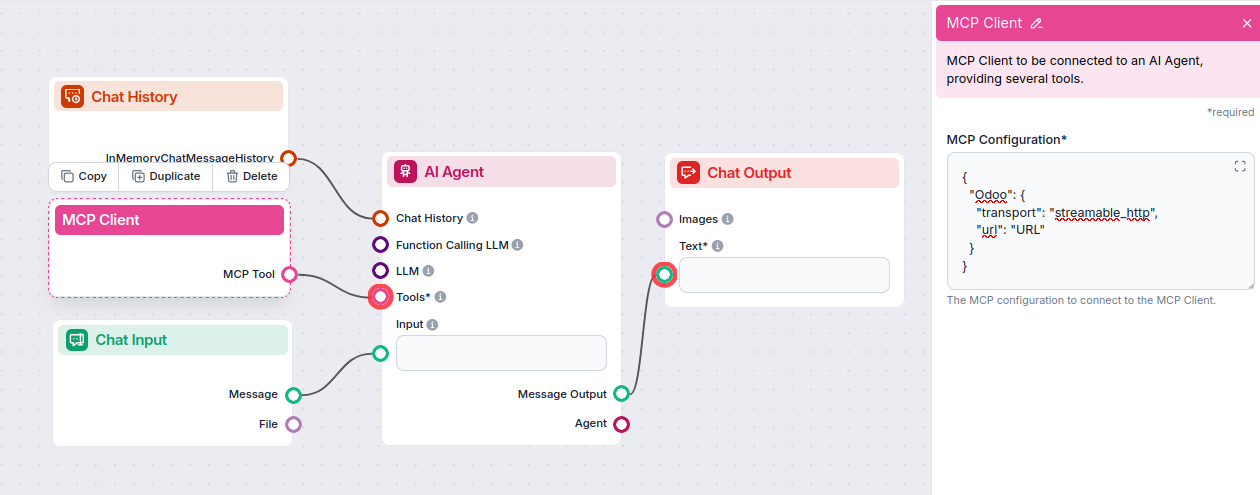
배포: 구성을 저장하고 플로우를 활성화하세요.

최신 팁, 트렌드 및 특가 정보를 무료로 받아보세요.
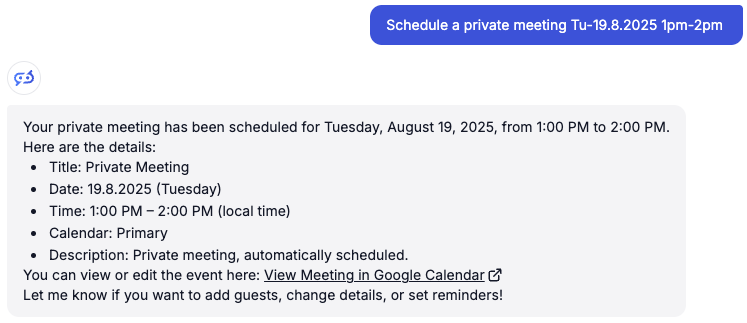
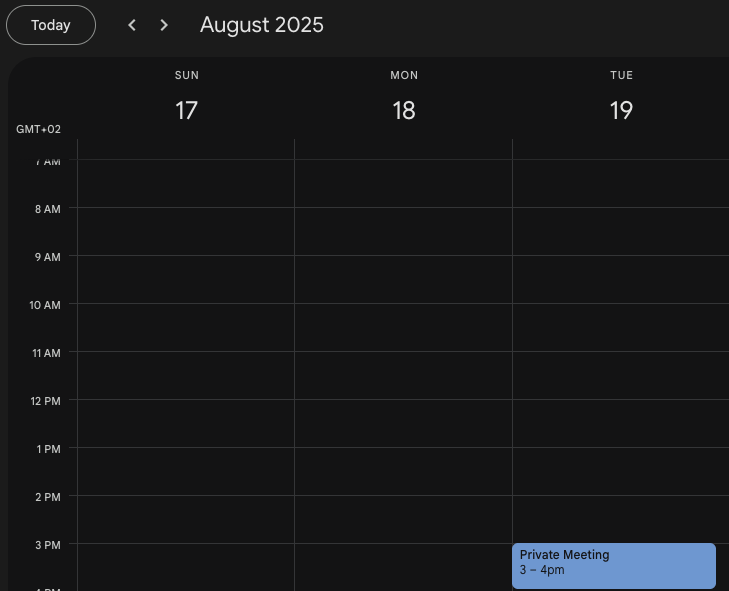
Google Calendar MCP Server를 FlowHunt.io와 통합하면 지능적인 캘린더 자동화를 위한 강력한 기반이 마련됩니다. 회의 일정 최적화, 이벤트 관리 자동화, 팀 협업 강화 등 어떤 목적이든, 이 통합은 중요한 캘린더 데이터를 바탕으로 AI 에이전트가 원활하게 작업할 수 있도록 지원합니다.
간단한 자동화부터 시작해 플랫폼에 익숙해지면서 점차 워크플로우를 확장해보세요. Google Calendar의 강력한 일정 기능과 FlowHunt의 AI 기반 자동화가 결합되면 팀의 시간 관리와 회의 조율 방식을 혁신할 수 있습니다.
시작할 준비가 되셨나요? 오늘 바로 통합을 시작해 AI 기반 캘린더 자동화의 잠재력을 경험해보세요!
AI 기반 자동화와 매끄러운 Google Calendar 통합으로 캘린더 이벤트를 지능적으로 관리하세요.
Google 캘린더 MCP 서버는 AI 에이전트가 Google 캘린더의 이벤트를 안전하고 확장 가능한 Model Context Protocol 통합을 통해 열람, 생성, 수정, 삭제하고, 반복 및 스마트 가져오기, 사용자 가용성 확인 등 다양한 작업을 자동화할 수 있게 해줍니다....
Microsoft Calendar MCP 서버는 AI 도구와 Microsoft Calendar 간의 원활한 통합을 지원하여, 자동화된 워크플로우로 이벤트, 캘린더, 일정을 AI 어시스턴트에서 직접 관리할 수 있습니다. FlowHunt 사용자는 이 통합을 활용해 일정 관리 작업을 자동화하...
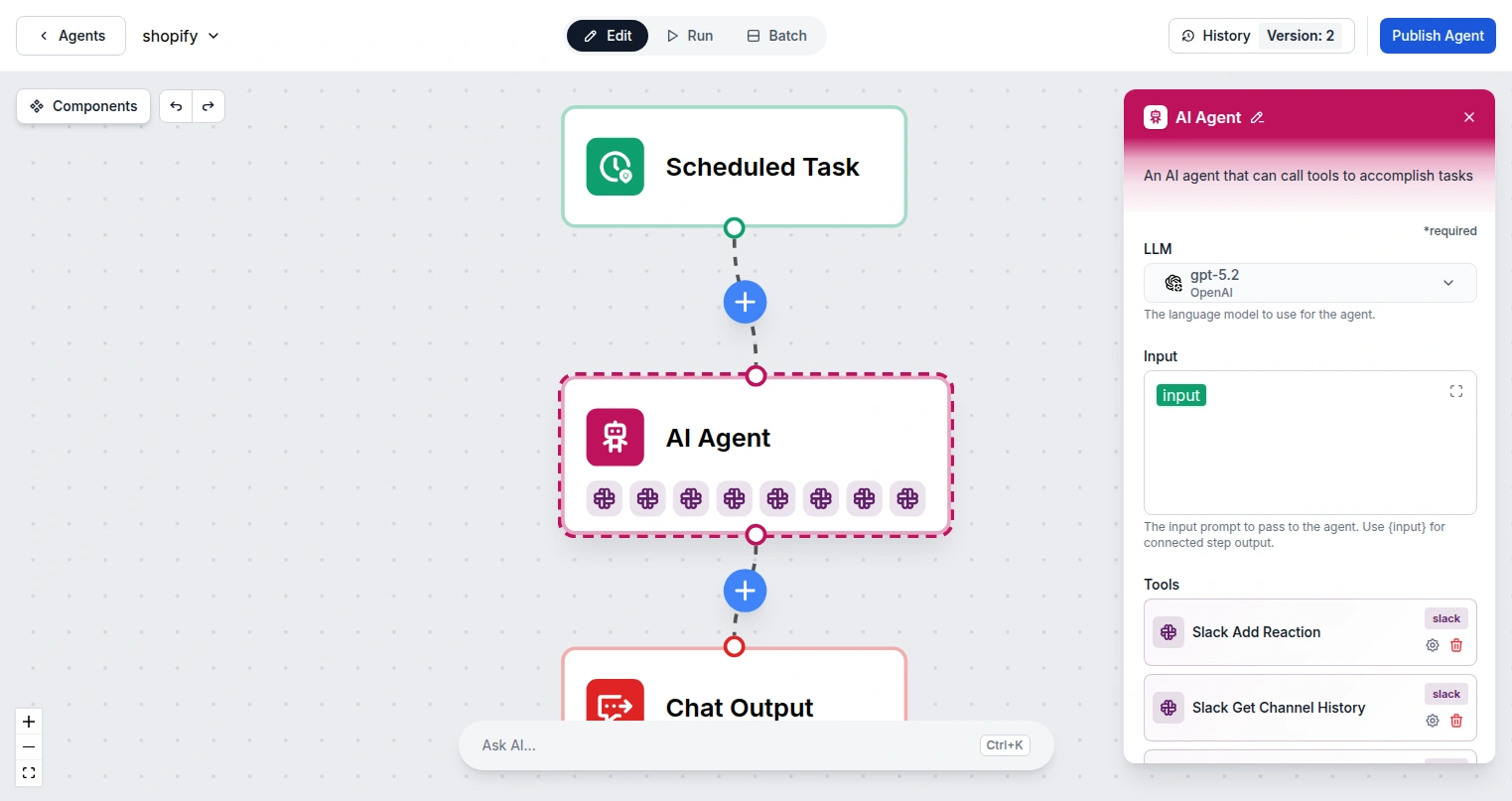
FlowHunt를 구글 캘린더와 연동하여 일정 예약을 자동화하고, 이벤트를 관리하며, AI 기반 캘린더 워크플로를 구현하세요.
쿠키 동의
당사는 귀하의 브라우징 경험을 향상시키고 트래픽을 분석하기 위해 쿠키를 사용합니다. See our privacy policy.