


Microsoft OneNote 用ホスティッド MCP サーバー
Microsoft OneNote MCP サーバーは、AI ツールと OneNote 間のシームレスな統合を実現し、AI アシスタントから直接ノート、セクション、ページを管理する自動化ワークフローを可能にします。FlowHunt ユーザーはこの統合を活用し、ノート作成作業の自動化や、AI ワークフローとリアルタイムの...
2 分で読める
AI
Microsoft OneNote
+5
Microsoft OneDrive を FlowHunt に接続し、インテリジェントなクラウドストレージ管理と自動ファイル操作ワークフローを実現しましょう。

MCP 連携
OneDrive MCP 連携では以下のツールが利用可能です:
現在のユーザーの OneDrive 情報(ドライブ詳細、ストレージ容量、アカウント設定など)を取得します。
個人用 OneDrive、共有ドライブ、チームドライブなど、ユーザーがアクセスできるすべてのドライブを一覧表示します。
任意の OneDrive ディレクトリ内のファイルやフォルダを、詳細なメタデータと権限付きで閲覧・一覧表示できます。
さまざまなファイル形式・コンテンツタイプに対応し、OneDrive からファイル内容をダウンロード・閲覧します。
OneDrive にファイルをアップロード。競合解決や大容量ファイルの進捗管理も自動で行います。
OneDrive から安全にファイルやフォルダを削除。確認やごみ箱機能にも対応しています。
カスタム名や構成で新しいフォルダやディレクトリ構造を OneDrive 上に作成します。
メタデータや権限を保持したまま、ファイルやフォルダを OneDrive 内の別の場所へ移動できます。
メタデータを保持または変更しながら、OneDrive 内でファイルやフォルダのコピーを作成します。
ファイルやフォルダの共有リンクを作成。権限やアクセスレベルもカスタマイズできます。
高度なクエリやフィルタリングを活用し、OneDrive 全体からファイルやフォルダを検索します。
OneDrive 上で最近変更されたファイルを取得し、すばやくアクセス・アクティビティを確認します。
📝 注意:ファイル管理や自動化のニーズに合わせて、後からツールの追加・変更も可能です。
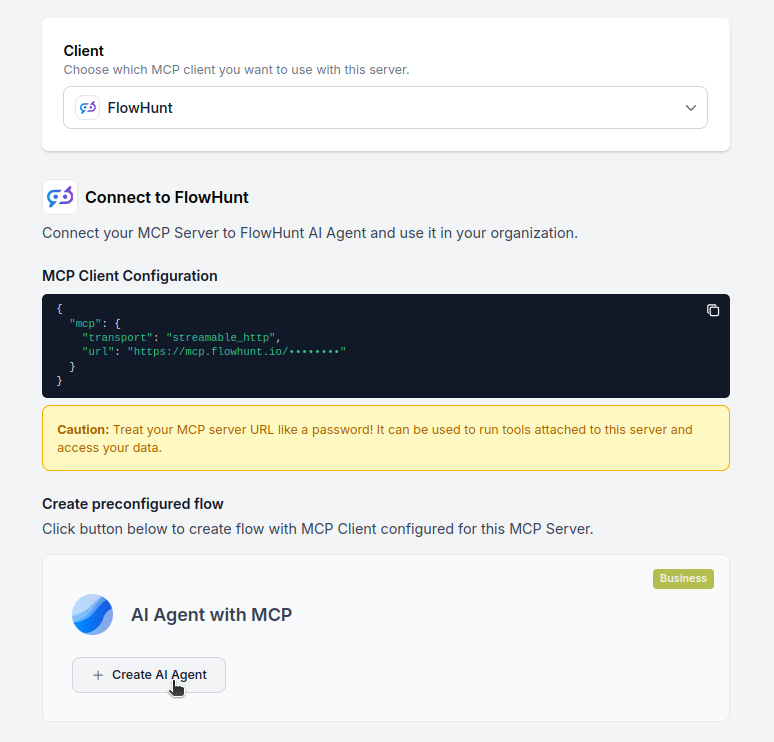
{
  "mcp": {
    "transport": "streamable_http",
    "url": "https://mcp.flowhunt.io/••••••••"
  }
}
🔒 重要:MCP サーバーの URL はパスワード同様に厳重に管理してください。この URL には OneDrive データやサーバーツールへの直接アクセス権が含まれます。公開やバージョン管理へのコミットは絶対に避けてください。
OneDrive の自動化を実現する2つの強力な方法があります。
おすすめ:実績あるファイル管理自動化パターンですぐに始めたい方
フロー生成:MCP サーバー設定で「プリセットフローを作成」をクリックします。
テンプレート選択:「AIエージェント+MCP」を選択して、すぐに使えるワークフローを作成します。
ロジックのカスタマイズ:FlowHunt のビジュアルフロービルダーで自動化をさらに最適化:
有効化:フローを保存・有効化して、自動ファイル管理をスタートしましょう。
おすすめ:個別のファイル管理要件や既存ワークフローの拡張をしたい方
{
  "mcp": {
    "transport": "streamable_http",
    "url": "https://mcp.flowhunt.io/••••••••"
  }
}
ワークフロー設計:MCP サーバーツールを活用し、独自のロジックを構築します。
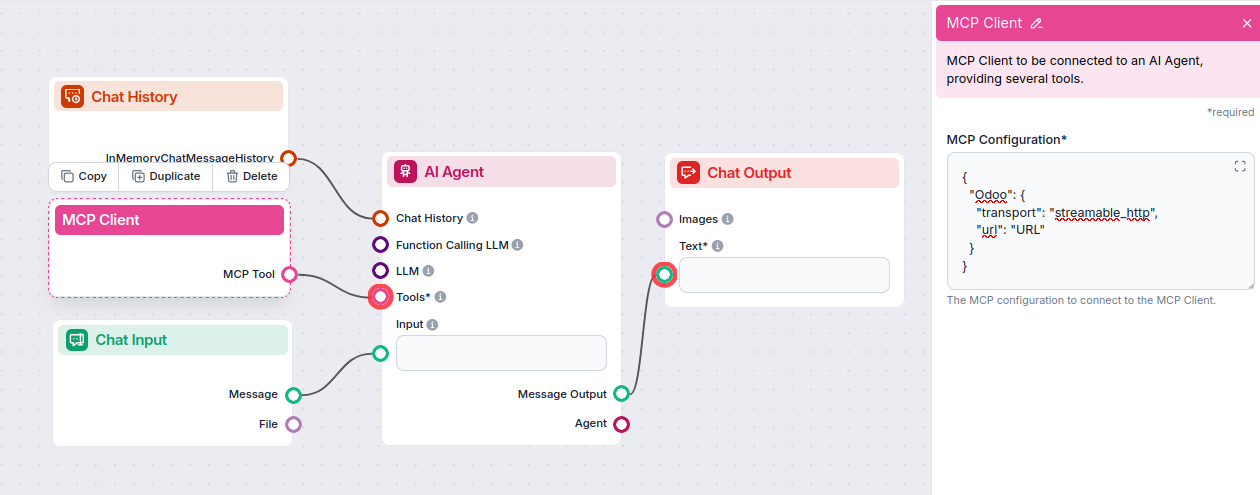
デプロイ:設定を保存してフローを有効化しましょう。

最新のヒント、トレンド、お得な情報を無料で入手。

OneDrive MCP サーバーを FlowHunt.io と統合することで、インテリジェントなクラウドストレージとファイル管理自動化の強力な基盤が構築できます。ドキュメントワークフローの効率化、ファイル整理の自動化、コラボレーションの強化など、あらゆる場面で AI エージェントが重要なクラウドストレージデータとシームレスに連携できるようになります。
まずはシンプルな自動化から始め、慣れてきたらワークフローを段階的に拡張していきましょう。OneDrive の包括的なクラウドストレージ機能と FlowHunt の AI 駆動自動化の組み合わせで、ファイル管理やドキュメントコラボレーションの在り方が大きく変わります。
さっそく始めましょう! 今日から連携を始め、AIによるクラウドストレージ自動化の真価を体感してください。
Microsoft OneNote MCP サーバーは、AI ツールと OneNote 間のシームレスな統合を実現し、AI アシスタントから直接ノート、セクション、ページを管理する自動化ワークフローを可能にします。FlowHunt ユーザーはこの統合を活用し、ノート作成作業の自動化や、AI ワークフローとリアルタイムの...

FlowHuntをMicrosoft OneDriveと統合して、ファイル管理の自動化、ファイルのアップロード・ダウンロード、フォルダの整理、Microsoft 365アカウントに接続されたAIエージェントを使用したコンテンツの共有を実行します。...
Microsoft SharePoint を FlowHunt と MCP で連携し、ドキュメントライブラリ、リスト、サイト、コラボレーションワークフローをシームレスに管理しましょう。サイト検索、ドキュメント管理、SharePoint の操作を AI 自動化で効率化します。...
クッキーの同意
閲覧体験を向上させ、トラフィックを分析するためにクッキーを使用します。 See our privacy policy.