


Hostovaný MCP Server pre Microsoft OneNote
Microsoft OneNote MCP Server umožňuje bezproblémovú integráciu medzi AI nástrojmi a OneNote, čo umožňuje automatizované workflowy na správu poznámok, sekcií a s...
4 min čítania
AI
Microsoft OneNote
+5

Pripojte svoj Microsoft OneDrive k FlowHunt pre inteligentnú správu cloudového úložiska a automatizované pracovné postupy so súbormi.

MCP INTEGRÁCIA
Nasledujúce nástroje sú dostupné ako súčasť OneDrive MCP integrácie:
Získajte informácie o aktuálnom OneDrive používateľa vrátane detailov disku, kvót úložiska a nastavení účtu.
Zobrazte všetky disky, ku ktorým má používateľ prístup, vrátane osobného OneDrive, zdieľaných a tímových diskov.
Prehliadajte a zobrazujte súbory a priečinky v ľubovoľnom adresári OneDrive s podrobnými metadátami a oprávneniami.
Stiahnite a prečítajte obsah súboru z OneDrive s podporou rôznych formátov a typov obsahu.
Nahrajte súbory na OneDrive s automatickým riešením konfliktov a sledovaním pokroku pri veľkých súboroch.
Bezpečne vymažte súbory alebo priečinky z OneDrive s potvrdením a podporou koša.
Vytvorte nové priečinky a štruktúry adresárov v OneDrive s vlastným pomenovaním a organizovaním.
Presúvajte súbory a priečinky na rôzne miesta v OneDrive so zachovaním metadát a oprávnení.
Vytvárajte kópie súborov a priečinkov v OneDrive s možnosťou zachovať alebo upraviť metadáta.
Vytvorte zdieľacie odkazy pre súbory a priečinky s nastaviteľnými oprávneniami a úrovňami prístupu.
Vyhľadávajte súbory a priečinky v celom OneDrive pomocou pokročilých dotazov a filtrov.
Získajte nedávno upravené súbory z OneDrive pre rýchly prístup a monitorovanie aktivity.
📝 Poznámka: Nástroje môžete kedykoľvek upraviť alebo pridať podľa svojich potrieb v oblasti správy súborov a automatizácie.

Začnite svoju 30-dňovú skúšobnú verziu ešte dnes a vidzte výsledky behom pár dní.
{
  "mcp": {
    "transport": "streamable_http",
    "url": "https://mcp.flowhunt.io/••••••••"
  }
}
🔒 Dôležité: Svoj MCP server URL chráňte ako heslo. Poskytuje priamy prístup k vašim dátam a nástrojom OneDrive. Nikdy ho nezverejňujte ani neukladajte do verzionovacieho systému.
Máte dve silné možnosti, ako implementovať svoju automatizáciu OneDrive:
Ideálne pre: Rýchly štart s overenými vzormi automatizácie správy súborov
Generovať flow: V konfigurácii MCP servera kliknite na “Vytvoriť predpripravený flow”.
Vybrať šablónu: Zvoľte “AI Agent s MCP” a vytvorte pripravený pracovný postup.
Prispôsobiť logiku: Pomocou vizuálneho tvorcu flowov FlowHunt upravte automatizáciu:
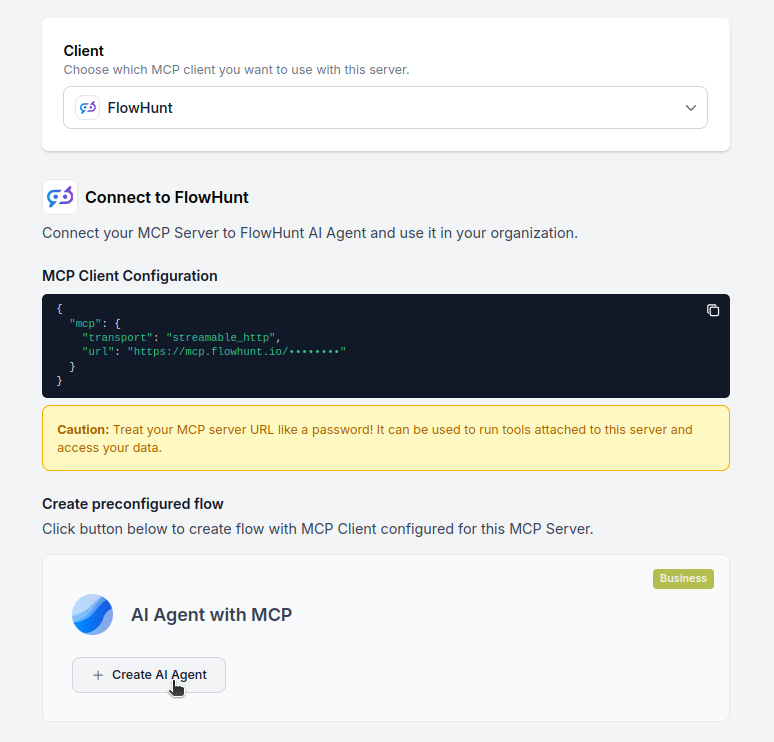
Aktivovať: Uložte a aktivujte flow, aby ste mohli začať s automatizovanou správou súborov.
Ideálne pre: Špecifické požiadavky na správu súborov alebo vylepšenie existujúcich workflow
{
  "mcp": {
    "transport": "streamable_http",
    "url": "https://mcp.flowhunt.io/••••••••"
  }
}
Navrhnúť workflow: Vytvorte vlastnú logiku využívajúcu MCP nástroje servera:
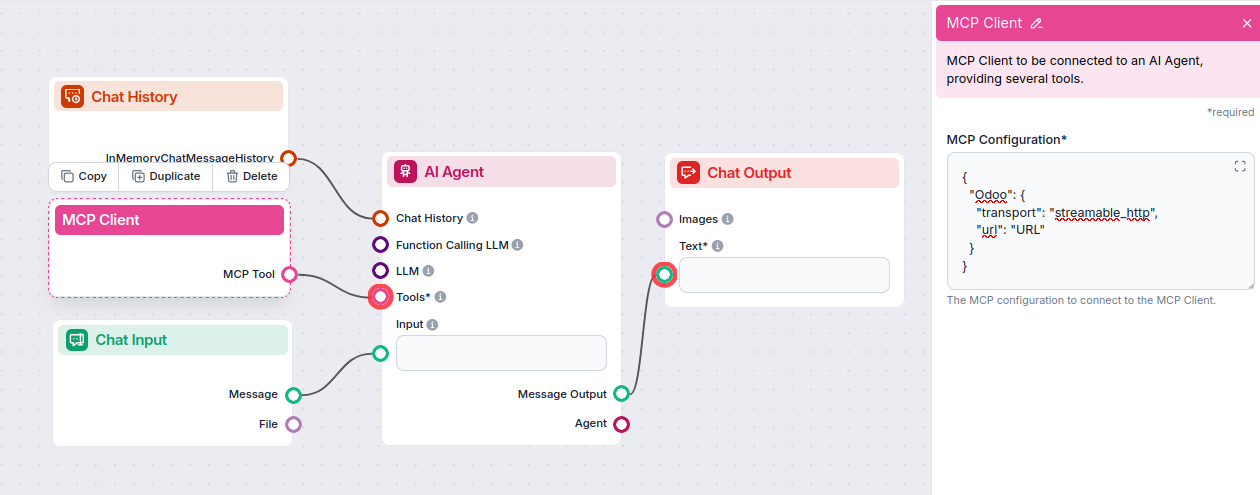
Nasadiť: Uložte konfiguráciu a aktivujte flow.
Získajte najnovšie tipy, trendy a ponuky zadarmo.

Integrácia OneDrive MCP Servera s FlowHunt.io vytvára silný základ pre inteligentnú automatizáciu cloudového úložiska a správu súborov. Či už zjednodušujete dokumentové workflow, automatizujete organizáciu súborov alebo vylepšujete spoluprácu, táto integrácia umožňuje vašim AI agentom pracovať hladko s vašimi dôležitými cloudovými dátami.
Začnite s jednoduchou automatizáciou a postupne rozširujte svoje workflow, ako sa s platformou oboznamujete. Kombinácia komplexných možností cloudového úložiska OneDrive a AI automatizácie FlowHunt zmení spôsob, akým spravujete súbory a spolupracujete na dokumentoch.
Ste pripravení začať? Spustite integráciu ešte dnes a odomknite plný potenciál AI automatizácie vášho cloudového úložiska!
Začnite inteligentne spravovať svoje cloudové úložisko s AI automatizáciou a bezproblémovou integráciou OneDrive.
Microsoft OneNote MCP Server umožňuje bezproblémovú integráciu medzi AI nástrojmi a OneNote, čo umožňuje automatizované workflowy na správu poznámok, sekcií a s...
Integrujte Microsoft SharePoint s FlowHunt cez MCP a bezproblémovo spravujte knižnice dokumentov, zoznamy, lokality a kolaboračné pracovné postupy. Vyhľadávajte...

Integrujte Microsoft PowerBI s FlowHunt cez MCP a jednoducho spravujte dashboardy business intelligence, analýzu dát a reportingové workflow. Vytvárajte reporty...
Súhlas s cookies
Používame cookies na vylepšenie vášho prehliadania a analýzu našej návštevnosti. See our privacy policy.