


Hostovaný MCP server pro Microsoft OneNote
MCP server Microsoft OneNote umožňuje bezproblémovou integraci mezi AI nástroji a OneNote, což umožňuje automatizované pracovní postupy pro správu poznámek, sek...
4 min čtení
AI
Microsoft OneNote
+5
Propojte svůj Microsoft OneDrive s FlowHunt pro inteligentní správu cloudového úložiště a automatizované workflow pro práci se soubory.

MCP INTEGRACE
Následující nástroje jsou součástí integrace OneDrive MCP:
Získá informace o aktuálním OneDrive uživateli včetně detailů disku, kvót úložiště a nastavení účtu.
Vypíše všechny disky dostupné uživateli, včetně osobního OneDrive, sdílených disků a týmových disků.
Procházejte a vypisujte soubory a složky ve zvoleném adresáři OneDrive s detailními metadaty a oprávněními.
Stahujte a čtěte obsah souborů z OneDrive s podporou různých formátů a typů obsahu.
Nahrávejte soubory do OneDrive s automatickým řešením konfliktů a sledováním průběhu u velkých souborů.
Bezpečně smažte soubory nebo složky z OneDrive s potvrzením a podporou koše.
Vytvářejte nové složky a adresářové struktury v OneDrive s vlastním pojmenováním a organizací.
Přesouvejte soubory a složky na různá místa v OneDrive při zachování metadat a oprávnění.
Vytvářejte kopie souborů a složek v OneDrive s možností zachování či úpravy metadat.
Vytvářejte odkazy ke sdílení souborů a složek s možností nastavení oprávnění a úrovní přístupu.
Vyhledávejte soubory a složky napříč OneDrive pomocí pokročilých dotazů a filtrů.
Získejte nedávno upravované soubory z OneDrive pro rychlý přístup a sledování aktivity.
📝 Poznámka: Nástroje můžete kdykoli upravit nebo přidat podle vyvíjejících se potřeb správy a automatizace souborů.

Začněte svou bezplatnou zkušební verzi ještě dnes a viďte výsledky během několika dní.
{
  "mcp": {
    "transport": "streamable_http",
    "url": "https://mcp.flowhunt.io/••••••••"
  }
}
🔒 Důležité: Své URL MCP serveru chraňte stejně jako heslo. Poskytuje přímý přístup k vašim datům v OneDrive a serverovým nástrojům. Nikdy jej nesdílejte veřejně ani neukládejte do verzovacích systémů.
Máte dvě silné možnosti, jak implementovat automatizaci OneDrive:
Vhodné pro: Rychlý začátek s osvědčenými automatizačními vzory pro správu souborů
Vygenerujte Flow: V konfiguraci MCP serveru klikněte na “Vytvořit přednastavený Flow”.
Vyberte šablonu: Zvolte “AI Agent s MCP” pro vytvoření připraveného workflow.
Upravte logiku: Pomocí vizuálního builderu FlowHunt přizpůsobte automatizaci:
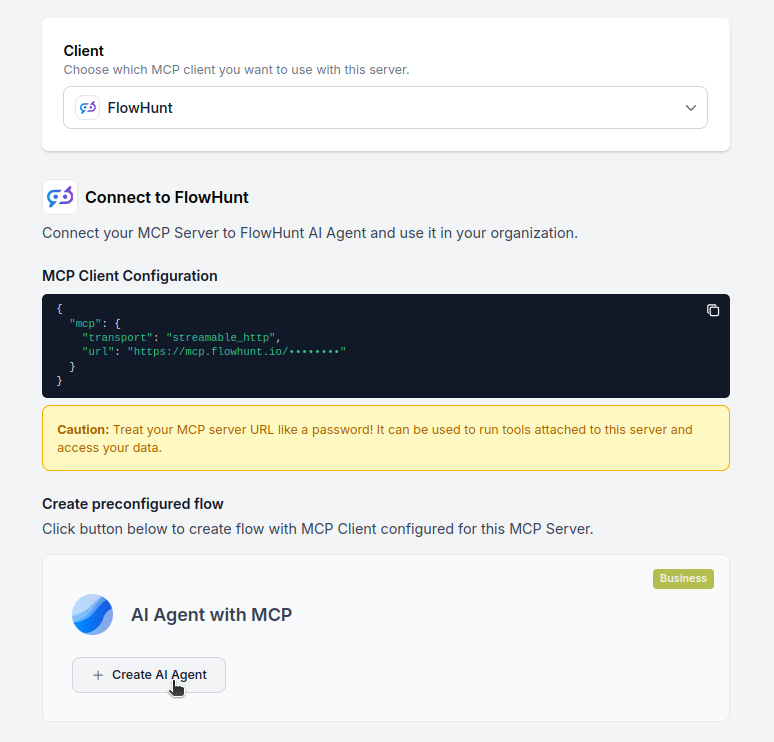
Aktivujte: Uložte a aktivujte svůj flow pro zahájení automatizované správy souborů.
Vhodné pro: Specifické požadavky na správu souborů nebo rozšíření stávajících workflow
{
  "mcp": {
    "transport": "streamable_http",
    "url": "https://mcp.flowhunt.io/••••••••"
  }
}
Navrhněte workflow: Vytvořte vlastní logiku využívající nástroje MCP serveru:
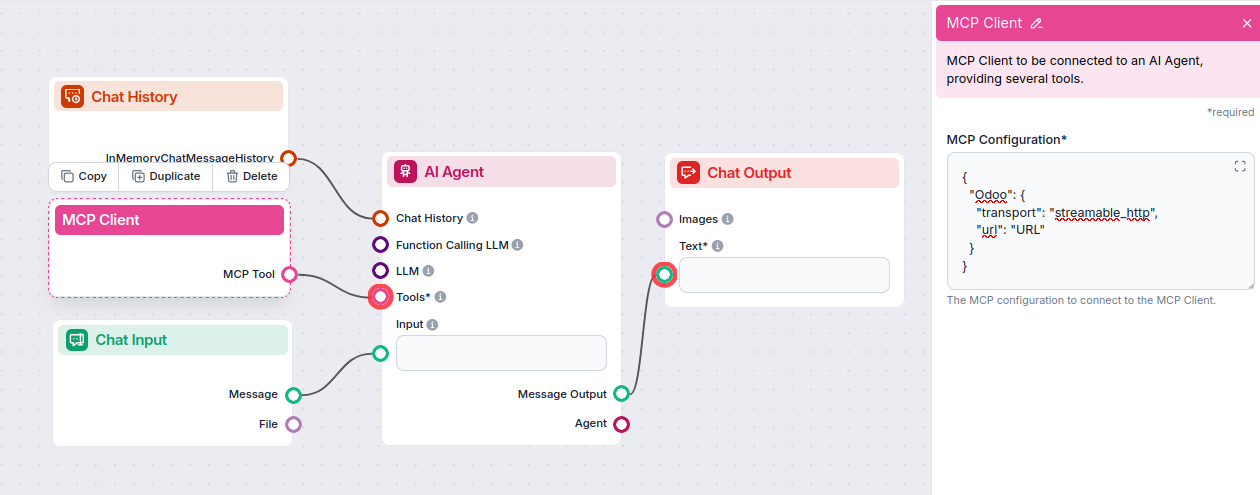
Nasaďte: Uložte konfiguraci a aktivujte flow.
Získejte nejnovější tipy, trendy a nabídky zdarma.

Integrace OneDrive MCP Serveru s FlowHunt.io vytváří silný základ pro inteligentní cloudové úložiště a automatizaci správy souborů. Ať už zefektivňujete workflow dokumentů, automatizujete organizaci souborů, nebo posilujete spolupráci, tato integrace umožní vašim AI agentům bez problémů pracovat s klíčovými daty v cloudu.
Začněte s jednoduchou automatizací a postupně rozšiřujte workflow, jakmile se s platformou lépe seznámíte. Kombinace komplexních možností OneDrive pro cloudové úložiště a AI automatizace FlowHunt změní způsob, jakým spravujete soubory a spolupracujete na dokumentech.
Připraveni začít? Zahajte svou integraci ještě dnes a odemkněte plný potenciál AI automatizace cloudového úložiště!
Začněte inteligentně spravovat své cloudové úložiště díky AI automatizaci a bezproblémové integraci OneDrive.
MCP server Microsoft OneNote umožňuje bezproblémovou integraci mezi AI nástroji a OneNote, což umožňuje automatizované pracovní postupy pro správu poznámek, sek...
Integrujte Microsoft SharePoint s FlowHunt pomocí MCP a spravujte knihovny dokumentů, seznamy, weby a kolaborační workflow bez problémů. Prohledávejte weby, spr...

Integrujte FlowHunt s Microsoft OneDrive pro automatizaci správy souborů, nahrávání a stahování souborů, organizaci složek a sdílení obsahu pomocí AI agentů při...
Souhlas s cookies
Používáme cookies ke zlepšení vašeho prohlížení a analýze naší návštěvnosti. See our privacy policy.