


Aiven MCP
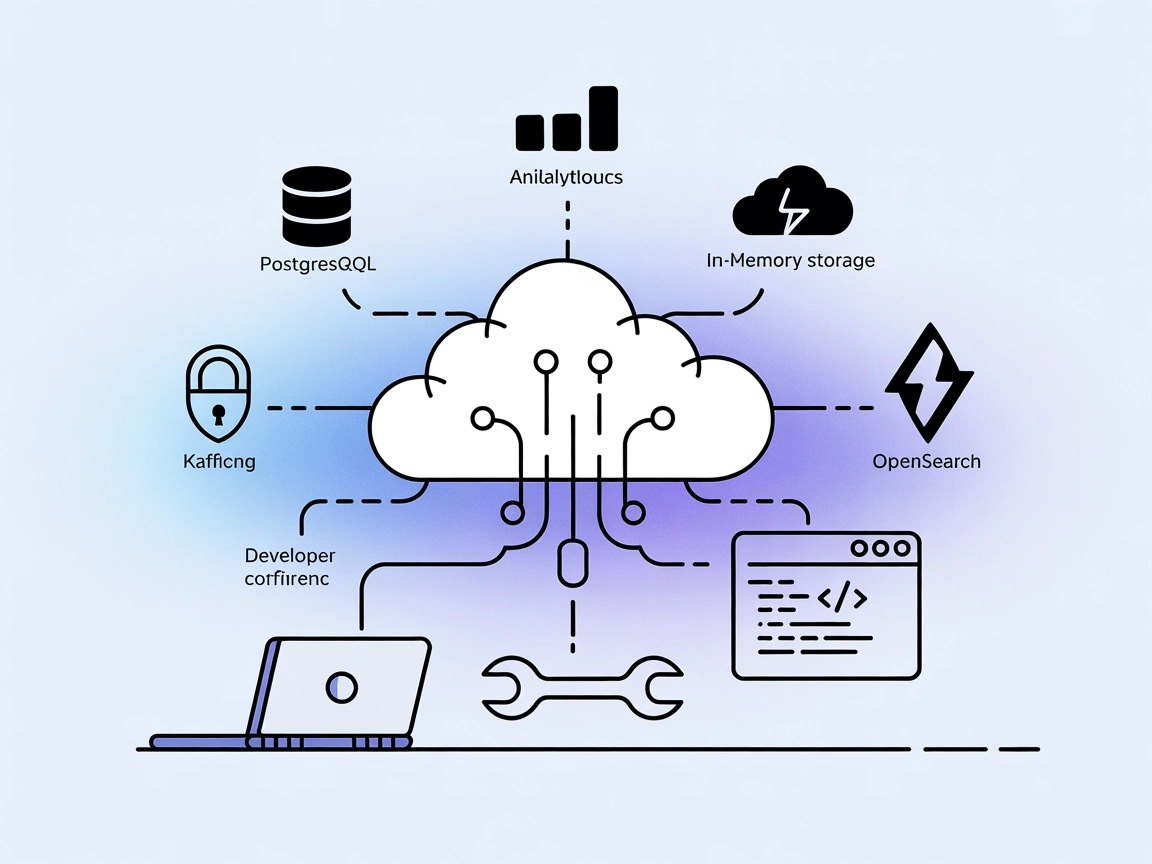
FlowHuntをAivenのModel Context Protocol(MCP)サーバーと統合することで、AIエージェントやLLMがPostgreSQL、Kafka、ClickHouse、Valkey、OpenSearchサービスをクラウド全体で安全かつリアルタイムに自動化・管理できるようになります。...
1 分で読める
AI
Aiven
+4

FlowHunt と Aiven のクラウドプラットフォームをシームレスに接続し、自動プロジェクト管理、サービス監視、安全な AI 主導のインフラワークフローを実現します。
Aiven MCP(Model Context Protocol)サーバーは、AI アシスタントと Aiven クラウドプラットフォームを接続し、PostgreSQL、Kafka、ClickHouse、Valkey、OpenSearch などの Aiven マネージドサービスとシームレスに統合できるツールです。これらのリソースや機能を MCP インターフェースを通じて公開することで、AI 主導のワークフローがプロジェクト一覧取得、サービス詳細取得、クラウドインフラのプログラム的な管理などを実現します。AI エージェントと Aiven エコシステムの架け橋となり、開発ワークフローの効率化、自動化、動的なデータベース管理、リアルタイムサービスインサイトの強化が、ユーザー環境内で安全に実行できます。
リポジトリ内にプロンプトテンプレートの記載はありません。
リポジトリ内に特定のリソース記載はありません。

最新のヒント、トレンド、お得な情報を無料で入手。
Windsurf 用のセットアップ手順は見つかりませんでした。
~/Library/Application Support/Claude/claude_desktop_config.json%APPDATA%/Claude/claude_desktop_config.json{
"mcpServers": {
"mcp-aiven": {
"command": "uv",
"args": [
"--directory",
"$REPOSITORY_DIRECTORY",
"run",
"--with-editable",
"$REPOSITORY_DIRECTORY",
"--python",
"3.13",
"mcp-aiven"
],
"env": {
  "AIVEN_BASE_URL": "https://api.aiven.io",
  "AIVEN_TOKEN": "$AIVEN_TOKEN"
}
}
}
}
$REPOSITORY_DIRECTORY にはクローンしたリポジトリのパスを、AIVEN_TOKEN には Aiven ログイントークン
を指定します。uv コマンドエントリは絶対パス(which uv で検索)に置き換えてください。機密情報には環境変数が利用されます:
"env": {
"AIVEN_BASE_URL": "https://api.aiven.io",
"AIVEN_TOKEN": "$AIVEN_TOKEN"
}
mcp-aivencommanduv --directory $REPOSITORY_DIRECTORY run --with-editable $REPOSITORY_DIRECTORY --python 3.13 mcp-aiven
$REPOSITORY_DIRECTORY を設定し、AIVEN_BASE_URL, AIVEN_PROJECT_NAME, AIVEN_TOKEN を変数として追加します。Cline 用のセットアップ手順は見つかりませんでした。
FlowHunt での MCP 利用方法
MCP サーバーを FlowHunt ワークフローに統合するには、まずフローに MCP コンポーネントを追加し、AI エージェントと接続します。

MCP コンポーネントをクリックして設定パネルを開きます。システム MCP 設定セクションで、以下の JSON 形式で MCP サーバー情報を入力します:
{
  "MCP-name": {
    "transport": "streamable_http",
    "url": "https://yourmcpserver.example/pathtothemcp/url"
  }
}
設定が完了すると、AI エージェントはこの MCP をツールとして利用でき、すべての機能や能力にアクセス可能となります。“MCP-name” を “mcp-aiven” に、URL も自身の MCP サーバー用に書き換えてください。
| セクション | 利用可否 | 詳細・備考 |
|---|---|---|
| 概要 | ✅ | |
| プロンプト一覧 | ⛔ | 記載なし |
| リソース一覧 | ⛔ | 記載なし |
| ツール一覧 | ✅ | 3 ツール(list_projects など) |
| API キーの保護 | ✅ | 環境変数を利用 |
| サンプリング対応(評価では重要度低め) | ⛔ | 記載なし |
上記より、Aiven MCP サーバーは明確なツール提供と安全なセットアップがなされているものの、リソースやプロンプトテンプレートのドキュメントは不足しています。Aiven 向け自動化に特化した堅実な MCP サーバーであり、焦点と明確さは評価できますが、より高度な MCP 機能が不足しているため中程度のスコアとなります。
| LICENSE あり | ✅ (Apache-2.0) |
|---|---|
| 1つ以上のツールあり | ✅ |
| フォーク数 | 7 |
| スター数 | 7 |
Roots とサンプリング:
リポジトリのドキュメントやコード一覧に Roots やサンプリング対応の記載はありません。
Aiven のマネージドサービスを FlowHunt の高度な AI 自動化と統合して、クラウドワークフローを自動化しましょう。プロジェクト発見、サービスインベントリ、インフラのインサイトを安全かつプログラム制御で一元化できます。
FlowHuntをAivenのModel Context Protocol(MCP)サーバーと統合することで、AIエージェントやLLMがPostgreSQL、Kafka、ClickHouse、Valkey、OpenSearchサービスをクラウド全体で安全かつリアルタイムに自動化・管理できるようになります。...

A2A MCPサーバーは、Model Context Protocol(MCP)とAgent-to-Agent(A2A)プロトコルを橋渡しし、ClaudeのようなMCP対応AIアシスタントがA2Aエージェントとシームレスに連携できるようにし、より高度な自動化・オーケストレーションを実現します。...

ModelContextProtocol (MCP) サーバーは、AIエージェントと外部データソース、API、サービスをつなぐ橋渡しとして機能し、FlowHuntユーザーがコンテキスト認識型でワークフロー自動化が可能なAIアシスタントを構築できるようにします。本ガイドでは、セットアップ、構成、および安全な統合のためのベ...
クッキーの同意
閲覧体験を向上させ、トラフィックを分析するためにクッキーを使用します。 See our privacy policy.