


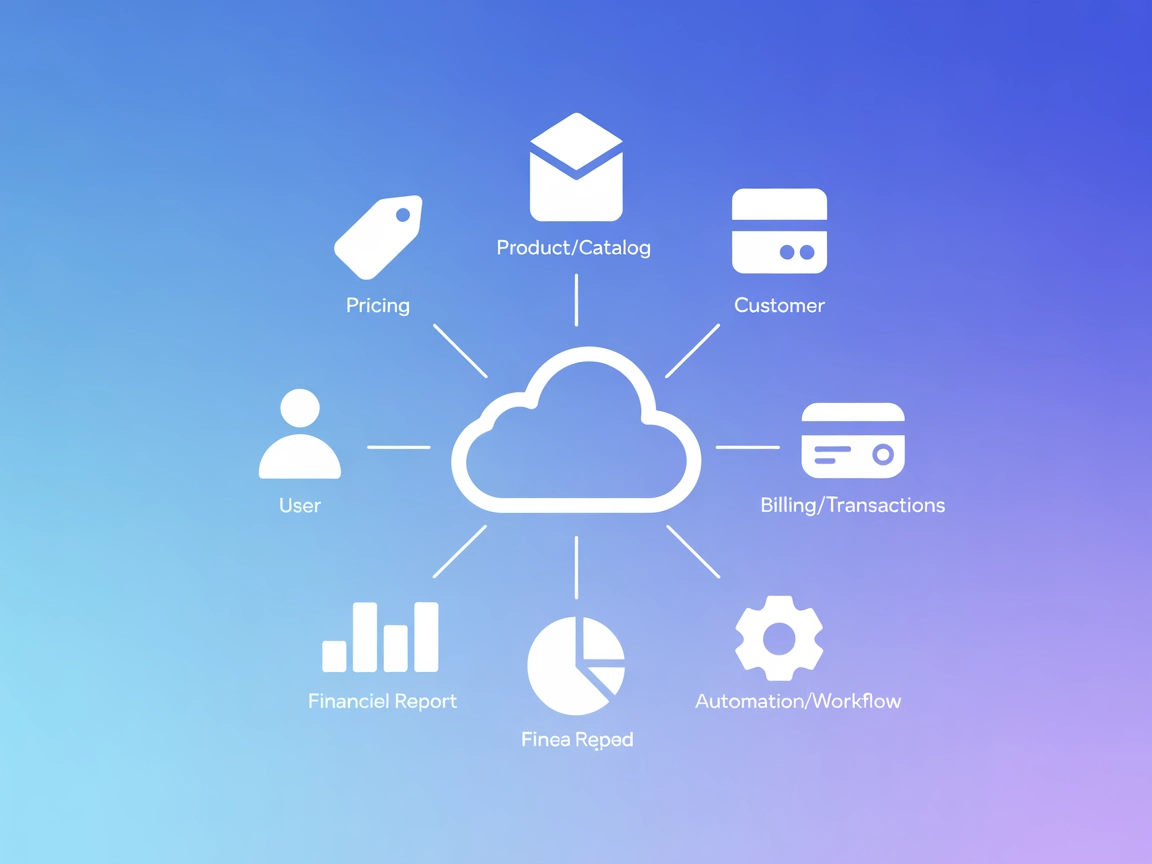
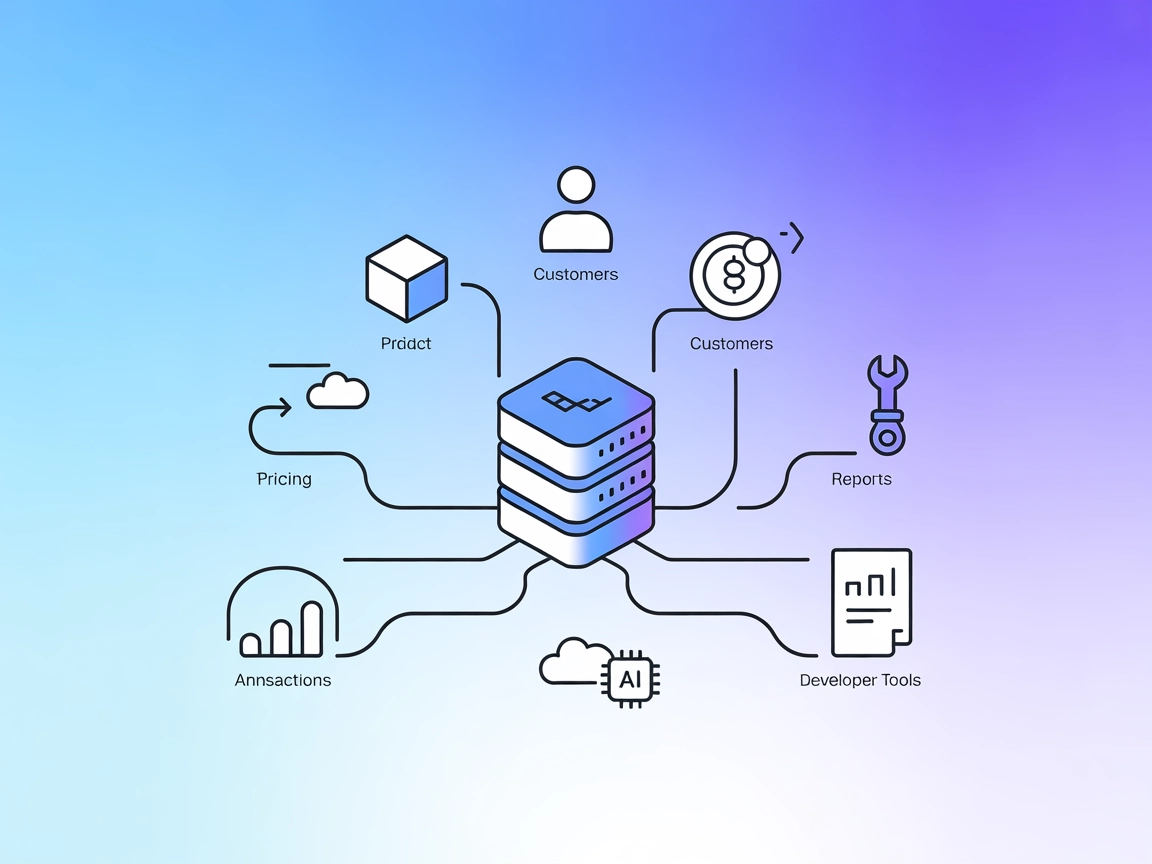
Paddle MCPサーバー
FlowHuntとPaddle MCPサーバーをシームレスに統合し、AI駆動のワークフローと統一されたAPIを通じてSaaSの請求、自動サブスクリプション管理、顧客情報、財務分析を自動化します。...
1 分で読める
AI
Paddle
+5
Paddle MCP(Model Context Protocol)サーバーは、AIアシスタントとPaddle APIをつなぐ橋渡し役です。これにより、製品カタログや請求、サブスクリプション、財務レポートなどの管理が効率化されます。MCP経由でPaddleの豊富なコマース・請求機能を公開することで、ClaudeやCursor、WindsurfなどのAIツールがPaddle APIと安全に連携可能。これにより、製品情報の取得や新規カタログ登録、顧客管理、ビジネスレポートの生成など開発者のワークフローをインテリジェントに自動化できます。Paddle MCPサーバーにタスクを委譲することで、開発者やAIエージェントは最新の請求・商品情報に素早くアクセスし、価格管理や複雑な処理も手作業なしで実現でき、SaaS開発・運用の効率と正確性が向上します。
リポジトリやドキュメント内に明示的なプロンプトテンプレートは記載されていません。
リポジトリやドキュメント内に明示的なMCPリソースは記載されていません。
READMEや機能一覧から、Paddle MCPサーバーが提供する主なツールは以下の通りです:

最新のヒント、トレンド、お得な情報を無料で入手。
{
  "mcpServers": {
    "paddle": {
      "command": "npx",
      "args": ["-y", "@paddle/paddle-mcp", "--api-key=PADDLE_API_KEY", "--environment=sandbox"]
    }
  }
}
環境変数の例:
{
  "mcpServers": {
    "paddle": {
      "command": "npx",
      "args": ["-y", "@paddle/paddle-mcp"],
      "env": {
        "PADDLE_API_KEY": "your_api_key",
        "PADDLE_ENVIRONMENT": "sandbox"
      }
    }
  }
}
{
  "mcpServers": {
    "paddle": {
      "command": "npx",
      "args": ["-y", "@paddle/paddle-mcp", "--api-key=PADDLE_API_KEY", "--environment=production"]
    }
  }
}
上記と同様に環境変数で対応。
{
  "mcpServers": {
    "paddle": {
      "command": "npx",
      "args": ["-y", "@paddle/paddle-mcp", "--api-key=PADDLE_API_KEY", "--environment=sandbox"]
    }
  }
}
同様に環境変数方式を推奨。
{
  "mcpServers": {
    "paddle": {
      "command": "npx",
      "args": ["-y", "@paddle/paddle-mcp", "--api-key=PADDLE_API_KEY", "--environment=sandbox"]
    }
  }
}
上記と同様に環境変数利用を推奨。
FlowHuntでのMCP利用
FlowHuntのワークフローにMCPサーバーを統合するには、MCPコンポーネントをフローに追加し、AIエージェントと接続します。

MCPコンポーネントをクリックして設定パネルを開き、「System MCP設定」欄に次のJSON形式でMCPサーバー情報を入力します:
{
  "paddle": {
    "transport": "streamable_http",
    "url": "https://yourmcpserver.example/pathtothemcp/url"
  }
}
設定が完了すると、AIエージェントはこのMCPの全機能にアクセスできるようになります。“paddle"は実際のMCPサーバー名に、URLも自分のMCPサーバーURLに置き換えてください。
| セクション | 有無 | 詳細/備考 |
|---|---|---|
| 概要 | ✅ | READMEに概要と特徴あり |
| プロンプト一覧 | ⛔ | 明示的なMCPプロンプトテンプレートはなし |
| リソース一覧 | ⛔ | 明示的なMCPリソースはなし |
| ツール一覧 | ✅ | READMEの機能一覧により示唆 |
| APIキーのセキュリティ | ✅ | READMEで環境変数・設定例を記載 |
| サンプリング対応(評価上は重要度低) | ⛔ | 記載なし |
現時点の情報から、Paddle MCPサーバーは十分なツールとセットアップ手順を提供している一方、プロンプトテンプレートやリソース定義はドキュメントに明示されていません。セキュリティに関するガイダンスは明確で、機能面はPaddle APIとよくマッチしています。rootsやサンプリングサポート等の記載がない点は小さなギャップです。
| ライセンスあり | ✅ (Apache-2.0) |
|---|---|
| ツールが1つ以上ある | ✅ |
| フォーク数 | 7 |
| スター数 | 19 |
総合評価として、このMCPサーバーは6/10です。 Paddle API自動化の基本を網羅し、セットアップやセキュリティガイダンスも明確で主要ツールも公開されていますが、リソース・プロンプト・roots・サンプリング対応など高度なMCP機能の記載に乏しい点が評価の課題です。
FlowHuntとPaddle MCPサーバーをシームレスに統合し、AI駆動のワークフローと統一されたAPIを通じてSaaSの請求、自動サブスクリプション管理、顧客情報、財務分析を自動化します。...

Productboard MCP サーバーは、AI アシスタントと Productboard の API を接続し、FlowHunt や他のエージェンティックプラットフォームにおける自動化されたプロダクト管理ワークフローのために、プロダクトの機能、コンポーネント、企業、ノートへのアクセスを効率化します。...
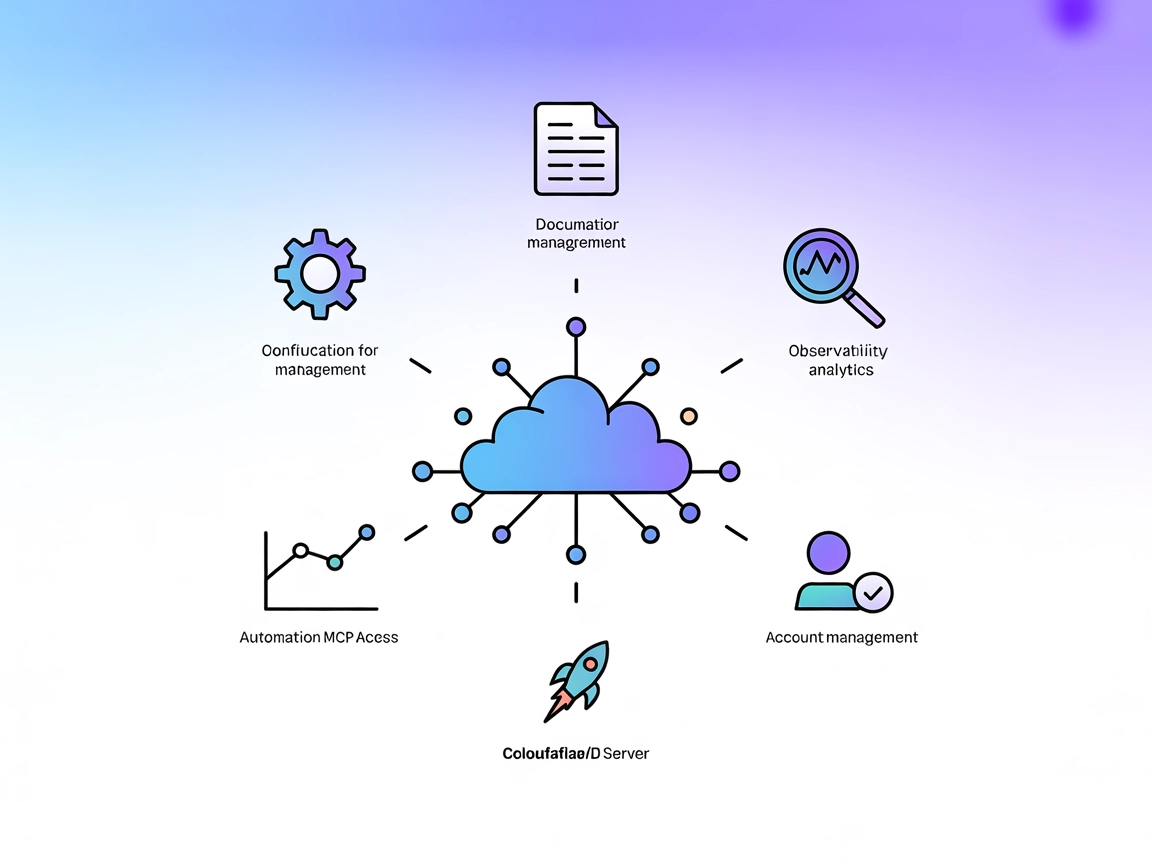
Cloudflare MCPサーバーはAIアシスタントとCloudflareのクラウドサービスを橋渡しし、設定・ログ・ビルド・ドキュメントの自然言語による自動化を可能にします。CloudflareのAPIやオブザーバビリティを、堅牢かつ安全なセットアップでAIワークフローに簡単統合。...
クッキーの同意
閲覧体験を向上させ、トラフィックを分析するためにクッキーを使用します。 See our privacy policy.