


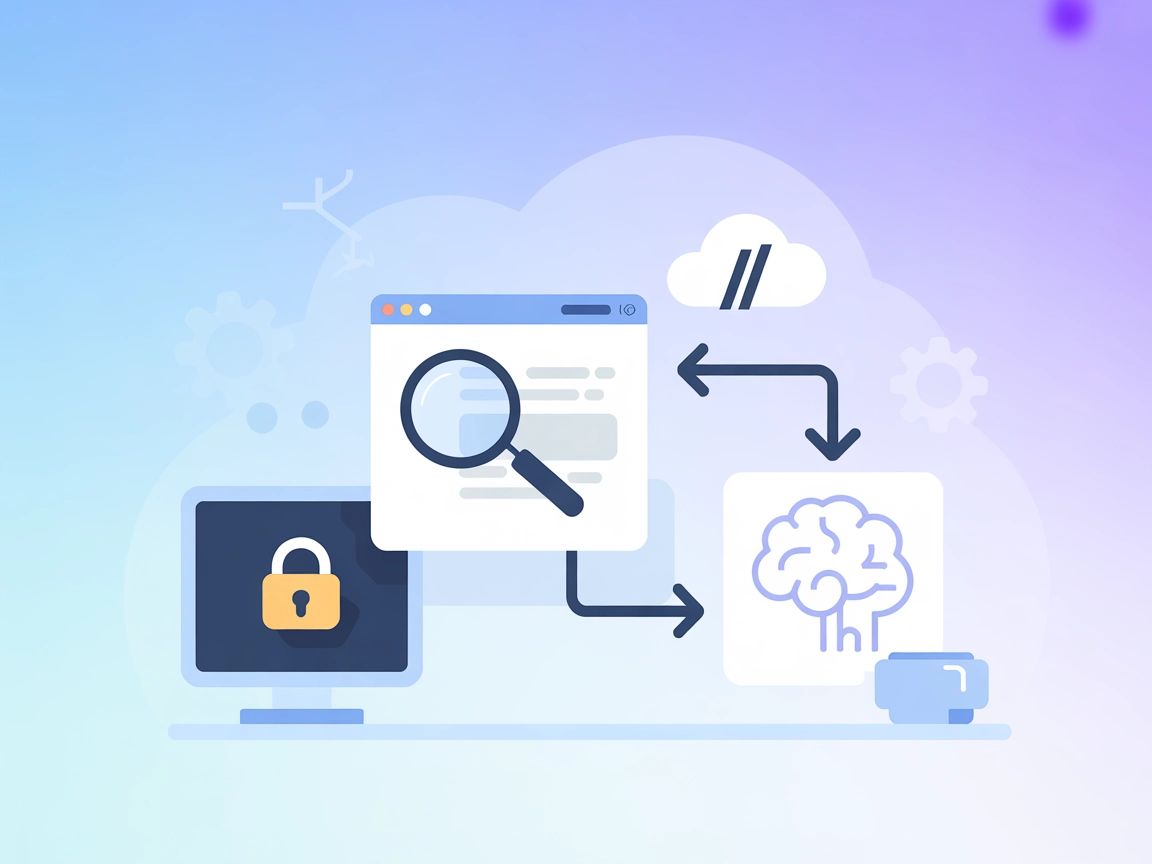
mcp-local-rag MCPサーバー
mcp-local-rag MCPサーバーは、プライバシーを重視したローカルでのRetrieval-Augmented Generation(RAG)型のウェブ検索をLLM向けに実現します。AIアシスタントが外部APIを使わず、ウェブから最新情報を取得・埋め込み・抽出できるため、リサーチやコンテンツ作成、質問応答ワーク...
1 分で読める
MCP
RAG
+5
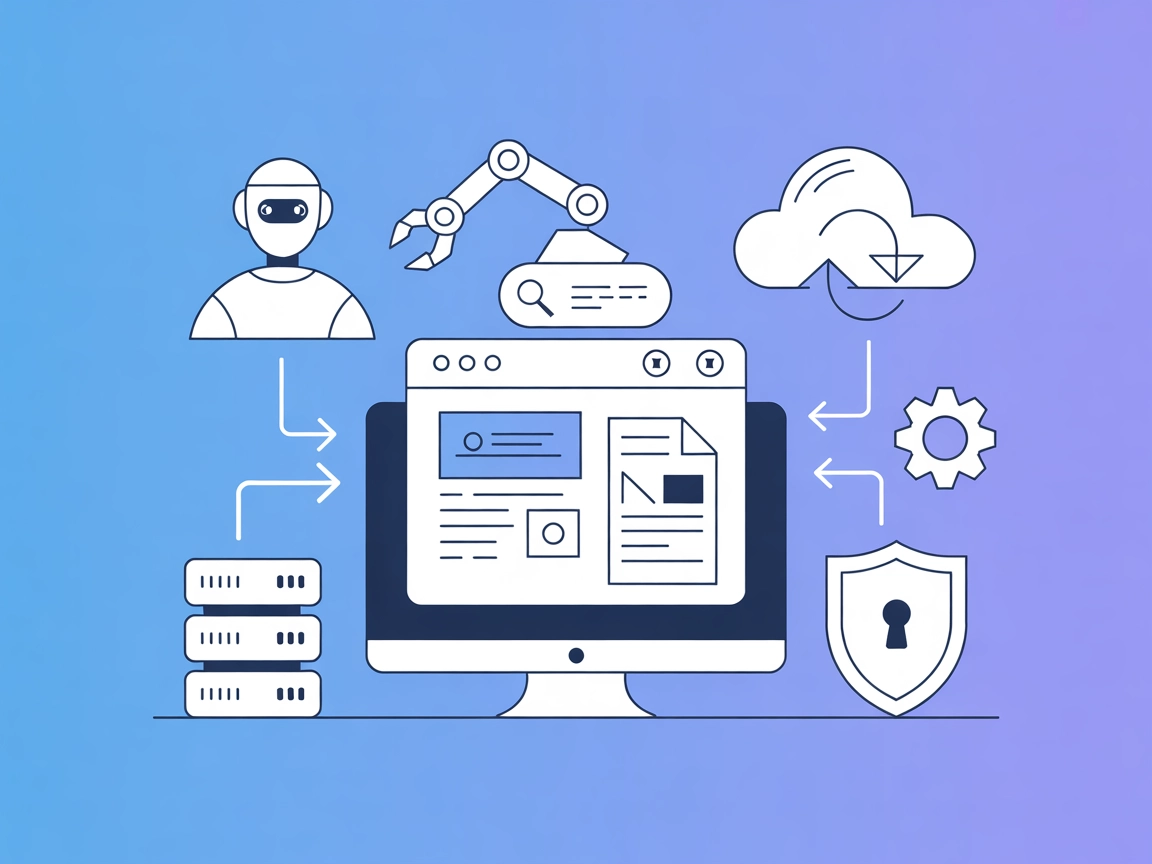
RAG Webブラウザ MCPサーバーでAIエージェントにリアルタイムのウェブ検索・スクレイピング・コンテンツ抽出機能を。FlowHuntのLLMフローに最新のウェブデータをシームレスに統合できます。
RAG Webブラウザ MCPサーバーは、AIアシスタントや大規模言語モデル(LLM)がウェブとインタラクションし、ウェブページから最新情報を抽出できるように設計された専門ツールです。ローカルで動作し、RAG Webブラウザアクター とスタンバイモードで接続することで、AIエージェントとウェブコンテンツ間のシームレスな通信を実現します。主な機能はウェブ検索の実行、検索結果の上位N件のURLスクレイピング、そのクリーンなコンテンツをMarkdownとして返すことです。さらに、単一のURLからコンテンツを取得し、わかりやすいMarkdown形式で表示することもできます。これにより、LLMはライブウェブデータへのアクセス、要約、活用が可能となり、リサーチ、コンテンツ生成、ワークフロー自動化の能力が向上します。
リポジトリやドキュメントには明示的なプロンプトテンプレートは記載されていません。
利用可能なドキュメントやリポジトリファイルに明示的なリソースは定義されていません。
query (string, 必須): 検索ワードまたはURLmaxResults (number, 任意): スクレイピングする検索結果の最大数(デフォルト: 1)scrapingTool (string, 任意): スクレイピングツールを選択(‘browser-playwright’または’raw-http’; デフォルト: ‘raw-http’)outputFormats (array, 任意): 出力フォーマット(’text’, ‘markdown’, ‘html’; デフォルト: [‘markdown’])requestTimeoutSecs (number, 任意): リクエストの最大秒数(デフォルト: 40)
最新のヒント、トレンド、お得な情報を無料で入手。
自動ウェブ検索
AIエージェントがライブウェブ検索を実施し、上位結果から要約情報を取得できます。リサーチや最新情報の問い合わせに便利です。
RAGパイプラインのためのコンテンツ抽出
検索拡張生成(RAG)ワークフローに統合し、LLMのための信頼できる文脈としてウェブコンテンツを取り込めます。
ウェブページの要約
特定URLのコンテンツを取得・クリーン化し、開発者やLLMが素早く関連情報を取り込んで要約できます。
マーケット/競合分析データ収集
競合サイトや業界ニュースをスクレイピングし、ビジネスアプリ向けのリアルタイムインテリジェンスを提供します。
mcpServersオブジェクトにRAG Webブラウザ MCPサーバーを追加します:{
"mcpServers": {
"rag-web-browser": {
"command": "npx",
"args": ["@apify/mcp-server-rag-web-browser@latest"]
}
}
}
{
"mcpServers": {
"rag-web-browser": {
"command": "npx",
"args": ["@apify/mcp-server-rag-web-browser@latest"],
"env": {
"APIFY_TOKEN": "process.env.APIFY_TOKEN"
},
"inputs": {
"apiKey": "${APIFY_TOKEN}"
}
}
}
}
{
  "mcpServers": {
    "rag-web-browser": {
      "command": "npx",
      "args": ["@apify/mcp-server-rag-web-browser@latest"]
    }
  }
}
{
  "mcpServers": {
    "rag-web-browser": {
      "command": "npx",
      "args": ["@apify/mcp-server-rag-web-browser@latest"]
    }
  }
}
{
  "mcpServers": {
    "rag-web-browser": {
      "command": "npx",
      "args": ["@apify/mcp-server-rag-web-browser@latest"]
    }
  }
}
注意: APIキーのセキュリティにはWindsurf例のように環境変数を利用してください。
FlowHuntでのMCP利用
FlowHuntワークフローにMCPサーバーを統合するには、まずMCPコンポーネントをフローに追加し、AIエージェントに接続します。

MCPコンポーネントをクリックすると設定パネルが開きます。システムMCP設定欄に以下のJSON形式でMCPサーバー情報を入力します。
{
  "rag-web-browser": {
    "transport": "streamable_http",
    "url": "https://yourmcpserver.example/pathtothemcp/url"
  }
}
設定が完了すると、AIエージェントはこのMCPの全機能をツールとして利用できるようになります。rag-web-browserはご自身のMCPサーバー名に、URLはご自身のMCPサーバーURLに置き換えてください。
| セクション | 有無 | 詳細/備考 |
|---|---|---|
| 概要 | ✅ | READMEに詳細記載 |
| プロンプト一覧 | ⛔ | プロンプトテンプレートの参照なし |
| リソース一覧 | ⛔ | リソースの定義なし |
| ツール一覧 | ✅ | searchツールあり・豊富なオプション |
| APIキーのセキュリティ | ✅ | セットアップ手順に例示 |
| サンプリング対応(評価上あまり重要でない) | ⛔ | 記載なし |
以下の表から、RAG Webブラウザ MCPサーバーはウェブ連携タスクに特化・最適化されていますが、プロンプトやリソースといったMCPの汎用的な機能はありません。セットアップや安全運用に必要な情報は十分にカバーされており、主力ツールのドキュメントも充実しています。サンプリングやRoots対応については記載がありません。
このMCPサーバーは、LLMワークフローでウェブデータを必要とするユースケースに最適な、シンプルかつ実用的な設計です。セットアップも簡単で、ライセンスも明確、人気も中程度。プロンプトテンプレートや明示的なリソースがないため、よりカスタマイズ性の高い用途には柔軟性がやや劣りますが、RAGやライブウェブ検索用途では非常に優れています。スコア:7/10
| ライセンス有無 | ✅ (Apache-2.0) |
|---|---|
| ツールが最低1つある | ✅ |
| フォーク数 | 19 |
| スター数 | 147 |
mcp-local-rag MCPサーバーは、プライバシーを重視したローカルでのRetrieval-Augmented Generation(RAG)型のウェブ検索をLLM向けに実現します。AIアシスタントが外部APIを使わず、ウェブから最新情報を取得・埋め込み・抽出できるため、リサーチやコンテンツ作成、質問応答ワーク...
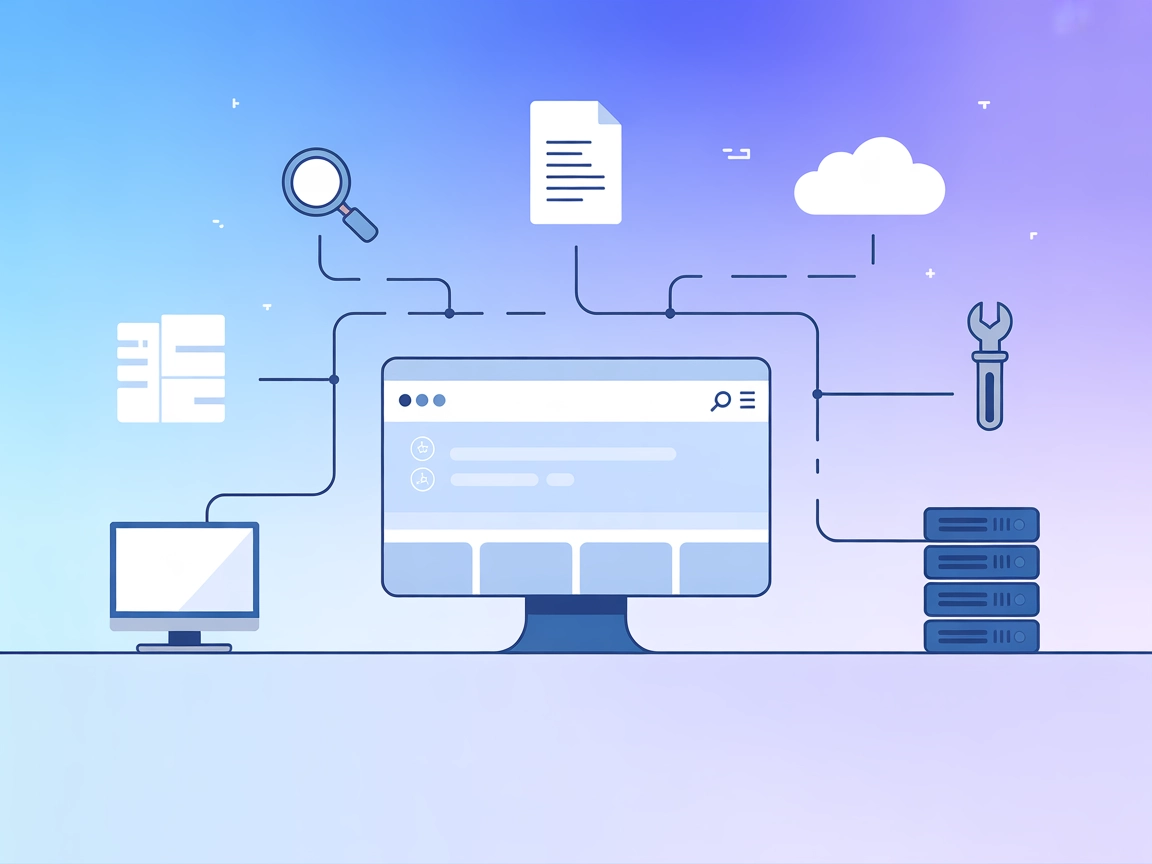
FlowHunt を RAG Web Browser MCP サーバーと統合することで、AI エージェントや LLM に高度なウェブブラウジング、リアルタイム検索、データ抽出機能を提供します。AI ワークフローをライブウェブデータにシームレスに接続し、リサーチ、要約、実用的なインサイトを強化します。...
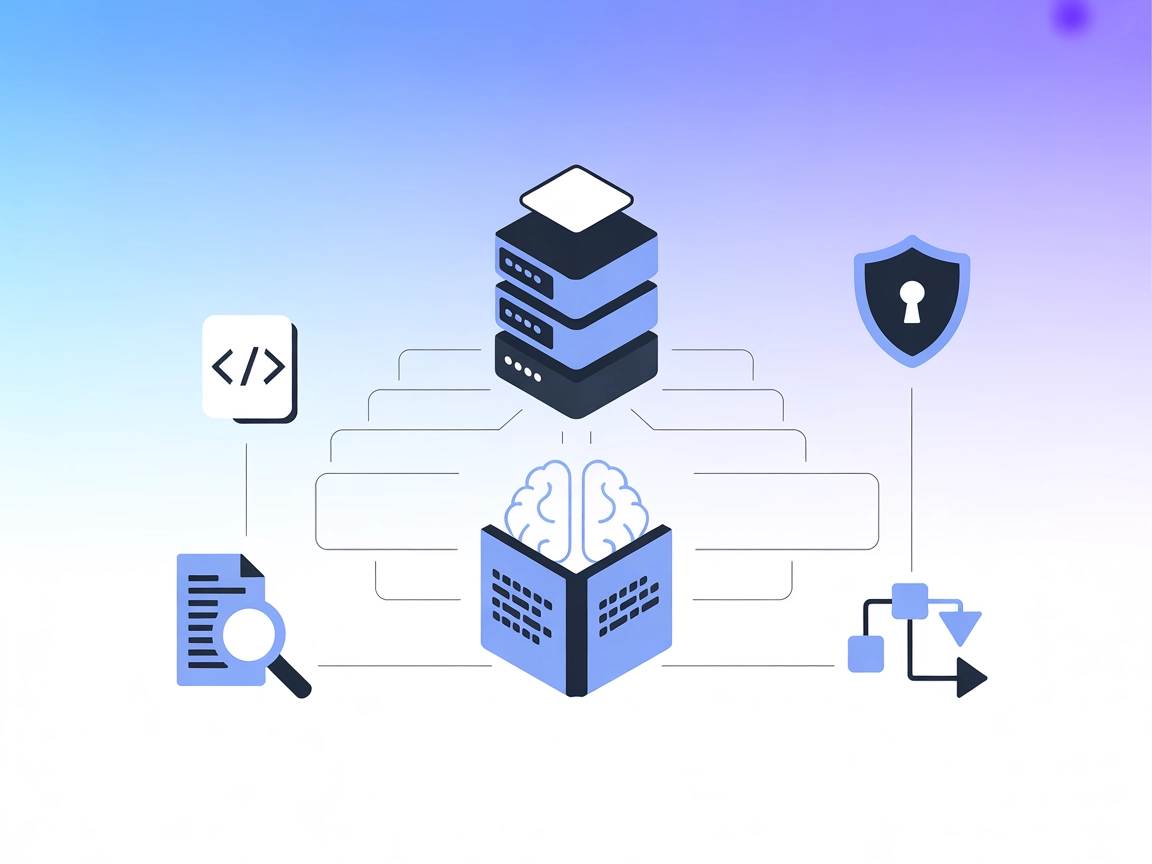
Ragie MCPサーバーは、AIアシスタントがRagieナレッジベースからセマンティック検索を実行し、関連情報を取得できるようにすることで、開発ワークフローをコンテキスト知識の統合によって強化します。...
クッキーの同意
閲覧体験を向上させ、トラフィックを分析するためにクッキーを使用します。 See our privacy policy.