


Raygun MCP
FlowHuntをRaygunのModel Context Protocol(MCP)サーバーと統合し、AI駆動のワークフローと安全なAPI連携により、クラッシュレポートの自動化、リアルユーザーモニタリング、アプリケーション管理、開発者運用を自動化します。...
1 分で読める
AI
Raygun
+4
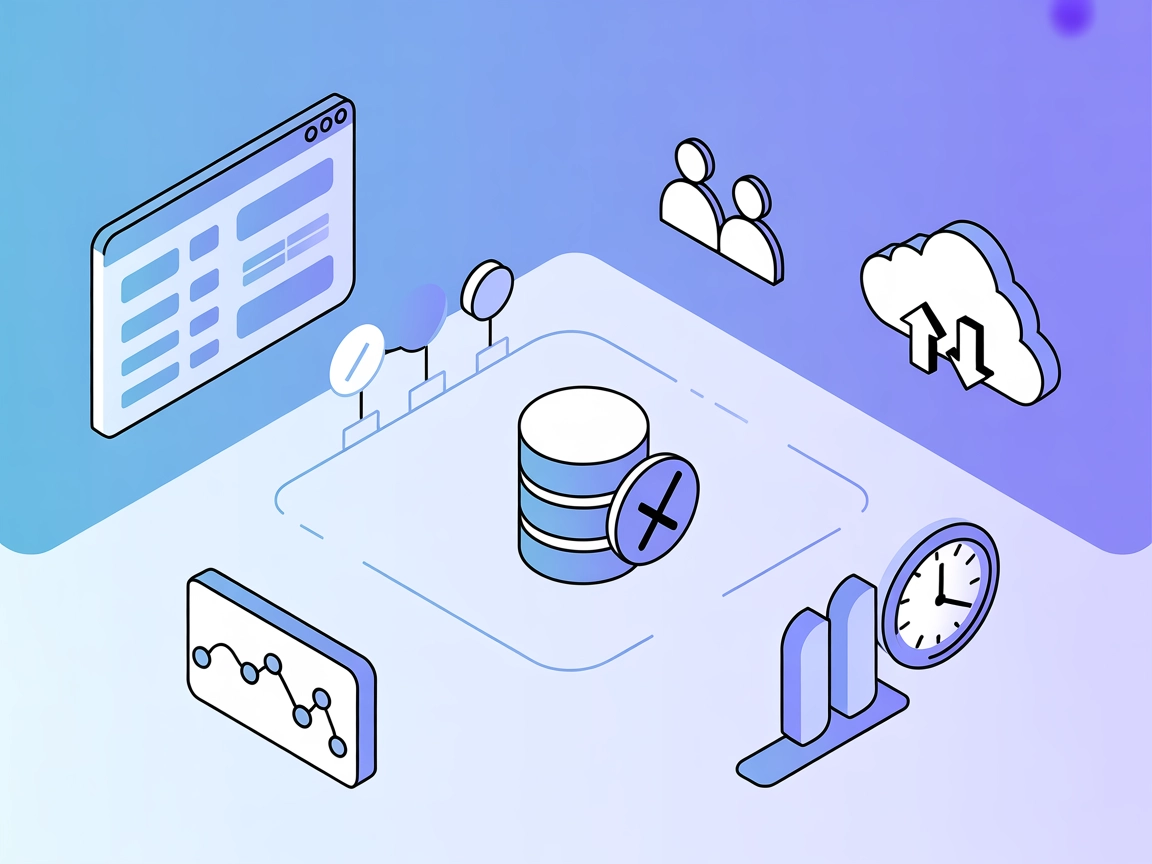
Raygunの強力な監視・管理APIをFlowHunt AIワークフローへ直接統合し、効率的なエラートラッキング、デプロイ自動化、チーム管理を実現します。
Raygun MCPサーバーはAIアシスタントとRaygunのAPI V3エンドポイントの橋渡しを行い、Crash ReportingやReal User Monitoringアプリケーションとのシームレスな連携を実現します。Model Context Protocol(MCP)を介してRaygunのAPI機能を公開することで、エラー管理、デプロイトラッキング、パフォーマンス監視、ソースマップ管理、チーム管理などのタスクをAIで自動化・効率化できます。開発者はこのMCPサーバーを使うことでアクションのトリガーやデータ取得、Raygunアプリケーションのプログラム的な管理が可能となり、生産性向上やトラブルシュート、リリースサイクルの迅速化に貢献します。
リポジトリには明示的なプロンプトテンプレートは記載されていません。
リポジトリには明示的なリソースは記載されていません。

最新のヒント、トレンド、お得な情報を無料で入手。
リポジトリにはWindsurf用の具体的なセットアップ手順はありません。
claude_desktop_config.jsonファイル(MacOSの場合は~/Library/Application Support/Claude/claude_desktop_config.json、Windowsの場合は%APPDATA%/Claude/claude_desktop_config.json)を探します。{
"mcpServers": {
"raygun": {
"command": "npx",
"args": ["-y", "@raygun.io/mcp-server-raygun"],
"env": {
"RAYGUN_PAT_TOKEN": "your-pat-token-here"
}
}
}
}
APIキーの安全な管理方法:
上記例のようにPATトークンを環境変数として設定しましょう。
リポジトリにはCursor用の具体的なセットアップ手順はありません。
リポジトリにはCline用の具体的なセットアップ手順はありません。
FlowHuntでのMCP利用方法
FlowHuntワークフローにMCPサーバーを統合するには、まずフローにMCPコンポーネントを追加し、AIエージェントと接続します。

MCPコンポーネントをクリックして設定パネルを開き、system MCP設定セクションで以下のようなJSON形式でMCPサーバー情報を入力します:
{
  "raygun": {
    "transport": "streamable_http",
    "url": "https://yourmcpserver.example/pathtothemcp/url"
  }
}
設定後、AIエージェントはこのMCPの全機能へアクセスできるようになります。なお、「raygun」は実際のMCPサーバー名に、「url」は自身のMCPサーバーURLに置き換えてください。
| セクション | 有無 | 詳細・補足 |
|---|---|---|
| 概要 | ✅ | READMEに概要・機能記載 |
| プロンプト一覧 | ⛔ | プロンプトテンプレートなし |
| リソース一覧 | ⛔ | 明示的なリソース定義なし |
| ツール一覧 | ✅ | READMEに詳細なツールリスト |
| APIキーの安全な管理 | ✅ | RAYGUN_PAT_TOKEN環境変数が必須 |
| サンプリングサポート(評価で重要度低) | ⛔ | 記載なし |
Raygun MCPサーバーはMCP経由でRaygunアプリ管理のための豊富なツールを提供し、Claude向けのセットアップも明確に記載されています。ただし、プロンプトテンプレート・リソース定義・一部プラットフォームの手順が不足しています。サンプリングやRoots対応も記載なし。ツールカバレッジとセキュリティ面は良好ですが、上級MCP機能はやや不足しています。
| LICENSEファイルあり | ⛔(LICENSEファイルなし) |
|---|---|
| ツールを1つ以上含む | ✅ |
| フォーク数 | 8 |
| スター数 | 12 |
MCPテーブルスコア: 6/10 – ツールとセキュリティ面は優秀ですが、プロンプト・リソース・上級機能やマルチプラットフォーム詳細が不足しています。
FlowHuntをRaygunのModel Context Protocol(MCP)サーバーと統合し、AI駆動のワークフローと安全なAPI連携により、クラッシュレポートの自動化、リアルユーザーモニタリング、アプリケーション管理、開発者運用を自動化します。...

モデルコンテキストプロトコル(MCP)サーバーは、AIアシスタントと外部データソース、API、サービスを橋渡しし、FlowHunt内で複雑なワークフローの統合や開発タスクの安全な管理を可能にします。...
Mailgun MCPサーバーは、AIアシスタントとMailgunのメールAPIを連携し、FlowHuntや他のAI基盤プラットフォーム内でのプログラムによるメール送信、分析取得、ワークフロー自動化を可能にします。...
クッキーの同意
閲覧体験を向上させ、トラフィックを分析するためにクッキーを使用します。 See our privacy policy.