


Siriショートカット MCPサーバー
Siriショートカット MCPサーバーは、AIアシスタントやLLMがmacOSのショートカットアプリと連携し、繰り返しのタスク自動化、パーソナルアシスタントのワークフロー強化、Model Context Protocolによる複雑なmacOSアクションのオーケストレーションを可能にします。...
2 分で読める
Automation
macOS
+5

AIエージェントをShortcutに連携し、プロジェクト管理の自動化、チケット取得、ワークフローのオーケストレーションを開発環境内から実現します。
Shortcut MCP(Model Context Protocol)サーバーは、AIアシスタントとShortcutプロジェクト管理プラットフォームの橋渡しを担い、ShortcutのデータやワークフローをAI駆動の開発環境にシームレスに統合します。AIエージェントとShortcutなどの外部データソースを接続することで、MCPサーバーはプロジェクト管理タスクの自動化、ストーリーの取得や更新、チケット管理、Shortcut APIとのやり取りを、好みの開発ツール内から実現します。これにより、AIアシスタントがShortcutのプロジェクト状況の照会やストーリー詳細の管理など、複雑な操作を標準MCPプロトコル経由で実行できるため、生産性が向上します。開発者やチームはワークフローを効率化し、プロジェクトコンテキストを常に最新に保ち、さらに新たな自動化の可能性を開拓できます。すべて開発環境を離れることなく実現します。
情報はありません。
情報はありません。
情報はありません。

最新のヒント、トレンド、お得な情報を無料で入手。
Windsurf MCP設定パネルを開きます。Add custom serverをクリックします。{
"mcpServers": {
"shortcut": {
"command": "npx",
"args": [
"-y",
"@shortcut/mcp@latest"
],
"env": {
"SHORTCUT_API_TOKEN": "<YOUR_SHORTCUT_API_TOKEN>"
}
}
}
}
mcp.jsonファイル(~/.cursor/mcp.jsonまたは<project-root>/.cursor/mcp.json)を開くか作成します。{
"mcpServers": {
"shortcut": {
"command": "npx",
"args": [
"-y",
"@shortcut/mcp@latest"
],
"env": {
"SHORTCUT_API_TOKEN": "<YOUR_SHORTCUT_API_TOKEN>"
}
}
}
}
~/.claude.jsonを開きます。projects > mcpServersセクション内に、以下を追加します:{
"projects": {
"mcpServers": {
"shortcut": {
"command": "npx",
"args": [
"-y",
"@shortcut/mcp@latest"
],
"env": {
"SHORTCUT_API_TOKEN": "<YOUR_SHORTCUT_API_TOKEN>"
}
}
}
}
}
特別な手順はありません。
SHORTCUT_API_TOKENなどの機密キーは、MCPサーバー設定内のenvオブジェクトに保存してください。
例:
{
  "mcpServers": {
    "shortcut": {
      "command": "npx",
      "args": [
        "-y",
        "@shortcut/mcp@latest"
      ],
      "env": {
        "SHORTCUT_API_TOKEN": "<YOUR_SHORTCUT_API_TOKEN>"
      }
    }
  }
}
FlowHuntでMCPを使う
FlowHuntワークフローにMCPサーバーを統合するには、MCPコンポーネントをフローに追加し、AIエージェントと接続してください。
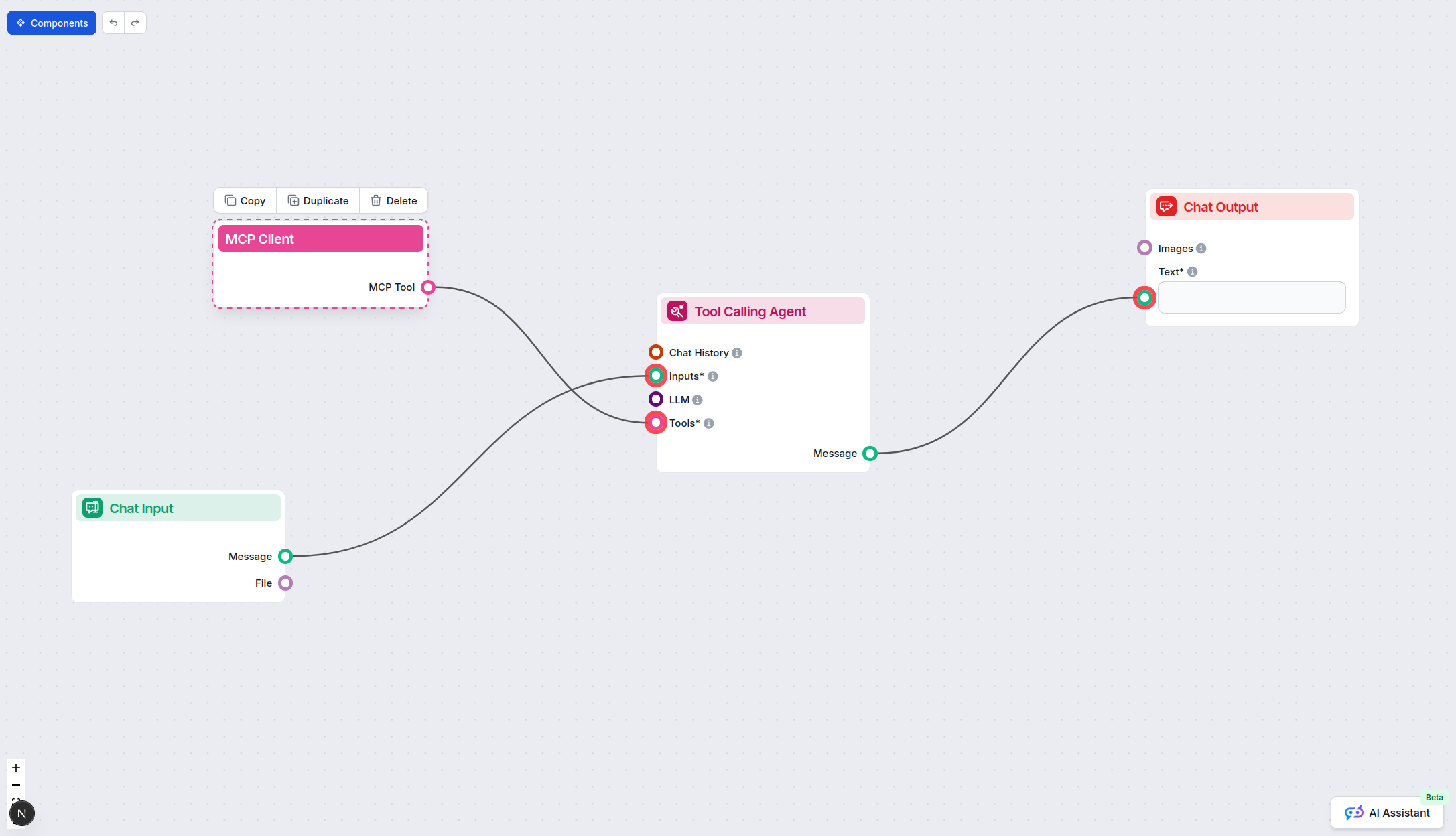
MCPコンポーネントをクリックして設定パネルを開きます。[システムMCP設定]セクションに、下記のJSONフォーマットでMCPサーバー情報を入力します。
{
  "shortcut": {
    "transport": "streamable_http",
    "url": "https://yourmcpserver.example/pathtothemcp/url"
  }
}
設定が完了すると、AIエージェントはこのMCPをツールとして利用でき、すべての機能や能力にアクセス可能となります。“shortcut"は実際のMCPサーバー名に、URLもご自身のMCPサーバーのURLに置き換えてください。
| セクション | 利用可否 | 詳細・備考 |
|---|---|---|
| 概要 | ✅ | |
| プロンプト一覧 | ⛔ | リポジトリなし |
| リソース一覧 | ⛔ | リポジトリなし |
| ツール一覧 | ⛔ | リポジトリなし |
| APIキーのセキュリティ管理 | ✅ | Envベース |
| サンプリング対応(評価上はあまり重要でない) | ⛔ | 未記載 |
Shortcut MCPサーバーは主要開発プラットフォームでのセットアップや連携は十分にドキュメント化されていますが、AIクライアント向けの具体的なツールやプロンプトテンプレート、リソースについての公開情報が不足しています。プロジェクト管理自動化への注力は明確ですが、プロンプトやリソース、ツールに関する詳細がないため、高度なMCPワークフローでの即時活用性は限定的です。
| ライセンスあり | ✅ (MIT) |
|---|---|
| ツールが少なくとも1つ | ⛔ (不明) |
| フォーク数 | 16 |
| スター数 | 38 |
総合評価: 4/10
セットアップが簡単で用途は明確ですが、プロンプト・リソース・ツールに関する情報不足が、全体的な有用性や発見性を下げています。
Shortcut MCPサーバーでプロジェクト管理タスクやワークフローを自動化し、生産性を最大化しましょう—お気に入りの開発ツールから直接利用できます。
Siriショートカット MCPサーバーは、AIアシスタントやLLMがmacOSのショートカットアプリと連携し、繰り返しのタスク自動化、パーソナルアシスタントのワークフロー強化、Model Context Protocolによる複雑なmacOSアクションのオーケストレーションを可能にします。...
FlowHunt を Shortcut MCP サーバーと統合し、プロジェクト管理を自動化、開発者のワークフローを合理化し、Windsurf、Cursor、Claude Code、Zed などの AI アシスタントで Shortcut タスクを安全に管理しましょう。...
mcp-server-commands MCPサーバーは、AIアシスタントと安全なシステムコマンド実行を橋渡しし、LLMがシェルと連携したり、開発タスクを自動化したり、FlowHuntや他のAIプラットフォームから直接ファイル管理を行うことを可能にします。...
クッキーの同意
閲覧体験を向上させ、トラフィックを分析するためにクッキーを使用します。 See our privacy policy.