


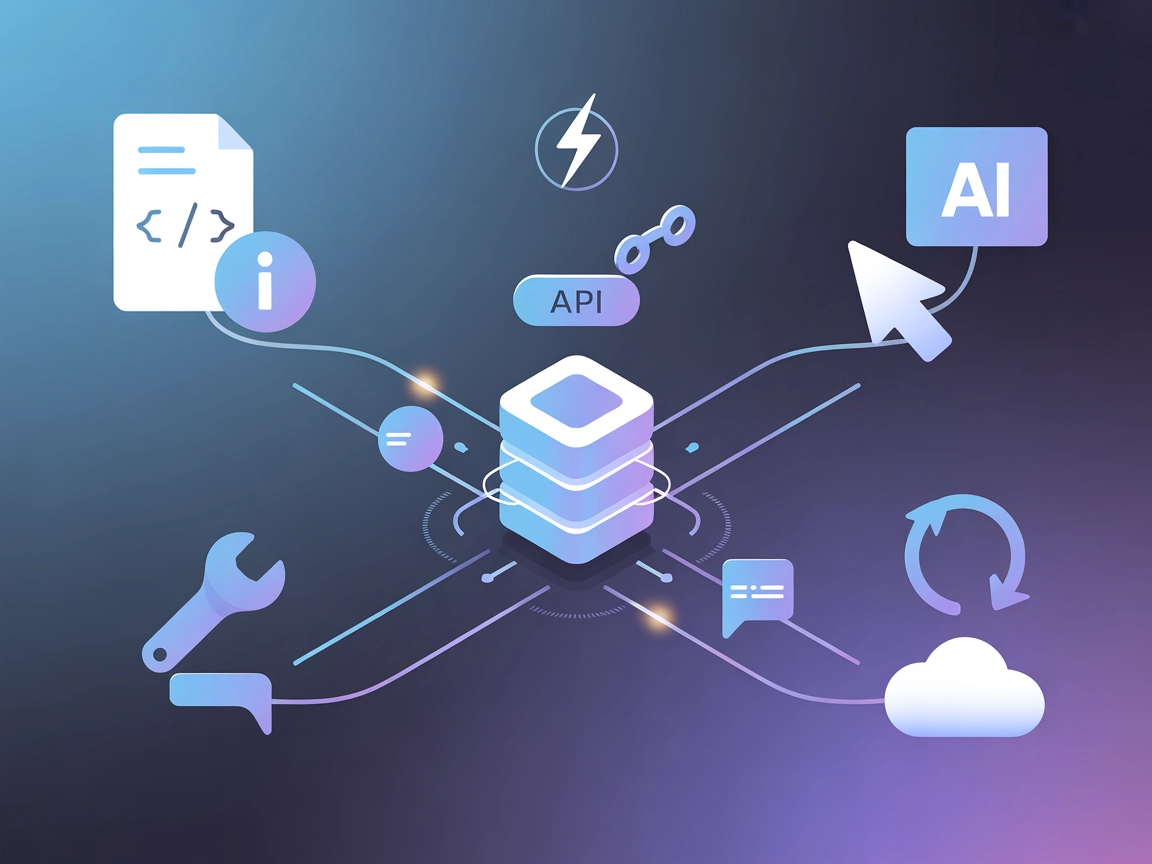
Intégration Shortcut MCP
Intégrez FlowHunt avec le serveur Shortcut MCP pour automatiser la gestion de projet, rationaliser les flux de travail des développeurs et gérer en toute sécuri...
5 min de lecture
AI
Shortcut MCP
+3

Connectez vos agents IA à Shortcut pour une gestion de projet automatisée, la récupération de tickets et l’orchestration des workflows—directement depuis votre environnement de développement.
Le serveur MCP (Model Context Protocol) Shortcut agit comme un pont entre les assistants IA et la plateforme de gestion de projet Shortcut, permettant l’intégration fluide des données et workflows Shortcut dans des environnements de développement pilotés par l’IA. En connectant des agents IA à des sources externes comme Shortcut, le serveur MCP permet d’automatiser la gestion de projet, de récupérer et mettre à jour des stories, de gérer les tickets et d’interagir avec l’API Shortcut—le tout depuis votre outil de développement préféré. Cela améliore la productivité en permettant aux assistants IA d’exécuter des opérations Shortcut complexes, telles que l’interrogation du statut d’un projet ou la gestion des détails d’une story, directement via des protocoles MCP standardisés. Résultat : les développeurs et équipes peuvent rationaliser leurs workflows, garder le contexte projet à jour et débloquer de nouvelles possibilités d’automatisation, sans jamais quitter leur environnement de développement.
Aucune information disponible.

Commencez votre essai gratuit aujourd'hui et voyez les résultats en quelques jours.
Aucune information disponible.
Aucune information disponible.
Recevez gratuitement les derniers conseils, tendances et offres.
panneau de configuration Windsurf MCP.Ajouter un serveur personnalisé.{
"mcpServers": {
"shortcut": {
"command": "npx",
"args": [
"-y",
"@shortcut/mcp@latest"
],
"env": {
"SHORTCUT_API_TOKEN": "<YOUR_SHORTCUT_API_TOKEN>"
}
}
}
}
mcp.json (situé à ~/.cursor/mcp.json ou <project-root>/.cursor/mcp.json).{
"mcpServers": {
"shortcut": {
"command": "npx",
"args": [
"-y",
"@shortcut/mcp@latest"
],
"env": {
"SHORTCUT_API_TOKEN": "<YOUR_SHORTCUT_API_TOKEN>"
}
}
}
}
~/.claude.json.projects > mcpServers et ajoutez ce qui suit :{
"projects": {
"mcpServers": {
"shortcut": {
"command": "npx",
"args": [
"-y",
"@shortcut/mcp@latest"
],
"env": {
"SHORTCUT_API_TOKEN": "<YOUR_SHORTCUT_API_TOKEN>"
}
}
}
}
}
Aucune instruction spécifique fournie.
Vous devez stocker les clés sensibles telles que SHORTCUT_API_TOKEN dans l’objet env au sein de votre configuration serveur MCP.
Exemple :
{
  "mcpServers": {
    "shortcut": {
      "command": "npx",
      "args": [
        "-y",
        "@shortcut/mcp@latest"
      ],
      "env": {
        "SHORTCUT_API_TOKEN": "<YOUR_SHORTCUT_API_TOKEN>"
      }
    }
  }
}
Utilisation du MCP dans FlowHunt
Pour intégrer des serveurs MCP dans votre workflow FlowHunt, commencez par ajouter le composant MCP à votre flow et reliez-le à votre agent IA :

Cliquez sur le composant MCP pour ouvrir le panneau de configuration. Dans la section de configuration système MCP, insérez les détails de votre serveur MCP dans ce format JSON :
{
  "shortcut": {
    "transport": "streamable_http",
    "url": "https://yourmcpserver.example/pathtothemcp/url"
  }
}
Une fois configuré, l’agent IA pourra utiliser ce MCP comme un outil et accéder à toutes ses fonctions et capacités. N’oubliez pas de remplacer “shortcut” par le nom réel de votre serveur MCP et de renseigner l’URL de votre propre serveur MCP.
| Section | Disponibilité | Détails/Remarques |
|---|---|---|
| Vue d’ensemble | ✅ | |
| Liste des Prompts | ⛔ | Aucun dans le dépôt |
| Liste des Ressources | ⛔ | Aucun dans le dépôt |
| Liste des Outils | ⛔ | Aucun dans le dépôt |
| Sécurisation des clés API | ✅ | Basé sur env |
| Support du sampling (moins important) | ⛔ | Non mentionné |
Le serveur MCP Shortcut est bien documenté concernant son installation et son intégration avec les principales plateformes de développement, mais il manque de documentation publique sur les outils spécifiques, les templates de prompts ou les ressources exposées aux clients IA. Son orientation vers l’automatisation de la gestion de projet est claire, mais l’absence de détails sur les prompts, ressources et outils limite son utilité immédiate pour des workflows MCP avancés.
| Possède une LICENCE | ✅ (MIT) |
|---|---|
| Au moins un outil | ⛔ (inconnu) |
| Nombre de Forks | 16 |
| Nombre d’Étoiles | 38 |
Note globale : 4/10
Le serveur MCP est facile à mettre en place et son cas d’usage est clair, mais le manque d’informations sur les prompts, ressources et outils réduit son utilité globale et sa découvrabilité.
Boostez votre productivité en automatisant la gestion de projet Shortcut et les workflows grâce au serveur MCP Shortcut—directement dans vos outils de développement préférés.
Intégrez FlowHunt avec le serveur Shortcut MCP pour automatiser la gestion de projet, rationaliser les flux de travail des développeurs et gérer en toute sécuri...
Le serveur MCP Siri Raccourcis permet aux assistants IA et LLM d'interagir avec l'application Raccourcis de macOS, d'automatiser des tâches répétitives, d'améli...
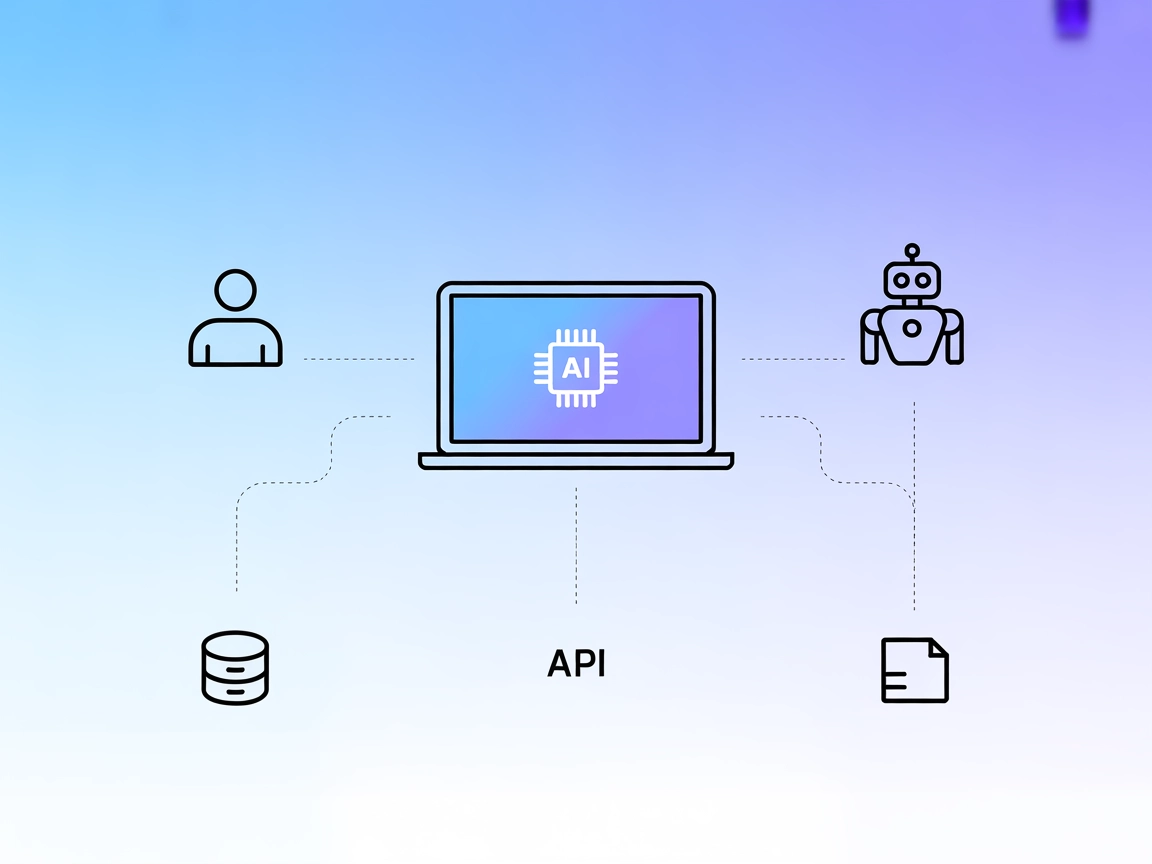
Le serveur MCP interactive-mcp permet des workflows d'IA avec supervision humaine sans friction en faisant le lien entre agents IA, utilisateurs et systèmes ext...
Consentement aux Cookies
Nous utilisons des cookies pour améliorer votre expérience de navigation et analyser notre trafic. See our privacy policy.