


MCP 데이터베이스 서버
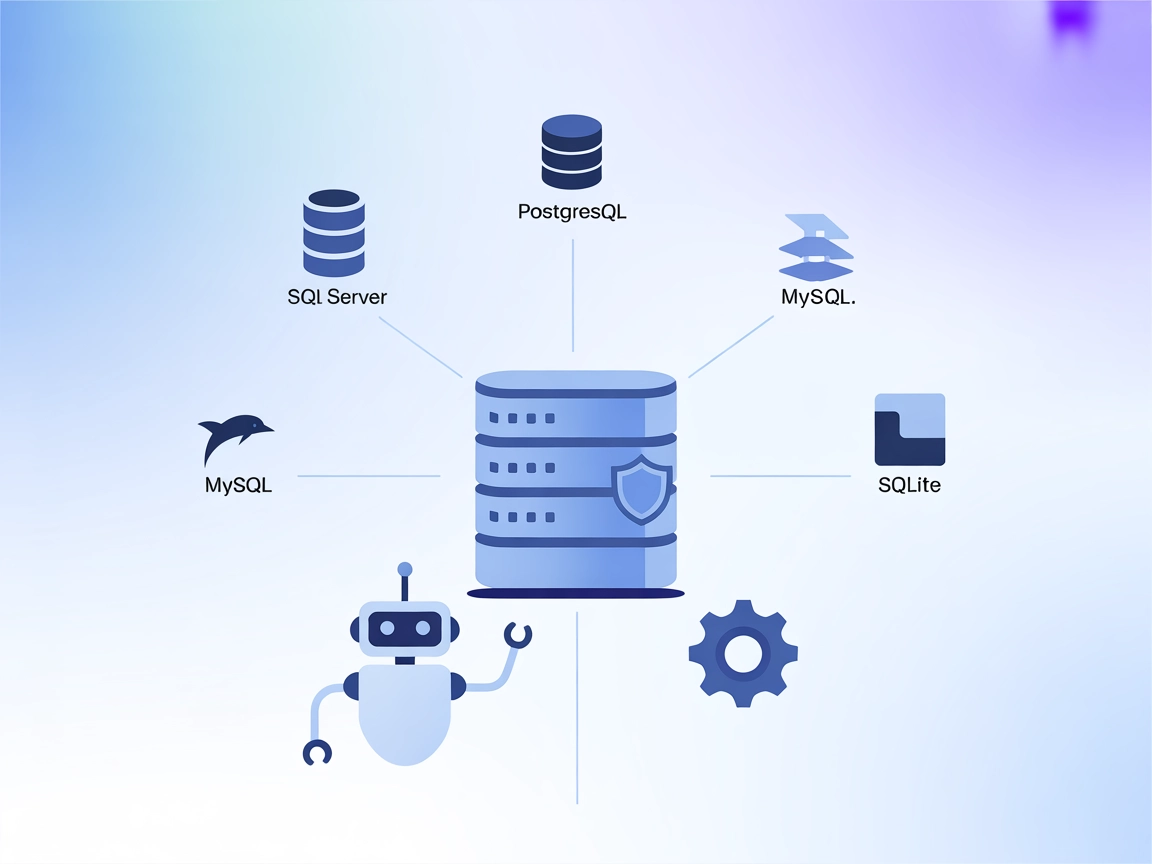
MCP 데이터베이스 서버는 SQLite, SQL Server, PostgreSQL, MySQL 등과 같은 인기 있는 데이터베이스에 AI 어시스턴트와 자동화 도구가 안전하게 프로그래밍 방식으로 접근할 수 있도록 해줍니다. 이는 브리지 역할을 하여, 컨텍스트 인식 워크플로우 및 AI 기반 ...
4 분 읽기
AI
Database
+4
SingleStore MCP 서버는 Model Context Protocol (MCP) 기반 서버로, AI 어시스턴트와 SingleStore 관리 API 및 관련 서비스 사이를 연결해 줍니다. MCP 표준을 준수하여 Claude Desktop, Cursor 등 다양한 AI 클라이언트가 자연어로 SingleStore 데이터베이스와 상호작용할 수 있도록 통합을 지원합니다. 주요 기능은 데이터베이스 쿼리, 관리 작업, 서비스 연동 등 복잡한 작업을 통합되고 표준화된 프로토콜을 통해 처리하는 것입니다. 이를 통해 개발자는 AI 기반 도구에서 직접 SingleStore 환경의 데이터 접근, 조작, 관리를 쉽고 빠르게 할 수 있어 개발, 데이터 분석, 운영 업무가 한층 간소화됩니다.
저장소에 명시적으로 프롬프트 템플릿이 언급되어 있지 않습니다.
저장소 문서 또는 파일에 명시된 리소스가 없습니다.
문서나 참조된 파일(server.py 등)에 명시된 도구가 없습니다.

최신 팁, 트렌드 및 특가 정보를 무료로 받아보세요.
uvx singlestore-mcp-server init --api-key <SINGLESTORE_API_KEY>
init 명령이 자동으로 찾아줄 수 있습니다).{
"mcpServers": {
"singlestore": {
"command": "uvx",
"args": ["singlestore-mcp-server", "serve"]
}
}
}
환경 변수로 API 키를 지정하세요:
{
"mcpServers": {
"singlestore": {
"command": "uvx",
"args": ["singlestore-mcp-server", "serve"],
"env": {
"SINGLESTORE_API_KEY": "your_api_key_here"
},
"inputs": {}
}
}
}
uvx singlestore-mcp-server init --api-key <SINGLESTORE_API_KEY> --client=claude
init 명령으로 자동으로 찾을 수 있습니다).{
"mcpServers": {
"singlestore": {
"command": "uvx",
"args": ["singlestore-mcp-server", "serve"]
}
}
}
{
"mcpServers": {
"singlestore": {
"command": "uvx",
"args": ["singlestore-mcp-server", "serve"],
"env": {
"SINGLESTORE_API_KEY": "your_api_key_here"
},
"inputs": {}
}
}
}
uvx singlestore-mcp-server init --api-key <SINGLESTORE_API_KEY> --client=cursor
{
  "mcpServers": {
    "singlestore": {
      "command": "uvx",
      "args": ["singlestore-mcp-server", "serve"]
    }
  }
}
{
  "mcpServers": {
    "singlestore": {
      "command": "uvx",
      "args": ["singlestore-mcp-server", "serve"],
      "env": {
        "SINGLESTORE_API_KEY": "your_api_key_here"
      },
      "inputs": {}
    }
  }
}
uvx singlestore-mcp-server init --api-key <SINGLESTORE_API_KEY> --client=cline
{
  "mcpServers": {
    "singlestore": {
      "command": "uvx",
      "args": ["singlestore-mcp-server", "serve"]
    }
  }
}
{
  "mcpServers": {
    "singlestore": {
      "command": "uvx",
      "args": ["singlestore-mcp-server", "serve"],
      "env": {
        "SINGLESTORE_API_KEY": "your_api_key_here"
      },
      "inputs": {}
    }
  }
}
FlowHunt에서 MCP 사용하기
FlowHunt 워크플로우에 MCP 서버를 통합하려면, 플로우에 MCP 컴포넌트를 추가하고 AI 에이전트와 연결하세요:
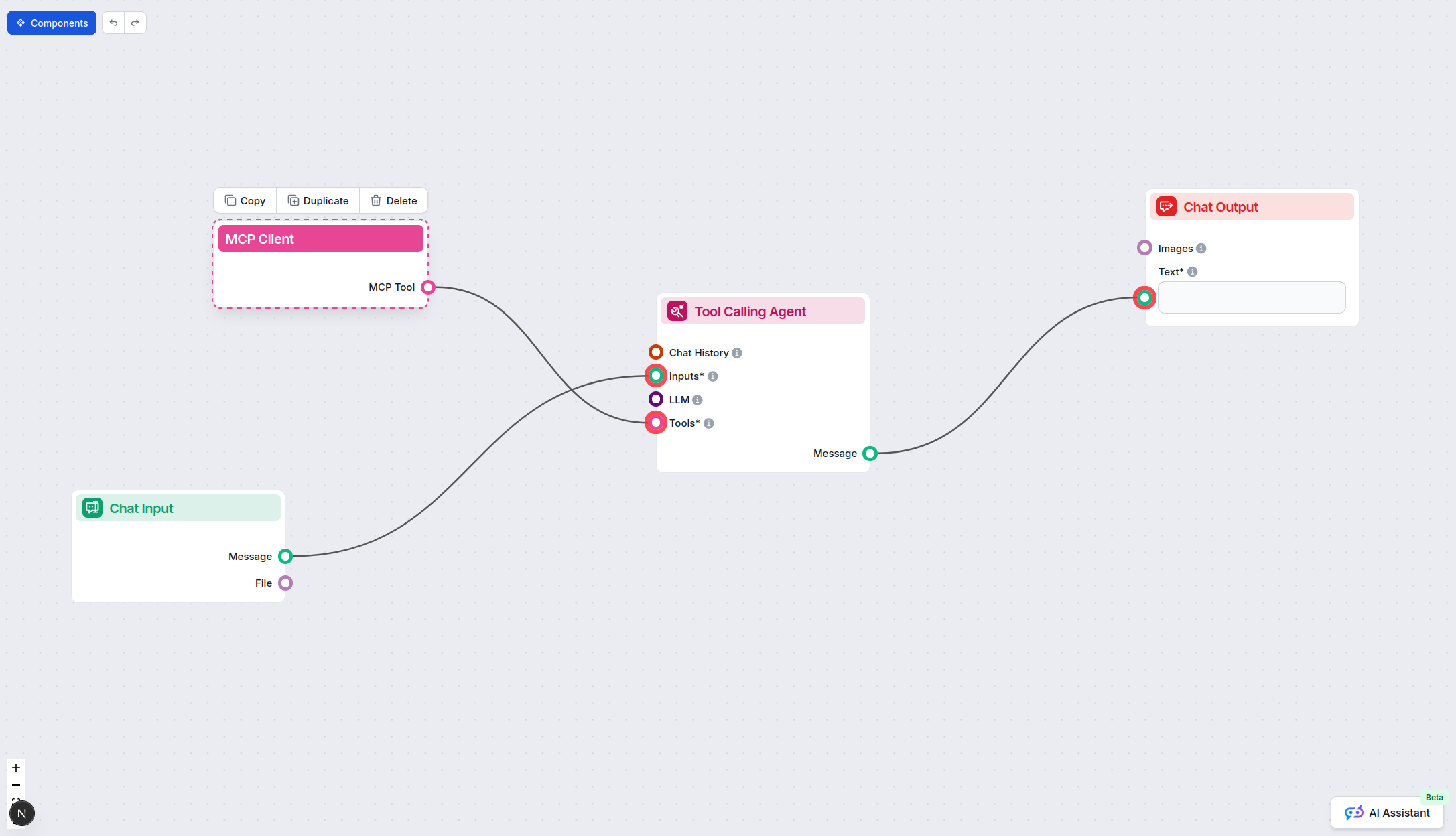
MCP 컴포넌트를 클릭하여 설정 패널을 연 뒤, 시스템 MCP 설정 섹션에 다음 형식의 JSON으로 MCP 서버 정보를 입력합니다:
{
  "singlestore": {
    "transport": "streamable_http",
    "url": "https://yourmcpserver.example/pathtothemcp/url"
  }
}
설정이 완료되면 AI 에이전트가 해당 MCP의 모든 기능과 역량을 도구로 사용할 수 있게 됩니다. “singlestore” 부분은 실제 MCP 서버 이름으로, URL은 본인의 MCP 서버 주소로 변경하세요.
| 섹션 | 제공 여부 | 상세/비고 |
|---|---|---|
| 개요 | ✅ | README 및 프로젝트 설명에 목적과 개요 기술 |
| 프롬프트 목록 | ⛔ | 프롬프트 템플릿 문서화 없음 |
| 리소스 목록 | ⛔ | 명시적 MCP 리소스 없음 |
| 도구 목록 | ⛔ | 문서에 명시적 도구 없음 |
| API 키 보안 설정 | ✅ | 환경 변수 활용 API 키 구성 README에 명시 |
| 샘플링 지원(평가에 중요도 낮음) | ⛔ | 샘플링 지원 언급 없음 |
이 MCP 서버의 평점은 5/10입니다. 라이선스가 명확하고, 커뮤니티에서 일부 관심을 받고 있으며, 여러 플랫폼용 설치법이 잘 문서화되어 있습니다. 하지만 프롬프트, 리소스, 도구 관련 문서가 부족해 신규 사용자 입장에서 활용성과 접근성이 다소 떨어질 수 있습니다.
| 라이선스 있음 | ✅ (MIT) |
|---|---|
| 도구 최소 1개 있음 | ⛔ |
| 포크 수 | 6 |
| 스타 수 | 21 |
MCP 데이터베이스 서버는 SQLite, SQL Server, PostgreSQL, MySQL 등과 같은 인기 있는 데이터베이스에 AI 어시스턴트와 자동화 도구가 안전하게 프로그래밍 방식으로 접근할 수 있도록 해줍니다. 이는 브리지 역할을 하여, 컨텍스트 인식 워크플로우 및 AI 기반 ...
ClickHouse MCP 서버는 AI 어시스턴트와 언어 모델이 표준화된 도구를 통해 ClickHouse 데이터베이스와 안전하게 상호작용할 수 있도록 지원합니다. SQL 쿼리 실행, 데이터베이스 목록 조회, 테이블 열람 등을 ClickHouse 클러스터에서 직접 수행하여 자동화된 데이터...
kintone MCP 서버는 AI 어시스턴트와 kintone 플랫폼 간의 원활한 통합을 가능하게 하여, AI 도구가 kintone 애플리케이션 데이터를 조회, 업데이트 및 상호작용할 수 있도록 합니다. 워크플로우 자동화, 리포트 향상, 자연어 프롬프트 및 AI 기반 플로우를 통한 레코드...
쿠키 동의
당사는 귀하의 브라우징 경험을 향상시키고 트래픽을 분석하기 위해 쿠키를 사용합니다. See our privacy policy.