



Outlook에서 Copilot의 핵심 기능
Copilot이 Outlook 내에서 글쓰기, 어조, 명확성, 커뮤니케이션을 어떻게 지원하는지에 대한 명확한 개요.
3 분 읽기
Beginner
Copilot
+1

Outlook의 Copilot 인터페이스가 어떻게 스레드를 요약하고, 답장을 작성하며, 받은 편지함을 효율적으로 탐색하는 데 도움을 주는지에 대한 초보자 친화적인 안내서입니다.
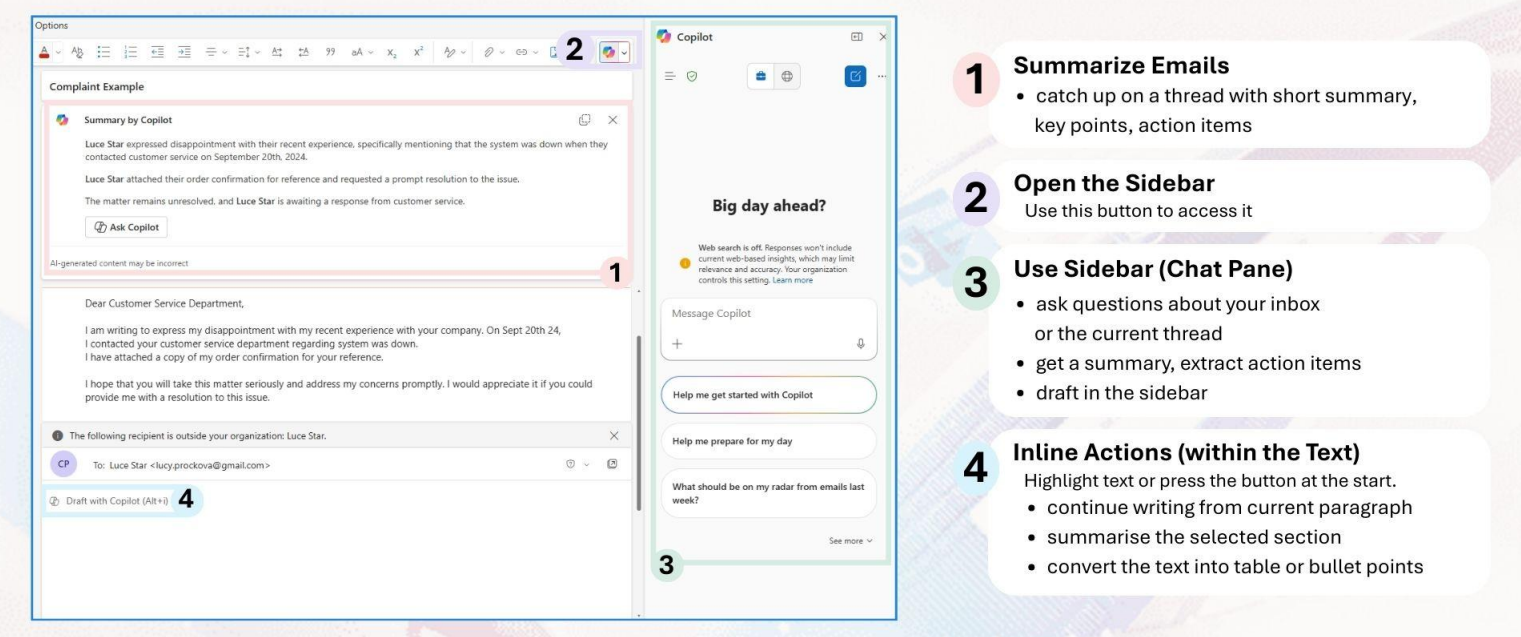
긴 이메일 스레드를 다룰 때 Outlook의 Copilot 인터페이스는 작업을 명확하고 체계적으로 유지하는 데 가장 효과적인 도구 중 하나가 됩니다. 이 도구는 빠른 요약을 제공하고, 답장 초안 작성을 도와주며, 받은 편지함 인사이트로 스크롤 대신 집중할 수 있게 지원합니다.
핵심 포인트 3가지는 다음과 같습니다:
더 많은 AI 아카데미 스토리 보기:
https://www.flowhunt.io/academy/
긴 스레드를 열면 가장 먼저 보게 되는 것이 바로 상단의 Copilot 요약입니다. 여기에는 핵심 요점, 결정 사항, 액션 아이템이 정리되어 있어 모든 메시지를 일일이 읽지 않아도 전체 논의를 바로 이해할 수 있습니다.
더 자세한 내용이 필요하다면 요약에서 Copilot에 요청을 누르세요. 다음과 같이 할 수 있습니다:
이렇게 하면 받은 편지함이 아닌 인터페이스 안에서 대화를 계속 이어갈 수 있습니다.
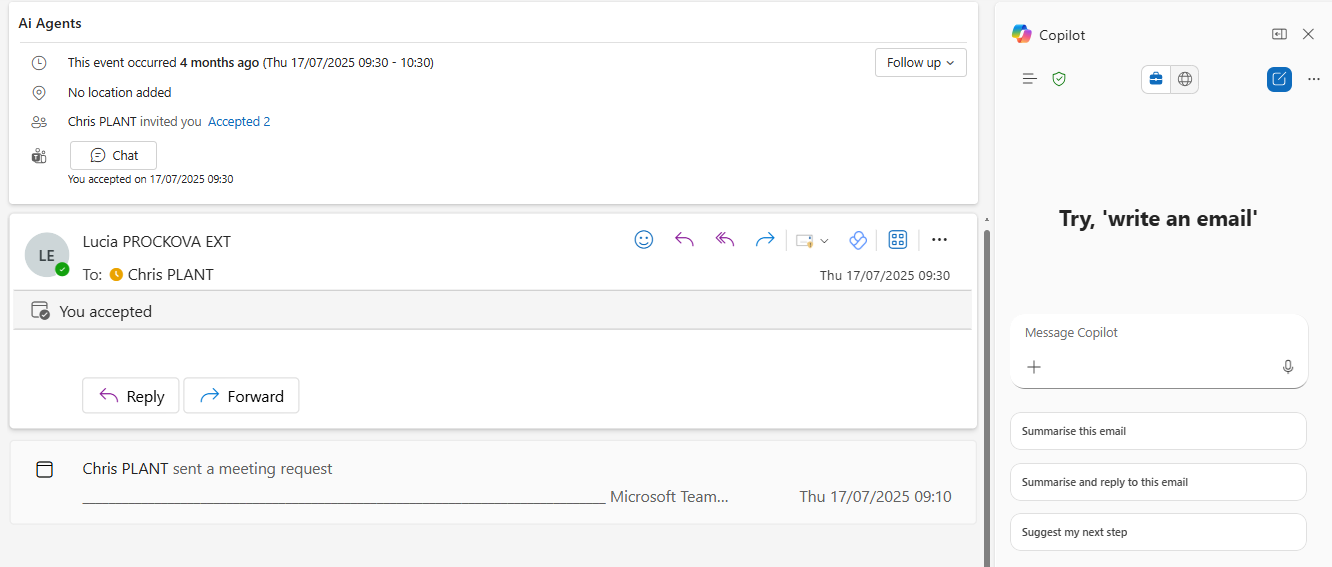
메시지 Copilot 사이드바는 모든 초안 작업을 보관하는 공간입니다. 사용자가 삽입을 선택하기 전까지는 어떤 내용도 이메일 본문에 들어가지 않습니다.
이 기능은 다음과 같은 상황에서 유용합니다:
원하는 만큼 여러 번 반복해서 다듬을 수 있습니다. Copilot이 모든 내용을 별도 공간에 보관하므로, 최종 버전을 승인하기 전까지 내 이메일은 그대로 유지됩니다.
또한 Copilot에게 내 받은 편지함에 대해 질문할 수도 있습니다. 메시지가 어디에 있는지, 누가 어떤 이야기를 했는지 기억이 안 날 때 시간을 절약할 수 있습니다.
예를 들어:
Copilot은 메일박스의 맥락을 활용해 원하는 정보를 빠르게 찾아줍니다.
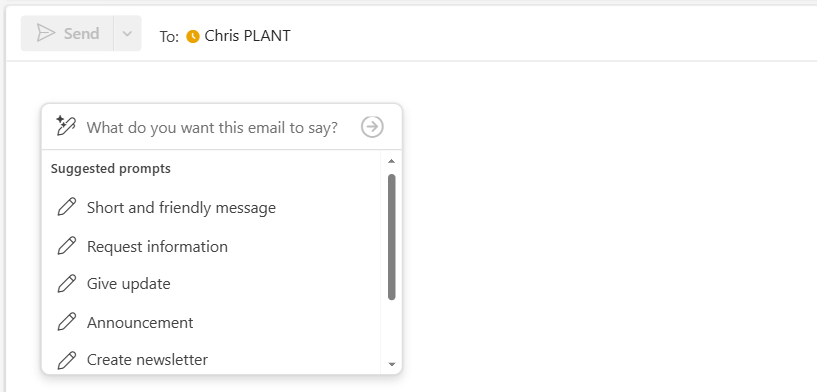
작성 상자로 이동하면 인라인 초안 작성 컨트롤을 사용할 수 있습니다. 이 도구를 통해 준비가 되면 Copilot이 메시지에 직접 작성할 수 있습니다.
Copilot에게 다음과 같이 요청할 수 있습니다:
답장이 생성된 후에는 짧게 줄이거나, 더 격식 있게 만들거나, 세부사항을 추가할 수 있습니다. Copilot은 항상 무언가를 삽입하기 전에 확인을 요청하므로, 사용자는 완전히 통제할 수 있습니다.
Outlook의 Copilot은 의사결정을 지원하고 수작업을 줄여 더 효율적으로 일할 수 있게 도와줍니다. 사용자는 다음을 할 수 있습니다:
이렇게 하면 작업 흐름이 체계적이고 집중적으로 유지되어, 가장 중요한 업무에 더 많은 시간을 쓸 수 있습니다.
Copilot을 처음부터 제대로 익히고 실무 생산성을 위한 모든 필수 스킬을 배우고 싶다면, 저희의 Microsoft 365 Copilot Essentials 교육 프로그램을 확인해 보세요:
https://www.flowhunt.io/services/ai-training/microsoft-365-copilot-essentials/
Copilot이 Outlook 내에서 글쓰기, 어조, 명확성, 커뮤니케이션을 어떻게 지원하는지에 대한 명확한 개요.

Copilot이 Outlook에서 이메일을 작성, 수정, 향상시키는 과정을 초보자도 이해할 수 있도록 톤, 명확성, 감정 조절 기능을 중심으로 안내합니다....

Copilot을 이용해 빠르고 명확하게 이메일에 답장하는 초보자용 빠른 가이드입니다. 이메일을 복사해 붙여넣고, 지시를 입력한 뒤, 몇 초 만에 완성된 답변을 받아보세요....
쿠키 동의
당사는 귀하의 브라우징 경험을 향상시키고 트래픽을 분석하기 위해 쿠키를 사용합니다. See our privacy policy.