

Kjernefunksjoner i Copilot for Outlook
En tydelig oversikt over hvordan Copilot støtter skriving, tone, klarhet og kommunikasjon i Outlook.
4 min lesing
Beginner
Copilot
+1
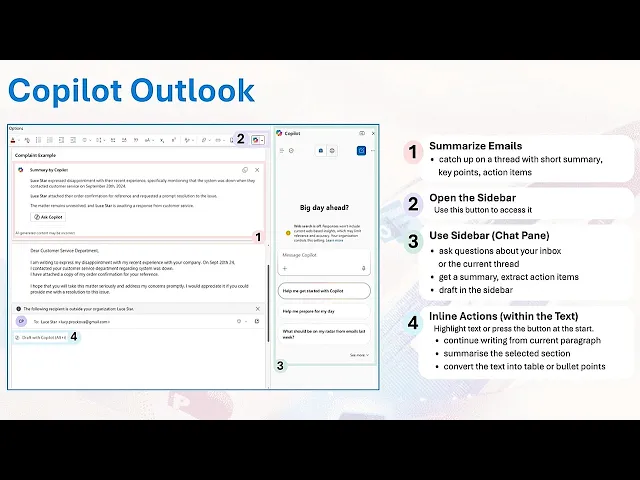
En nybegynnervennlig gjennomgang av hvordan Copilot-grensesnittet i Outlook hjelper deg med å oppsummere tråder, utforme svar og navigere effektivt i innboksen.
Når du håndterer lange e-posttråder, blir Copilot-grensesnittet i Outlook et av de mest effektive verktøyene for å holde arbeidet ditt oversiktlig og strukturert. Det gir deg raske oppsummeringer, hjelper deg å utforme svar, og støtter deg med innboksinnsikt slik at du kan holde fokus i stedet for å bla.
Her er de tre viktigste punktene:
Les flere AI Academy-historier:
https://www.flowhunt.io/academy/
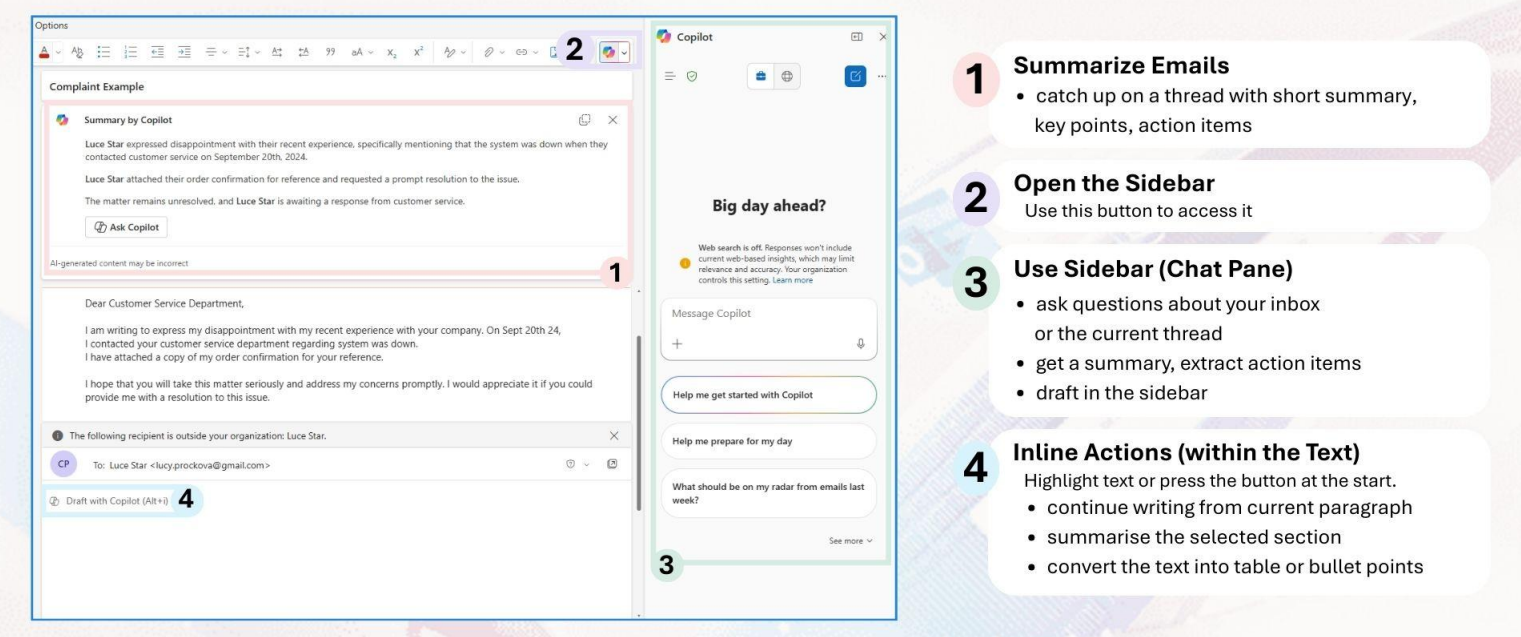
Når du åpner en lang tråd, er det første du ser en Copilot-oppsummering øverst. Den presenterer hovedpunkter, beslutninger og oppfølgingspunkter slik at du kan forstå hele diskusjonen uten å måtte bla gjennom hver eneste melding.
Hvis du trenger mer detaljer, trykk på Spør Copilot fra oppsummeringen. Du kan:
Dette fortsetter samtalen inne i grensesnittet i stedet for i innboksen din.
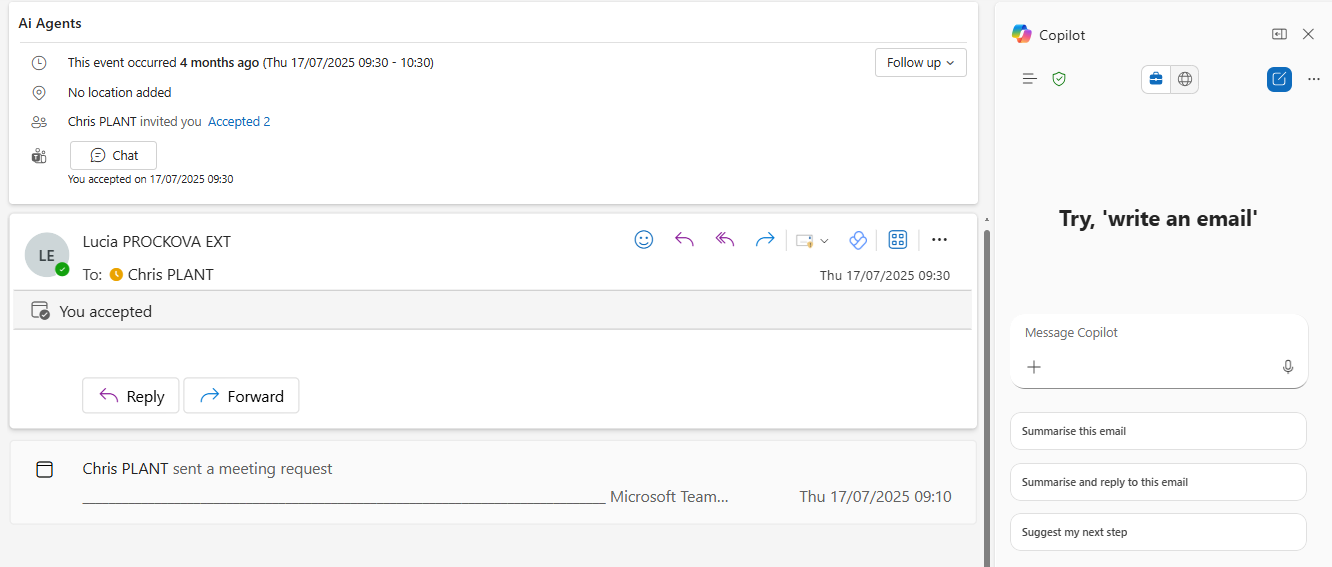
Meldings-Copilot-sidepanelet er stedet der du gjør alt utformingsarbeidet ditt. Ingenting kommer inn i e-postteksten før du velger å sette det inn.
Dette er nyttig når du vil:
Du kan iterere så mye du vil. Copilot holder alt samlet slik at e-posten din forblir urørt til du godkjenner den endelige versjonen.

Start din gratis prøveperiode i dag og se resultater i løpet av få dager.
Du kan også stille Copilot spørsmål om din egen innboks. Dette sparer tid når du ikke husker hvor en melding er, eller hvem som sa hva.
For eksempel:
Copilot bruker konteksten i postkassen din for å raskt gi deg riktig informasjon.
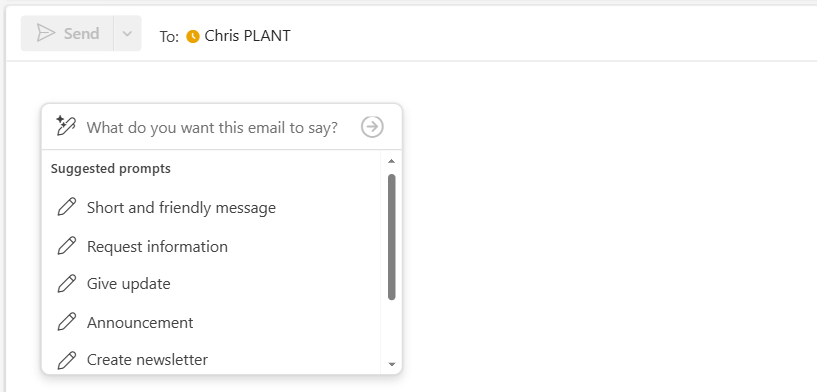
Når du flytter deg til skriveboksen, kan du bruke direkte utformingskontroller. Disse verktøyene lar Copilot skrive direkte inn i meldingen din når du er klar.
Du kan be Copilot om å:
Etter at svaret er generert, kan du forkorte det, gjøre det mer formelt eller legge til detaljer. Copilot ber alltid om bekreftelse før noe settes inn i meldingen din, slik at du alltid har full kontroll.
Få de siste tipsene, trendene og tilbudene gratis.
Copilot i Outlook hjelper deg å jobbe mer effektivt ved å støtte beslutningstakingen din og redusere manuelle oppgaver. Du kan:
Dette holder arbeidsflyten din strukturert og fokusert, slik at du kan bruke tiden på de delene av jobben som betyr mest.
Hvis du vil mestre Copilot fra bunnen av og lære hver essensiell ferdighet for produktivitet i det virkelige liv, kan du utforske vårt Microsoft 365 Copilot Essentials-opplæringsprogram:
https://www.flowhunt.io/services/ai-training/microsoft-365-copilot-essentials/
Vi hjelper bedrifter som din med å utvikle smarte chatboter, MCP-servere, AI-verktøy eller andre typer AI-automatisering for å erstatte mennesker i repeterende oppgaver i organisasjonen din.
En tydelig oversikt over hvordan Copilot støtter skriving, tone, klarhet og kommunikasjon i Outlook.

Lær hvordan du bruker Microsoft Copilots innebygde svar-knapp i Outlook til å lage raske, profesjonelle e-postsvar – uten kopiering eller liming. Denne guiden v...

En nybegynnervennlig gjennomgang som viser hvordan Copilot i Outlook hjelper deg å utforme, forbedre og justere e-poster med hensyn til tone, tydelighet og føle...
Informasjonskapselsamtykke
Vi bruker informasjonskapsler for å forbedre din surfeopplevelse og analysere vår trafikk. See our privacy policy.