

Pierwsze kroki z Copilotem w PowerPoint
Dowiedz się, jak Copilot pomaga tworzyć prezentacje, ulepszać treści i pracować szybciej w PowerPoint.
3 min czytania
Beginner
Copilot
+1

Praktyczne wskazówki dotyczące podpowiadania, udoskonalania i współpracy z Copilotem przy tworzeniu mocnych prezentacji.
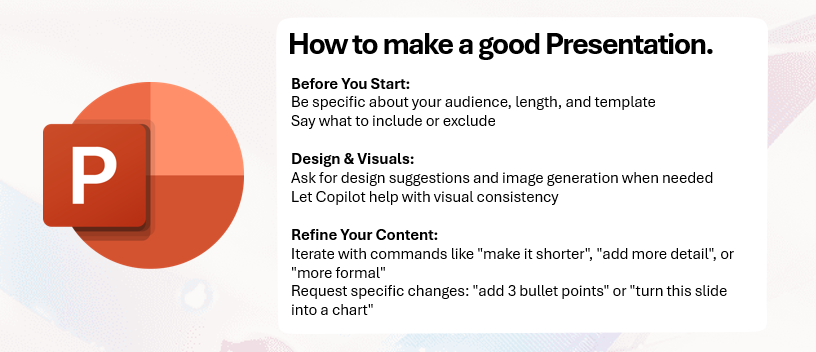
Aby uzyskać świetne efekty z Copilotem w PowerPoint, kluczowe są jasne instrukcje i stopniowe udoskonalanie. Copilot może wspierać Cię w budowie struktury, pisaniu i tworzeniu elementów wizualnych, ale jakość rezultatu wzrasta, gdy kierujesz nim przy użyciu konkretnych informacji.
Oto trzy najważniejsze zasady:
Przeczytaj więcej historii AI Academy:
https://www.flowhunt.io/academy/
Zanim wygenerujesz cokolwiek, powiedz Copilotowi dokładnie, czego potrzebujesz. Uwzględnij takie szczegóły jak:
Jeśli są sekcje, których nie chcesz, powiedz to wprost. Na przykład: wyklucz szczegóły finansowe lub usuń historię produktu. Im jaśniejsze instrukcje, tym lepszy pierwszy szkic.
Copilot może wspierać Twój proces projektowania, tworząc na żądanie wizualizacje. Możesz poprosić o:
Na przykład, wygeneruj obraz nowoczesnej przestrzeni biurowej. Copilot tworzy grafiki pasujące do treści Twoich slajdów, co przyspiesza pracę nad prezentacją.

Rozpocznij bezpłatny okres próbny już dziś i zobacz rezultaty w ciągu kilku dni.
Pierwszy szkic rzadko bywa idealny. Copilot jest zaprojektowany tak, by reagować na Twoje uwagi. Możesz poprosić go o:
Ten iteracyjny proces pozwala stopniowo kształtować prezentację, podczas gdy Copilot zajmuje się tekstem i układem.
Ty wnosisz wiedzę merytoryczną. Copilot – szybkość pisania i wsparcie projektowe. Razem możesz stworzyć mocną prezentację znacznie szybciej niż samodzielnie. Pozwól Copilotowi zająć się strukturą, poprawą wizualizacji i dostosowaniem tonu, a Ty skup się na przekazie, który chcesz przedstawić.
Otrzymuj najnowsze wskazówki, trendy i oferty za darmo.
Jeśli chcesz opanować Copilota od podstaw i poznać wszystkie kluczowe umiejętności zwiększające produktywność w praktyce, poznaj nasz program szkoleniowy Microsoft 365 Copilot Essentials:
https://www.flowhunt.io/services/ai-training/microsoft-365-copilot-essentials/
Pomagamy firmom takim jak Twoja rozwijać inteligentne chatboty, serwery MCP, narzędzia AI lub inne rodzaje automatyzacji AI, aby zastąpić człowieka w powtarzalnych zadaniach w Twojej organizacji.
Dowiedz się, jak Copilot pomaga tworzyć prezentacje, ulepszać treści i pracować szybciej w PowerPoint.
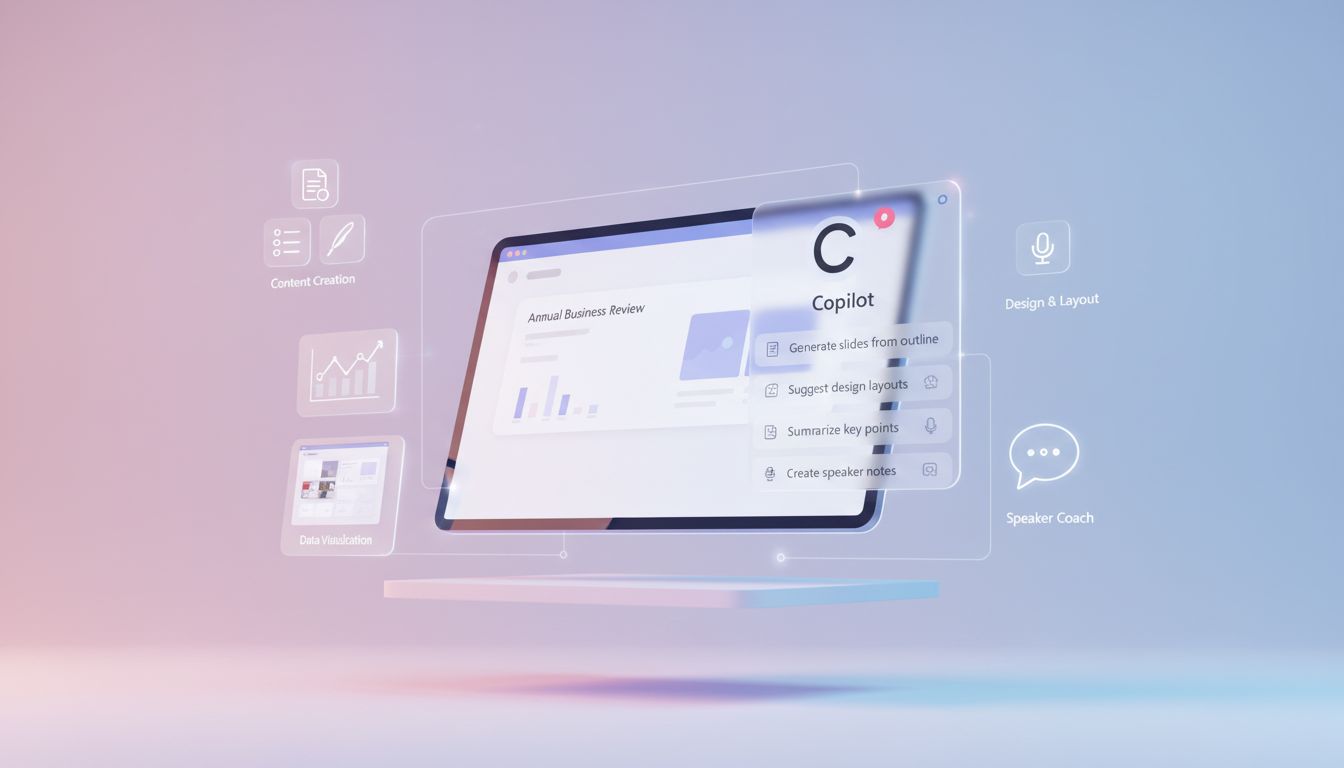
Przejrzysty przewodnik po kluczowych możliwościach Copilota w PowerPoint – od tworzenia slajdów po sprawdzanie poprawności.

Superprosty, krok po kroku przewodnik dla każdego, kto musi napisać i wygłosić krótką przemowę z pomocą Microsoft Copilot. Nie potrzebujesz umiejętności pisania...
Zgoda na Pliki Cookie
Używamy plików cookie, aby poprawić jakość przeglądania i analizować nasz ruch. See our privacy policy.