


Mac Messages MCP Server
Mac Messages MCP Server zapewnia bezpieczne połączenie pomiędzy asystentami AI i LLM a Twoją bazą danych iMessage na macOS, umożliwiając zapytania, automatyzacj...
4 min czytania
AI
MCP Server
+5
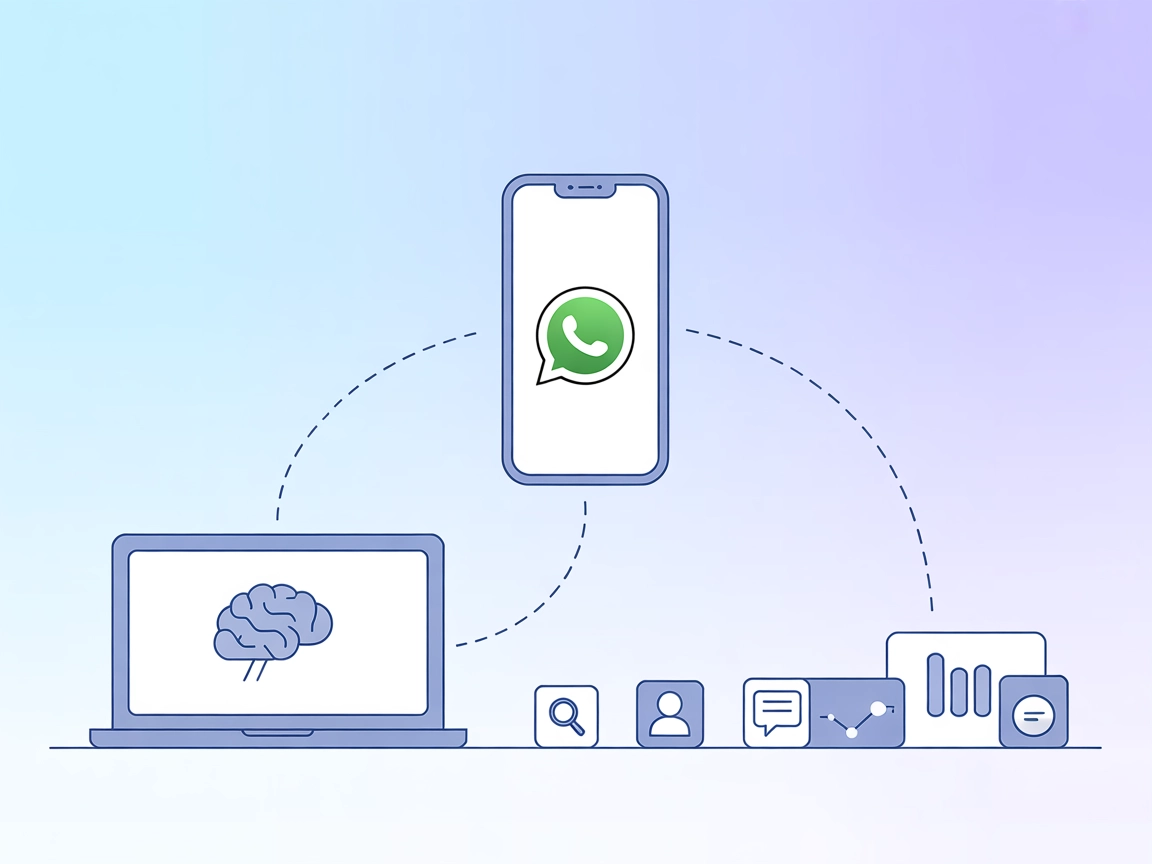
Zintegruj WhatsApp bezproblemowo z asystentami AI za pomocą WhatsApp MCP Server, umożliwiając bezpieczną, lokalną automatyzację wiadomości, pobieranie, analitykę i zarządzanie kontaktami.
WhatsApp MCP (Model Context Protocol) Server działa jako most między asystentami AI a Twoim osobistym kontem WhatsApp. Łącząc się przez wielourządzeniowe API WhatsApp Web (wykorzystując bibliotekę whatsmeow), umożliwia modelom AI takim jak Claude czy Cursor wyszukiwanie i odczytywanie Twoich osobistych wiadomości WhatsApp (w tym obrazów, wideo, dokumentów i dźwięków), wyszukiwanie kontaktów i wysyłanie wiadomości do osób lub grup. Wszystkie interakcje obsługiwane są lokalnie: historia wiadomości przechowywana jest w bazie SQLite, a dane są przekazywane agentowi AI tylko wtedy, gdy zostaną przez Ciebie wyraźnie pobrane przez standaryzowane narzędzia. Takie podejście umożliwia programistom i użytkownikom programowe zarządzanie komunikacją WhatsApp, automatyzację workflow wiadomości oraz integrację danych WhatsApp z szerszymi procesami rozwoju lub produktywności — zachowując pełną kontrolę użytkownika nad dostępem do danych.
W dostępnej dokumentacji nie są wymienione szablony promptów.

Rozpocznij bezpłatny okres próbny już dziś i zobacz rezultaty w ciągu kilku dni.
Otrzymuj najnowsze wskazówki, trendy i oferty za darmo.
Wyszukiwanie i pobieranie wiadomości WhatsApp
Programiści i agenci AI mogą programowo wyszukiwać i pobierać wiadomości WhatsApp, w tym multimedia, do przeglądu, raportowania lub archiwizacji.
Automatyczne wysyłanie wiadomości
Umożliwia wysyłkę wiadomości lub plików multimedialnych (obrazy, wideo, dokumenty, audio) do osób lub grup w ramach workflow AI, usprawniając przypomnienia, powiadomienia czy komunikację masową.
Zarządzanie kontaktami
Wspiera wyszukiwanie i organizację kontaktów WhatsApp za pomocą AI, zwiększając produktywność użytkowników zarządzających dużą liczbą kontaktów.
Analityka czatów
Poprzez listowanie i analizę metadanych czatów oraz wiadomości, programiści mogą przeprowadzać analizy lub tworzyć panele z trendami komunikacji, aktywnością grup czy wzorcami rozmów.
Integracja z asystentami AI
Pozwala na płynną współpracę WhatsApp i modeli AI (takich jak Claude czy Cursor), wykorzystując AI do podsumowywania czatów, szkicowania odpowiedzi czy automatyzacji powtarzalnych zadań.
W dokumentacji nie podano instrukcji konfiguracji dla Windsurf.
git clone https://github.com/lharries/whatsapp-mcp.git
cd whatsapp-mcp
cd whatsapp-bridge
go run main.go
~/Library/Application Support/Claude/claude_desktop_config.json:{
"mcpServers": {
"whatsapp": {
"command": "{{PATH_TO_UV}}",
"args": [
"--directory",
"{{PATH_TO_SRC}}/whatsapp-mcp/whatsapp-mcp-server",
"run",
"main.py"
]
}
}
}
Uwaga dotycząca zabezpieczania kluczy API: Nie są używane jawne klucze API, ale w razie potrzeby można ustawić zmienne środowiskowe w bloku env w konfiguracji JSON.
{
  "mcpServers": {
    "whatsapp": {
      "command": "{{PATH_TO_UV}}",
      "args": [
        "--directory",
        "{{PATH_TO_SRC}}/whatsapp-mcp/whatsapp-mcp-server",
        "run",
        "main.py"
      ],
      "env": {
        "MY_API_KEY": "your_api_key_here"
      },
      "inputs": {
        "api_key": "${MY_API_KEY}"
      }
    }
  }
}
~/.cursor/mcp.json:{
"mcpServers": {
"whatsapp": {
"command": "{{PATH_TO_UV}}",
"args": [
"--directory",
"{{PATH_TO_SRC}}/whatsapp-mcp/whatsapp-mcp-server",
"run",
"main.py"
]
}
}
}
Uwaga dotycząca zabezpieczania kluczy API: Jeśli to konieczne, użyj tego samego podejścia ze zmiennymi środowiskowymi jak w przykładzie dla Claude.
W dokumentacji nie podano instrukcji konfiguracji dla Cline.
Korzystanie z MCP w FlowHunt
Aby zintegrować serwery MCP z workflow FlowHunt, rozpocznij od dodania komponentu MCP do swojego flow i połączenia go z agentem AI:

Kliknij na komponent MCP, aby otworzyć panel konfiguracji. W sekcji systemowej konfiguracji MCP wstaw dane swojego serwera MCP w tym formacie JSON:
{
  "whatsapp": {
    "transport": "streamable_http",
    "url": "https://yourmcpserver.example/pathtothemcp/url"
  }
}
Po skonfigurowaniu agent AI może korzystać z tego MCP jako narzędzia ze wszystkimi jego funkcjami i możliwościami. Pamiętaj, aby zamienić “whatsapp” na faktyczną nazwę Twojego serwera MCP i podać własny adres URL serwera MCP.
| Sekcja | Dostępność | Szczegóły/Uwagi |
|---|---|---|
| Przegląd | ✅ | WhatsApp MCP server łączy asystentów AI z danymi WhatsApp. |
| Lista promptów | ⛔ | Brak udokumentowanych szablonów promptów. |
| Lista zasobów | ⛔ | Nie wymienione w dokumentacji. |
| Lista narzędzi | ✅ | search_contacts, list_messages, list_chats, get_chat |
| Zabezpieczanie kluczy API | ✅ | Można użyć zmiennych środowiskowych w JSON, jak w przykładzie. |
| Wsparcie sampling-u (mniej ważne) | ⛔ | Nie wspomniano. |
| Obsługa roots | Obsługa sampling-u |
|---|---|
| ⛔ | ⛔ |
Na podstawie dostępnej dokumentacji, WhatsApp MCP Server jest dobrze udokumentowany pod kątem ogólnej konfiguracji i użycia narzędzi, lecz brakuje w nim szczegółowych informacji o zasobach, szablonach promptów, obsłudze roots oraz sampling-u. Projekt jest dojrzały (licencjonowany, popularny, aktywnie rozwijany), ale brakuje mu zaawansowanej dokumentacji MCP.
Ocenilibyśmy ten serwer MCP na 7/10 — jest solidny, popularny i przejrzysty pod kątem praktycznej integracji, ale przydałaby się bardziej rozbudowana dokumentacja MCP dotycząca zasobów, promptów i funkcji zaawansowanych.
| Posiada LICENSE | ✅ (MIT) |
|---|---|
| Ma co najmniej jedno narzędzie | ✅ |
| Liczba Forków | 587 |
| Liczba Gwiazdek | 4.1k |
Wzmocnij swoje procesy dzięki automatycznym wiadomościom WhatsApp, wyszukiwaniu i analityce, łącząc FlowHunt ze swoim kontem WhatsApp.
Mac Messages MCP Server zapewnia bezpieczne połączenie pomiędzy asystentami AI i LLM a Twoją bazą danych iMessage na macOS, umożliwiając zapytania, automatyzacj...
Serwer Telegram MCP łączy API Telegrama z asystentami AI za pomocą Model Context Protocol, umożliwiając automatyzację przepływów pracy związanych z wiadomościam...
mcp-teams-server wprowadza funkcje Microsoft Teams do FlowHunt za pośrednictwem Model Context Protocol (MCP), umożliwiając asystentom AI odczytywanie, tworzenie...
Zgoda na Pliki Cookie
Używamy plików cookie, aby poprawić jakość przeglądania i analizować nasz ruch. See our privacy policy.