


Mac Messages MCPサーバー
Mac Messages MCPサーバーは、AIアシスタントやLLMとmacOS上のiMessageデータベースを安全に橋渡しし、メッセージ分析、連絡先管理、ワークフロー統合によるクエリ、オートメーション、生産性向上を実現します。...
1 分で読める
AI
MCP Server
+5
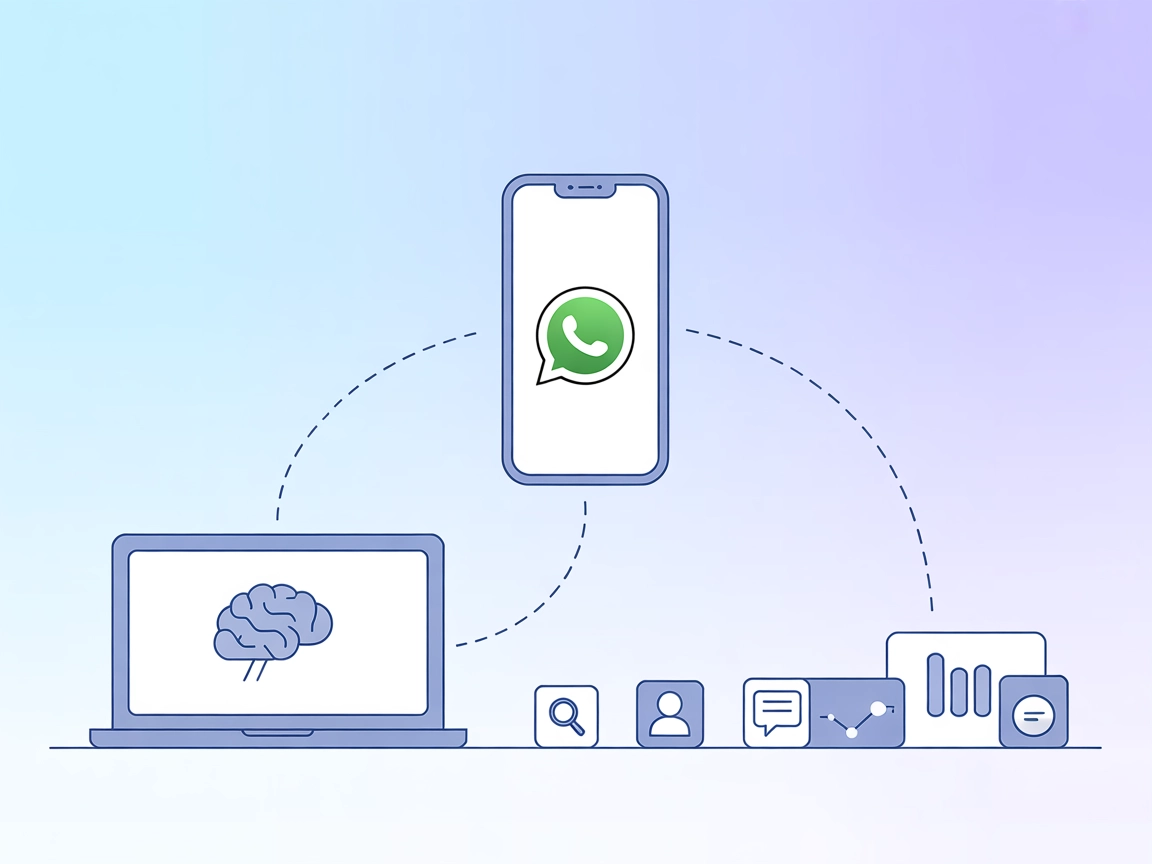
WhatsApp MCPサーバーを使ってWhatsAppとAIアシスタントをシームレスに連携し、安全・ローカルなメッセージ自動化・取得・分析・連絡先管理を実現します。
WhatsApp MCP(Model Context Protocol)サーバーは、AIアシスタントとあなたの個人WhatsAppアカウントの間のブリッジとして機能します。whatsmeowライブラリを利用したWhatsApp WebマルチデバイスAPI経由で接続することで、ClaudeやCursorなどのAIモデルがあなたのWhatsAppメッセージ(画像・動画・ドキュメント・音声含む)を検索・閲覧したり、連絡先を検索したり、個人やグループにメッセージを送信したりできるようになります。すべてのやり取りはローカルで処理され、メッセージ履歴はSQLiteデータベースに保存され、AIエージェントにデータが共有されるのは標準ツールで明示的にアクセスした場合のみです。この仕組みにより、開発者やユーザーはWhatsAppのやり取りをプログラムで管理・自動化し、WhatsAppデータを他の開発や生産性向上プロセスに統合できる一方で、データアクセスはユーザー自身がコントロールできます。
利用可能なドキュメント内にプロンプトテンプレートの記載はありません。

最新のヒント、トレンド、お得な情報を無料で入手。
WhatsAppメッセージの検索・取得
開発者やAIエージェントが、WhatsAppメッセージ(マルチメディア含む)をプログラムで検索・取得し、レビュー・レポート・アーカイブに活用できます。
メッセージ自動送信
AIワークフローを使って、個人やグループへのメッセージやメディア(画像・動画・ドキュメント・音声)送信を自動化し、リマインダー・通知・一括連絡などに役立てます。
連絡先管理
AIを通じてWhatsApp連絡先の検索・整理ができ、大量の連絡先を管理するユーザーの生産性が向上します。
チャット分析
チャットおよびメッセージのメタデータを一覧・分析することで、メッセージパターンやグループ活動、コミュニケーション傾向のダッシュボードを作成できます。
AIアシスタントとの連携
WhatsAppとAIモデル(ClaudeやCursorなど)をシームレスに連携し、AIによるチャット要約・返信案作成・定型業務自動化が可能になります。
Windsurf用のセットアップ手順はドキュメントに記載されていません。
git clone https://github.com/lharries/whatsapp-mcp.git
cd whatsapp-mcp
cd whatsapp-bridge
go run main.go
~/Library/Application Support/Claude/claude_desktop_config.json に保存します。{
"mcpServers": {
"whatsapp": {
"command": "{{PATH_TO_UV}}",
"args": [
"--directory",
"{{PATH_TO_SRC}}/whatsapp-mcp/whatsapp-mcp-server",
"run",
"main.py"
]
}
}
}
APIキー保護について: 明示的なAPIキーは使われませんが、必要な場合はJSON設定内のenvブロックで環境変数を設定できます。
{
  "mcpServers": {
    "whatsapp": {
      "command": "{{PATH_TO_UV}}",
      "args": [
        "--directory",
        "{{PATH_TO_SRC}}/whatsapp-mcp/whatsapp-mcp-server",
        "run",
        "main.py"
      ],
      "env": {
        "MY_API_KEY": "your_api_key_here"
      },
      "inputs": {
        "api_key": "${MY_API_KEY}"
      }
    }
  }
}
~/.cursor/mcp.json に保存します。{
"mcpServers": {
"whatsapp": {
"command": "{{PATH_TO_UV}}",
"args": [
"--directory",
"{{PATH_TO_SRC}}/whatsapp-mcp/whatsapp-mcp-server",
"run",
"main.py"
]
}
}
}
APIキー保護について: 必要に応じてClaudeと同様に環境変数方式を利用してください。
Cline用のセットアップ手順はドキュメントに記載されていません。
FlowHuntでMCPサーバーをワークフローに組み込むには、まずフローにMCPコンポーネントを追加し、AIエージェントと接続します。

MCPコンポーネントをクリックして設定パネルを開き、システムMCP設定セクションに下記のJSON形式でMCPサーバー情報を入力します。
{
  "whatsapp": {
    "transport": "streamable_http",
    "url": "https://yourmcpserver.example/pathtothemcp/url"
  }
}
設定が完了すると、AIエージェントはこのMCPをツールとして使い、すべての機能や能力にアクセスできるようになります。「whatsapp」は実際のMCPサーバー名に、URLはご自身のMCPサーバーURLに置き換えてください。
| セクション | 利用可否 | 詳細・備考 |
|---|---|---|
| 概要 | ✅ | WhatsApp MCPサーバーがAIアシスタントとWhatsAppデータを橋渡し |
| プロンプト一覧 | ⛔ | プロンプトテンプレートはドキュメントに記載なし |
| リソース一覧 | ⛔ | ドキュメントに明記されていない |
| ツール一覧 | ✅ | search_contacts, list_messages, list_chats, get_chat |
| APIキー保護 | ✅ | 上記例のようにconfig JSONでenv変数利用可能 |
| サンプリングサポート(評価には重要でない) | ⛔ | 言及なし |
| Rootsサポート | サンプリングサポート |
|---|---|
| ⛔ | ⛔ |
利用可能なドキュメントによれば、WhatsApp MCPサーバーは一般的なセットアップやツール利用方法については十分にドキュメント化されていますが、リソース・プロンプトテンプレート・ルーツ・サンプリングサポートなどMCP固有の高度な情報は明記されていません。プロジェクト自体は成熟しており(ライセンスあり、人気、活発な保守)、MCP固有の追加ドキュメントがあればさらに良いでしょう。
このMCPサーバーは7/10と評価します。堅牢で人気があり、実用的な連携には十分明快ですが、MCPリソース・プロンプト・高度機能のドキュメントが追加されるとさらに良くなるでしょう。
| ライセンスあり | ✅ (MIT) |
|---|---|
| ツールが少なくとも1つ | ✅ |
| フォーク数 | 587 |
| スター数 | 4.1k |
Mac Messages MCPサーバーは、AIアシスタントやLLMとmacOS上のiMessageデータベースを安全に橋渡しし、メッセージ分析、連絡先管理、ワークフロー統合によるクエリ、オートメーション、生産性向上を実現します。...
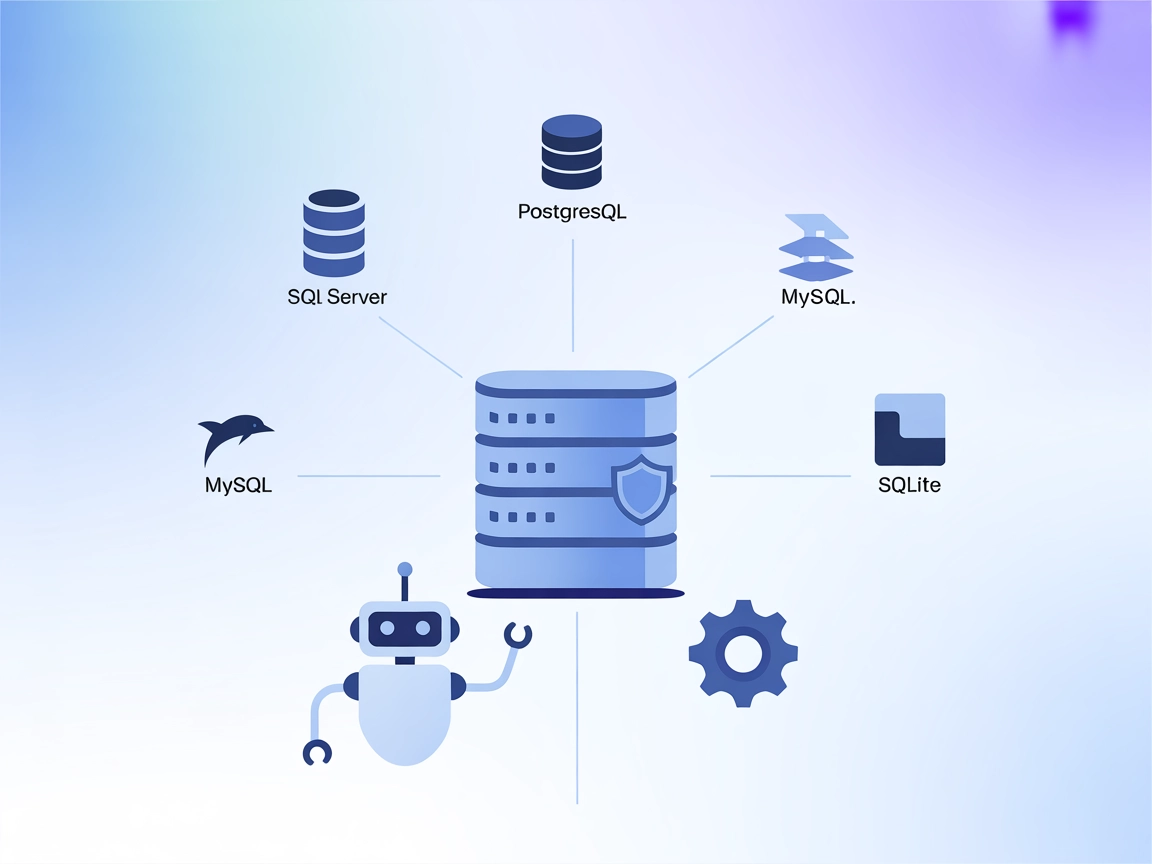
MCPデータベースサーバーは、SQLite、SQL Server、PostgreSQL、MySQLなどの主要データベースへの安全でプログラム的なアクセスをAIアシスタントや自動化ツールに提供します。ブリッジとして機能し、コンテキスト認識ワークフローやAI搭載アプリケーションが効率的に構造化データを照会・管理・操作できる...
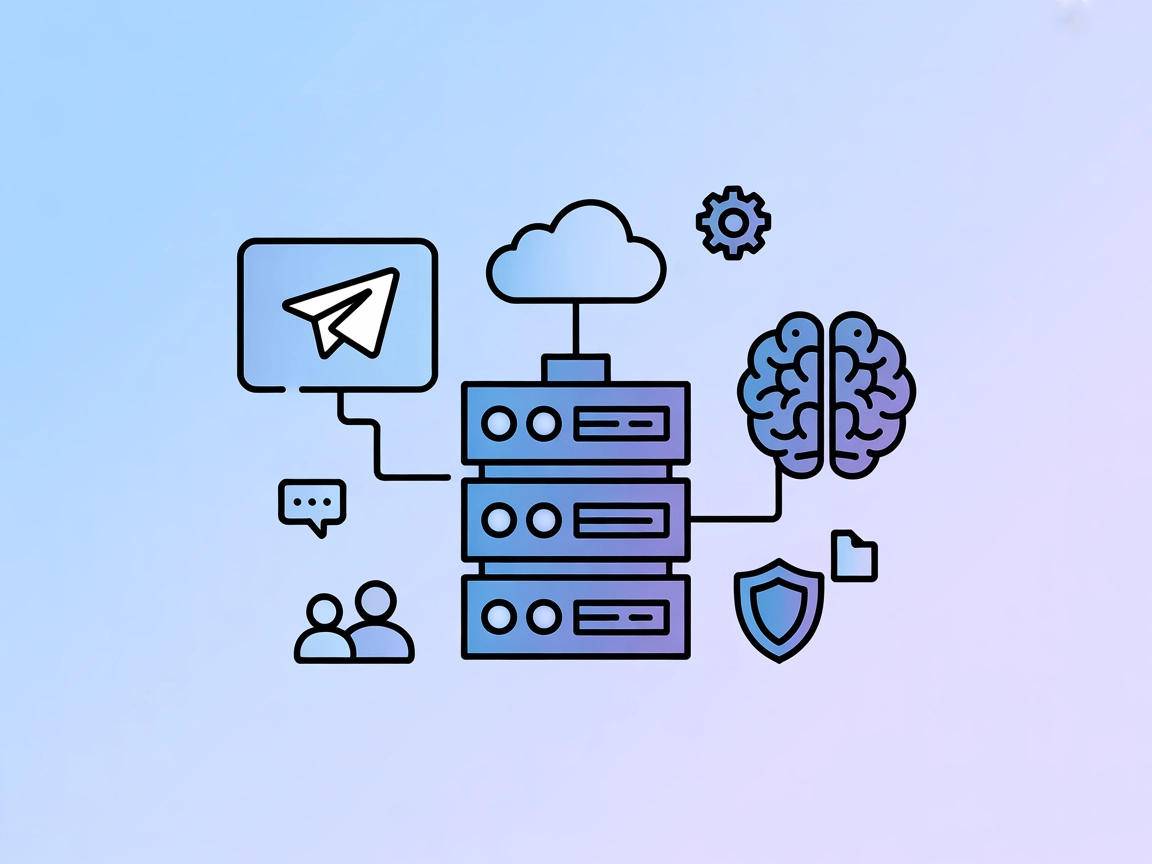
Telegram MCPサーバーはAIアシスタントやクライアントとTelegramをつなぎ、Telegramのチャット、メッセージ、グループ、ユーザーとプログラム的にやり取りできるようにします。Telethonライブラリを活用し、開発者やAIワークフロー向けに自動化、グループ管理、チャット解析を効率化します。...
クッキーの同意
閲覧体験を向上させ、トラフィックを分析するためにクッキーを使用します。 See our privacy policy.