


Mac Messages MCP Server
Mac Messages MCP Server bezpečne prepája AI asistentov a LLM s vašou iMessage databázou na macOS, čím umožňuje dopytovanie, automatizáciu a zvýšenie produktivit...
4 min čítania
AI
MCP Server
+5
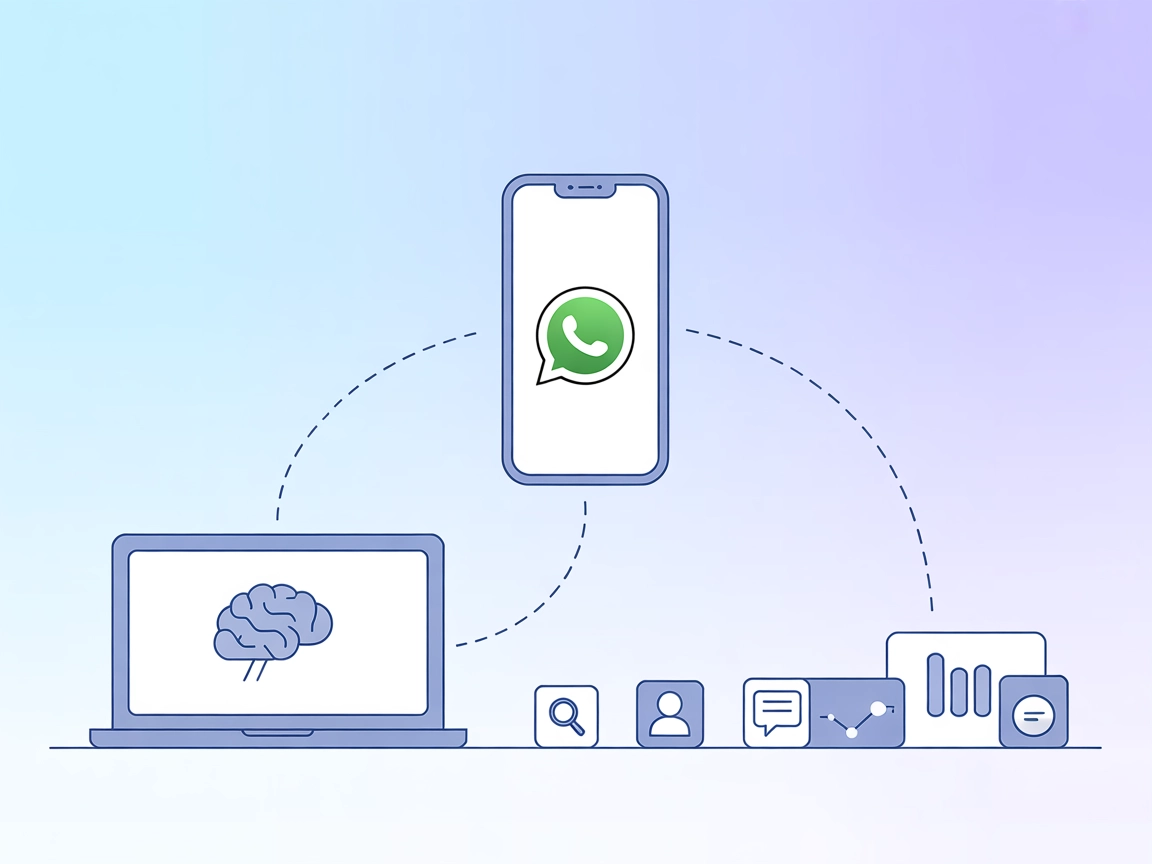
Bezproblémovo integrujte WhatsApp s AI asistentmi pomocou WhatsApp MCP Servera a umožnite bezpečnú, lokálnu automatizáciu správ, vyhľadávania, analytiky a správy kontaktov.
WhatsApp MCP (Model Context Protocol) Server pôsobí ako most medzi AI asistentmi a vaším osobným WhatsApp účtom. Cez prepojenie prostredníctvom WhatsApp web multidevice API (využívajúci knižnicu whatsmeow) umožňuje AI modelom ako Claude alebo Cursor vyhľadávať a čítať vaše osobné WhatsApp správy (vrátane obrázkov, videí, dokumentov a audia), vyhľadávať kontakty a odosielať správy jednotlivcom či skupinám. Všetky interakcie sú spracovávané lokálne: história správ je uložená v SQLite databáze a údaje sú zdieľané s AI agentom len vtedy, keď k nim explicitne pristúpite cez štandardizované nástroje. Tento prístup umožňuje vývojárom a používateľom programovo spravovať WhatsApp komunikáciu, automatizovať správy a integrovať WhatsApp dáta do širších vývojových či produktívnych procesov – a to všetko pri zachovaní kontroly používateľa nad prístupom k údajom.
V dostupnej dokumentácii nie sú uvedené žiadne prompt šablóny.
Vyhľadávanie a získavanie WhatsApp správ
Vývojári a AI agenti môžu programovo vyhľadávať a získavať WhatsApp správy vrátane multimediálneho obsahu na kontrolu, reporting alebo archiváciu.
Automatizované odosielanie správ
Umožňuje odosielať správy alebo mediálne súbory (obrázky, videá, dokumenty, audio) jednotlivcom alebo skupinám prostredníctvom AI pracovných tokov, čo uľahčuje pripomienky, notifikácie alebo hromadnú komunikáciu.
Správa kontaktov
Podporuje vyhľadávanie a organizovanie WhatsApp kontaktov pomocou AI, čo zvyšuje produktivitu používateľov so širokým zoznamom kontaktov.
Analýza četov
Zobrazovaním a analyzovaním metadát z četov a správ môžu vývojári vykonávať analytiku alebo vytvárať prehľady o komunikačných vzorcoch, aktivite skupín či trendoch.
Integrácia s AI asistentmi
Umožňuje bezproblémovú interakciu medzi WhatsAppom a AI modelmi (ako Claude alebo Cursor), pričom AI môže sumarizovať čety, pripravovať odpovede alebo automatizovať opakované úlohy.
V dokumentácii nie sú uvedené inštrukcie na nastavenie pre Windsurf.
git clone https://github.com/lharries/whatsapp-mcp.git
cd whatsapp-mcp
cd whatsapp-bridge
go run main.go
~/Library/Application Support/Claude/claude_desktop_config.json:{
"mcpServers": {
"whatsapp": {
"command": "{{PATH_TO_UV}}",
"args": [
"--directory",
"{{PATH_TO_SRC}}/whatsapp-mcp/whatsapp-mcp-server",
"run",
"main.py"
]
}
}
}
Poznámka k zabezpečeniu API kľúčov: Explicitné API kľúče sa nepoužívajú, ale ak je to potrebné, environmentálne premenné môžete nastaviť cez blok env v JSON konfigurácii.
{
  "mcpServers": {
    "whatsapp": {
      "command": "{{PATH_TO_UV}}",
      "args": [
        "--directory",
        "{{PATH_TO_SRC}}/whatsapp-mcp/whatsapp-mcp-server",
        "run",
        "main.py"
      ],
      "env": {
        "MY_API_KEY": "your_api_key_here"
      },
      "inputs": {
        "api_key": "${MY_API_KEY}"
      }
    }
  }
}
~/.cursor/mcp.json:{
"mcpServers": {
"whatsapp": {
"command": "{{PATH_TO_UV}}",
"args": [
"--directory",
"{{PATH_TO_SRC}}/whatsapp-mcp/whatsapp-mcp-server",
"run",
"main.py"
]
}
}
}
Poznámka k zabezpečeniu API kľúčov: Ak je potrebné, použite rovnaký prístup s environmentálnou premennou ako pri Claude.
V dokumentácii nie sú uvedené inštrukcie na nastavenie pre Cline.
Použitie MCP vo FlowHunt
Na integráciu MCP serverov do svojho FlowHunt workflow začnite pridaním MCP komponentu do flowu a jeho prepojením s vaším AI agentom:

Kliknite na MCP komponent pre otvorenie konfiguračného panela. V sekcii systémovej MCP konfigurácie vložte detaily vášho MCP servera v tomto JSON formáte:
{
  "whatsapp": {
    "transport": "streamable_http",
    "url": "https://yourmcpserver.example/pathtothemcp/url"
  }
}
Po nakonfigurovaní bude môcť AI agent používať tento MCP ako nástroj so všetkými jeho funkciami a možnosťami. Nezabudnite zmeniť “whatsapp” na skutočný názov vášho MCP servera a URL nahraďte adresou vášho vlastného MCP servera.
| Sekcia | Dostupnosť | Detaily/Poznámky |
|---|---|---|
| Prehľad | ✅ | WhatsApp MCP server spája AI asistentov s WhatsApp dátami. |
| Zoznam promptov | ⛔ | Nie sú zdokumentované prompt šablóny. |
| Zoznam zdrojov | ⛔ | Nie sú explicitne uvedené v dokumentácii. |
| Zoznam nástrojov | ✅ | search_contacts, list_messages, list_chats, get_chat |
| Zabezpečenie API kľúčov | ✅ | Možno použiť env premenné v konfiguračnom JSON podľa vzoru vyššie. |
| Sampling podpora (menej dôležité) | ⛔ | Nie je uvedené. |
| Roots podpora | Sampling podpora |
|---|---|
| ⛔ | ⛔ |
Na základe dostupnej dokumentácie je WhatsApp MCP Server dobre zdokumentovaný pre všeobecné nastavenie a použitie nástrojov, no explicitne mu chýbajú informácie o zdrojoch, prompt šablónach, roots a sampling podpore. Projekt je vyspelý (licencovaný, populárny a aktívne udržiavaný), avšak chýba mu pokročilá MCP špecifická dokumentácia.
Tento MCP server hodnotíme na 7/10 – je robustný, populárny a jasne integrovaný v praxi, ale prospelo by mu rozšírenie dokumentácie o MCP zdrojoch, promptoch a pokročilých funkciách.
| Má LICENCIU | ✅ (MIT) |
|---|---|
| Má aspoň jeden nástroj | ✅ |
| Počet fork-ov | 587 |
| Počet hviezdičiek | 4.1k |
Posilnite svoje pracovné toky automatizovanými WhatsApp správami, vyhľadávaním a analytikou pripojením FlowHunt k vášmu WhatsApp účtu.
Mac Messages MCP Server bezpečne prepája AI asistentov a LLM s vašou iMessage databázou na macOS, čím umožňuje dopytovanie, automatizáciu a zvýšenie produktivit...
Telegram MCP Server prepája API služby Telegram s AI asistentmi pomocou Model Context Protocolu, čo umožňuje automatizované pracovné toky pre správu správ, riad...
mcp-teams-server prináša funkcionalitu Microsoft Teams do FlowHunt cez Model Context Protocol (MCP), umožňuje AI asistentom čítať, vytvárať a odpovedať na správ...
Súhlas s cookies
Používame cookies na vylepšenie vášho prehliadania a analýzu našej návštevnosti. See our privacy policy.