


Serveur MCP Mac Messages
Le serveur MCP Mac Messages établit une passerelle sécurisée entre vos assistants IA et LLMs et votre base de données iMessage sur macOS, permettant l’interroga...
5 min de lecture
AI
MCP Server
+5
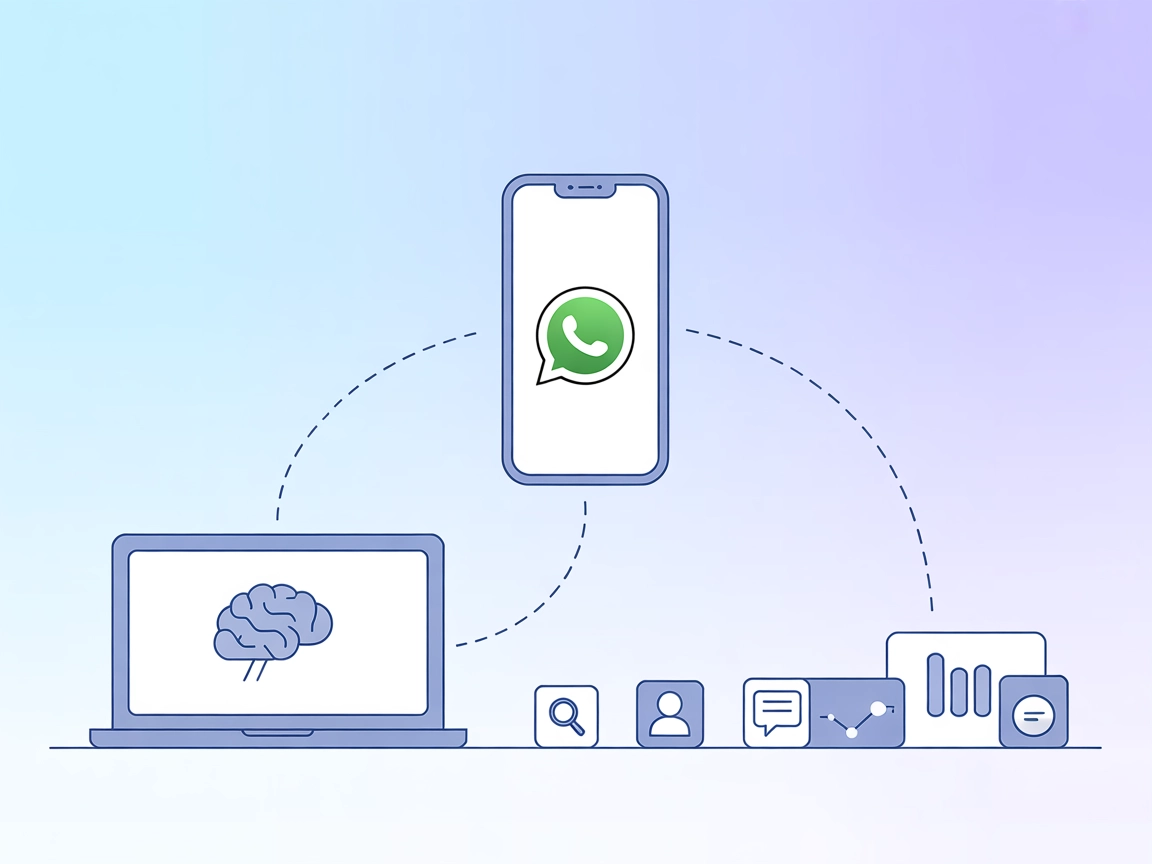
Intégrez WhatsApp de façon transparente avec des assistants IA grâce au serveur MCP WhatsApp, permettant une automatisation locale et sécurisée de la messagerie, de la récupération, de l’analyse et de la gestion des contacts.
Le serveur MCP (Model Context Protocol) WhatsApp agit comme un pont entre les assistants IA et votre compte WhatsApp personnel. En se connectant via l’API web multidevice WhatsApp (utilisant la librairie whatsmeow), il permet à des modèles IA comme Claude ou Cursor de rechercher et lire vos messages WhatsApp personnels (y compris images, vidéos, documents, et audio), de rechercher des contacts et d’envoyer des messages à des personnes ou des groupes. Toutes les interactions sont gérées localement : votre historique de messages est stocké dans une base SQLite, et les données ne sont partagées avec l’agent IA que lorsqu’elles sont explicitement accessibles via les outils standardisés. Cette configuration permet aux développeurs et utilisateurs de gérer les communications WhatsApp de manière programmatique, d’automatiser des flux de messagerie et d’intégrer les données WhatsApp dans des processus de développement ou de productivité plus larges—tout en gardant le contrôle sur l’accès aux données.
Aucun modèle de prompt n’est mentionné dans la documentation disponible.

Commencez votre essai gratuit aujourd'hui et voyez les résultats en quelques jours.
Recevez gratuitement les derniers conseils, tendances et offres.
Recherche et récupération de messages WhatsApp
Les développeurs et agents IA peuvent rechercher et récupérer de façon programmatique des messages WhatsApp, y compris le contenu multimédia, pour revue, rapport ou archivage.
Messagerie automatisée
Permet l’envoi de messages ou de fichiers médias (images, vidéos, documents, audio) à des personnes ou groupes via des workflows IA, facilitant rappels, notifications ou communications en masse.
Gestion des contacts
Prend en charge la recherche et l’organisation des contacts WhatsApp via l’IA, améliorant la productivité des utilisateurs gérant de larges carnets d’adresses.
Analytique des discussions
En listant et analysant les métadonnées des discussions et messages, les développeurs peuvent effectuer des analyses ou créer des tableaux de bord sur les habitudes de messagerie, l’activité des groupes ou les tendances de communication.
Intégration avec des assistants IA
Permet une interaction fluide entre WhatsApp et des modèles IA (comme Claude ou Cursor), tirant parti de l’IA pour résumer les discussions, rédiger des réponses ou automatiser des tâches répétitives.
Aucune instruction d’installation pour Windsurf n’est fournie dans la documentation.
git clone https://github.com/lharries/whatsapp-mcp.git
cd whatsapp-mcp
cd whatsapp-bridge
go run main.go
~/Library/Application Support/Claude/claude_desktop_config.json :{
"mcpServers": {
"whatsapp": {
"command": "{{PATH_TO_UV}}",
"args": [
"--directory",
"{{PATH_TO_SRC}}/whatsapp-mcp/whatsapp-mcp-server",
"run",
"main.py"
]
}
}
}
Note sur la sécurisation des clés API : Aucune clé API explicite n’est utilisée, mais si besoin, les variables d’environnement peuvent être définies via un bloc env dans la configuration JSON.
{
  "mcpServers": {
    "whatsapp": {
      "command": "{{PATH_TO_UV}}",
      "args": [
        "--directory",
        "{{PATH_TO_SRC}}/whatsapp-mcp/whatsapp-mcp-server",
        "run",
        "main.py"
      ],
      "env": {
        "MY_API_KEY": "your_api_key_here"
      },
      "inputs": {
        "api_key": "${MY_API_KEY}"
      }
    }
  }
}
~/.cursor/mcp.json :{
"mcpServers": {
"whatsapp": {
"command": "{{PATH_TO_UV}}",
"args": [
"--directory",
"{{PATH_TO_SRC}}/whatsapp-mcp/whatsapp-mcp-server",
"run",
"main.py"
]
}
}
}
Note sur la sécurisation des clés API : Utilisez la même approche avec les variables d’environnement que pour Claude si besoin.
Aucune instruction d’installation pour Cline n’est fournie dans la documentation.
Utilisation du MCP dans FlowHunt
Pour intégrer des serveurs MCP dans votre flux FlowHunt, commencez par ajouter le composant MCP à votre flow et connectez-le à votre agent IA :

Cliquez sur le composant MCP pour ouvrir le panneau de configuration. Dans la section configuration du système MCP, saisissez les détails de votre serveur MCP avec ce format JSON :
{
  "whatsapp": {
    "transport": "streamable_http",
    "url": "https://yourmcpserver.example/pathtothemcp/url"
  }
}
Une fois configuré, l’agent IA pourra utiliser ce MCP comme un outil avec accès à toutes ses fonctions et capacités. N’oubliez pas de remplacer « whatsapp » par le nom réel de votre serveur MCP et d’indiquer l’URL de votre propre serveur MCP.
| Section | Disponibilité | Détails/Remarques |
|---|---|---|
| Vue d’ensemble | ✅ | Le serveur MCP WhatsApp relie les assistants IA aux données WhatsApp. |
| Liste des prompts | ⛔ | Aucun modèle de prompt documenté. |
| Liste des ressources | ⛔ | Non listé explicitement dans la documentation. |
| Liste des outils | ✅ | search_contacts, list_messages, list_chats, get_chat |
| Sécurisation des clés API | ✅ | Possibilité d’utiliser des variables d’env. dans le JSON de config. |
| Support du sampling (moins important) | ⛔ | Non mentionné. |
| Support des racines | Support du sampling |
|---|---|
| ⛔ | ⛔ |
D’après la documentation disponible, le serveur MCP WhatsApp est bien documenté pour la configuration générale et l’utilisation des outils, mais manque d’informations explicites sur les ressources, les modèles de prompt, le support des racines et du sampling. Le projet est mature (licence, populaire, maintenu activement), mais la documentation MCP avancée fait défaut.
Nous donnerions à ce serveur MCP une note de 7/10—robuste, populaire et clair pour l’intégration pratique, mais gagnerait à inclure une documentation plus complète sur les ressources, prompts et fonctionnalités avancées MCP.
| Possède une LICENCE | ✅ (MIT) |
|---|---|
| Au moins un outil | ✅ |
| Nombre de forks | 587 |
| Nombre d’étoiles | 4,1k |
Optimisez vos flux avec la messagerie WhatsApp automatisée, la recherche et l’analyse en connectant FlowHunt à votre compte WhatsApp.
Le serveur MCP Mac Messages établit une passerelle sécurisée entre vos assistants IA et LLMs et votre base de données iMessage sur macOS, permettant l’interroga...
Le serveur MCP Telegram fait le lien entre l’API de Telegram et les assistants IA via le Model Context Protocol, permettant l’automatisation des workflows de me...
Le serveur MCP mcp-google-search fait le lien entre les assistants IA et le web, permettant la recherche en temps réel et l'extraction de contenu via l'API Goog...
Consentement aux Cookies
Nous utilisons des cookies pour améliorer votre expérience de navigation et analyser notre trafic. See our privacy policy.