


mcp-proxy Servidor MCP
O servidor mcp-proxy MCP faz a ponte entre os transportes MCP Streamable HTTP e stdio, permitindo integração perfeita entre assistentes de IA e diversos servido...
5 min de leitura
MCP
AI
+4
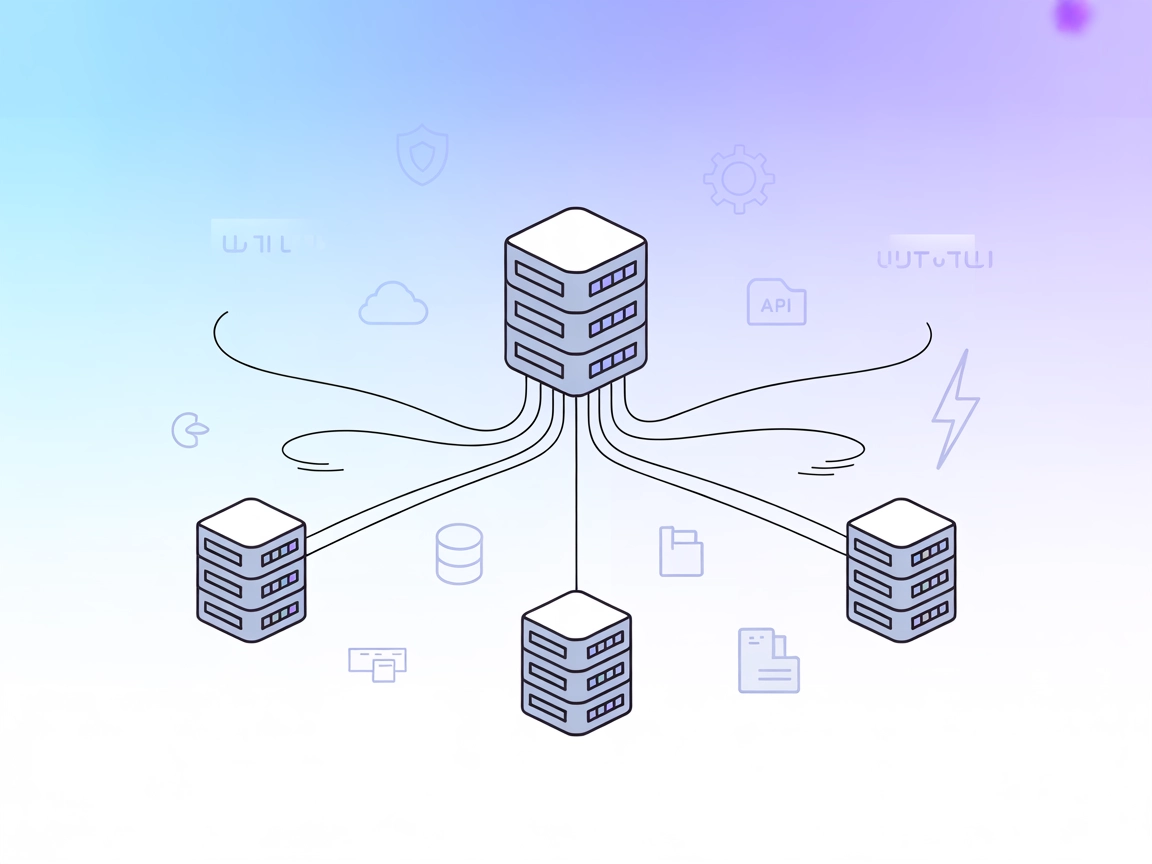
Agregue múltiplos servidores MCP em um único endpoint unificado para fluxos de trabalho de IA otimizados, com streaming em tempo real e configuração centralizada.
O Servidor Proxy MCP é uma ferramenta que agrega e serve múltiplos servidores de recursos MCP (Model Context Protocol) através de um único servidor HTTP. Atuando como um proxy, ele permite que assistentes de IA e clientes se conectem simultaneamente a diversos servidores MCP, combinando suas ferramentas, recursos e capacidades em uma interface unificada. Essa configuração simplifica a integração, pois desenvolvedores e fluxos de trabalho de IA podem acessar várias fontes de dados externas, APIs ou serviços por meio de um único endpoint. O Servidor Proxy MCP suporta atualizações em tempo real via SSE (Server-Sent Events) ou streaming HTTP e é altamente configurável, facilitando a execução de tarefas complexas como consultas a bancos de dados, gerenciamento de arquivos ou interações com APIs ao roteá-las pelos servidores MCP subjacentes apropriados.
Nenhuma informação sobre modelos de prompt é fornecida no repositório ou documentação.

Comece seu teste gratuito hoje e veja resultados em dias.
Não há recursos explícitos documentados no repositório ou na configuração de exemplo. O servidor agrega recursos dos servidores MCP conectados, mas nenhum é listado diretamente.
Nenhuma ferramenta é fornecida diretamente pelo Servidor Proxy MCP; ele atua como proxy para ferramentas de outros servidores MCP configurados (como github, fetch, amap, conforme visto no exemplo de configuração).
Receba gratuitamente as últimas dicas, tendências e ofertas.
mcpServers."mcpServers": {
"mcp-proxy": {
"command": "npx",
"args": ["@TBXark/mcp-proxy@latest"],
"env": {
"GITHUB_PERSONAL_ACCESS_TOKEN": "<YOUR_TOKEN>"
}
}
}
Nota: Proteja suas chaves de API usando variáveis de ambiente, conforme mostrado acima.
mcpServers:"mcpServers": {
"mcp-proxy": {
"command": "npx",
"args": ["@TBXark/mcp-proxy@latest"],
"env": {
"GITHUB_PERSONAL_ACCESS_TOKEN": "<YOUR_TOKEN>"
}
}
}
Nota: Use variáveis de ambiente para tokens secretos.
"mcpServers": {
  "mcp-proxy": {
    "command": "npx",
    "args": ["@TBXark/mcp-proxy@latest"],
    "env": {
      "GITHUB_PERSONAL_ACCESS_TOKEN": "<YOUR_TOKEN>"
    }
  }
}
Nota: Use variáveis de ambiente para credenciais sensíveis.
"mcpServers": {
  "mcp-proxy": {
    "command": "npx",
    "args": ["@TBXark/mcp-proxy@latest"],
    "env": {
      "GITHUB_PERSONAL_ACCESS_TOKEN": "<YOUR_TOKEN>"
    }
  }
}
Nota: Proteja as chaves de API usando a propriedade env, como no exemplo.
"mcpServers": {
  "github": {
    "command": "npx",
    "args": ["-y", "@modelcontextprotocol/server-github"],
    "env": {
      "GITHUB_PERSONAL_ACCESS_TOKEN": "<YOUR_TOKEN>"
    }
  }
}
Usando MCP no FlowHunt
Para integrar servidores MCP ao seu fluxo de trabalho no FlowHunt, comece adicionando o componente MCP ao seu fluxo e conectando-o ao seu agente de IA:
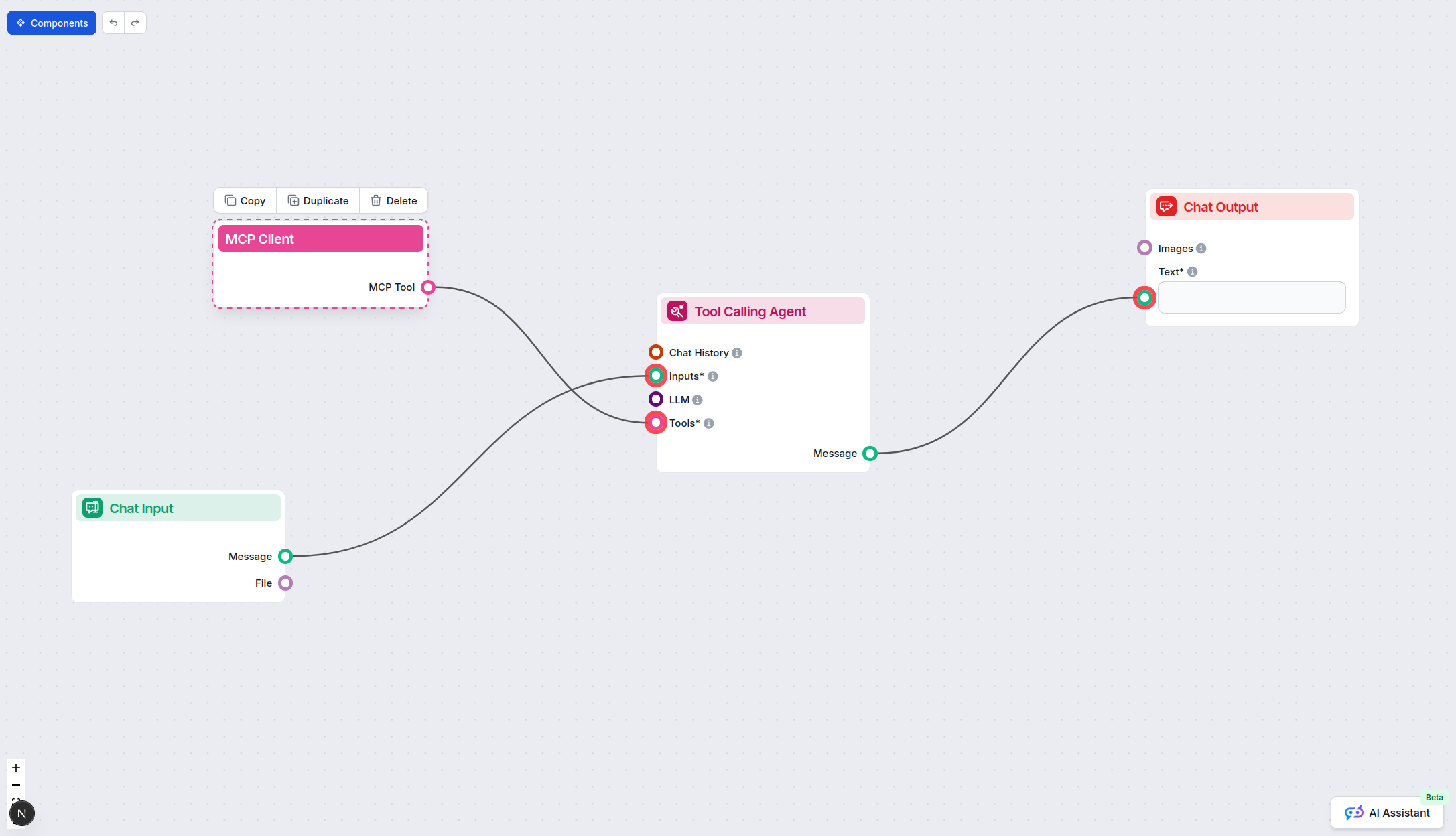
Clique no componente MCP para abrir o painel de configuração. Na seção de configuração MCP do sistema, insira os detalhes do seu servidor MCP usando este formato JSON:
{
  "mcp-proxy": {
    "transport": "streamable_http",
    "url": "https://seumcpserver.exemplo/caminhoparamcp/url"
  }
}
Uma vez configurado, o agente de IA poderá usar este MCP como ferramenta, com acesso a todas as suas funções e capacidades. Lembre-se de alterar “mcp-proxy” pelo nome real do seu servidor MCP e substituir a URL pela sua própria URL do servidor MCP.
| Seção | Disponibilidade | Detalhes/Notas |
|---|---|---|
| Visão Geral | ✅ | |
| Lista de Prompts | ⛔ | Nenhum modelo de prompt documentado no repositório. |
| Lista de Recursos | ⛔ | Nenhuma definição explícita de recursos; agrega de outros servidores MCP. |
| Lista de Ferramentas | ⛔ | Nenhuma ferramenta direta; faz proxy de ferramentas dos servidores configurados. |
| Proteção de Chaves de API | ✅ | Configuração suporta env para segredos. |
| Suporte a Amostragem (menos relevante) | ⛔ | Não mencionado na documentação disponível. |
Com base no exposto, o MCP Proxy é uma camada útil de agregação para recursos MCP, mas não possui ferramentas, recursos ou modelos de prompt diretos; é principalmente uma solução de configuração e roteamento.
Este servidor MCP é melhor classificado como uma ferramenta de backend, não indicada para uso isolado, mas excelente para agregar e gerenciar múltiplos servidores MCP em um fluxo de trabalho unificado. Sua documentação é clara quanto à configuração e segurança, porém carece de detalhes sobre prompts, ferramentas e recursos. No geral, é uma peça sólida de infraestrutura para usuários avançados. Nota: 5/10.
| Possui LICENSE | ✅ (MIT) |
|---|---|
| Possui ao menos uma ferramenta | ⛔ (Apenas proxy, sem ferramentas) |
| Número de Forks | 43 |
| Número de Stars | 315 |
Unifique seus fluxos de trabalho de IA e automação conectando múltiplos servidores MCP através do poderoso Proxy MCP. Simplifique sua integração hoje mesmo.
O servidor mcp-proxy MCP faz a ponte entre os transportes MCP Streamable HTTP e stdio, permitindo integração perfeita entre assistentes de IA e diversos servido...

Nacos-MCP-Router é um poderoso servidor MCP que centraliza a descoberta, instalação e proxy de outros servidores MCP, fazendo a ponte entre protocolos e orquest...
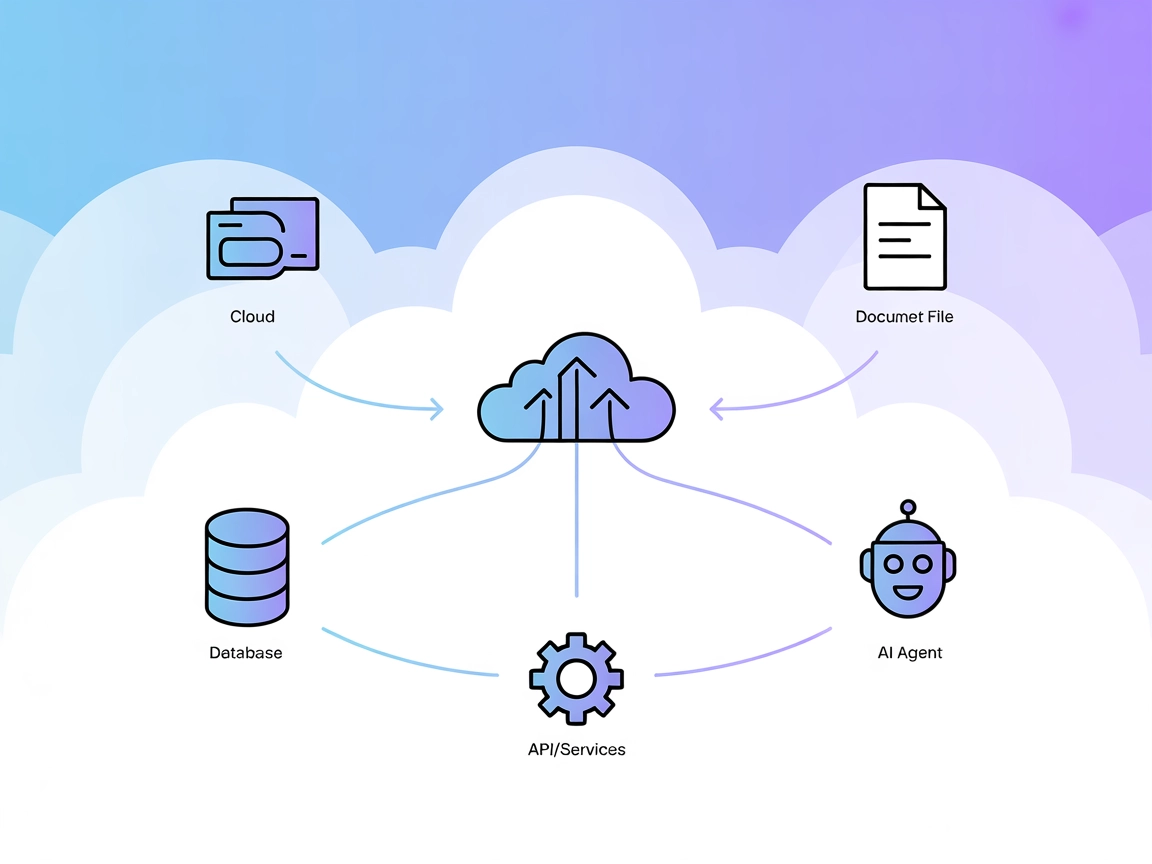
O Servidor do Protocolo de Contexto de Modelo (MCP) conecta assistentes de IA a fontes de dados externas, APIs e serviços, permitindo integração simplificada de...
Consentimento de Cookies
Usamos cookies para melhorar sua experiência de navegação e analisar nosso tráfego. See our privacy policy.