


Terraform MCP Server
Integrujte FlowHunt s Terraform MCP Serverom na automatizáciu Infrastructure as Code (IaC) pracovných tokov, zjednodušte vyhľadávanie poskytovateľov a modulov v...
4 min čítania
AI
Terraform
+4
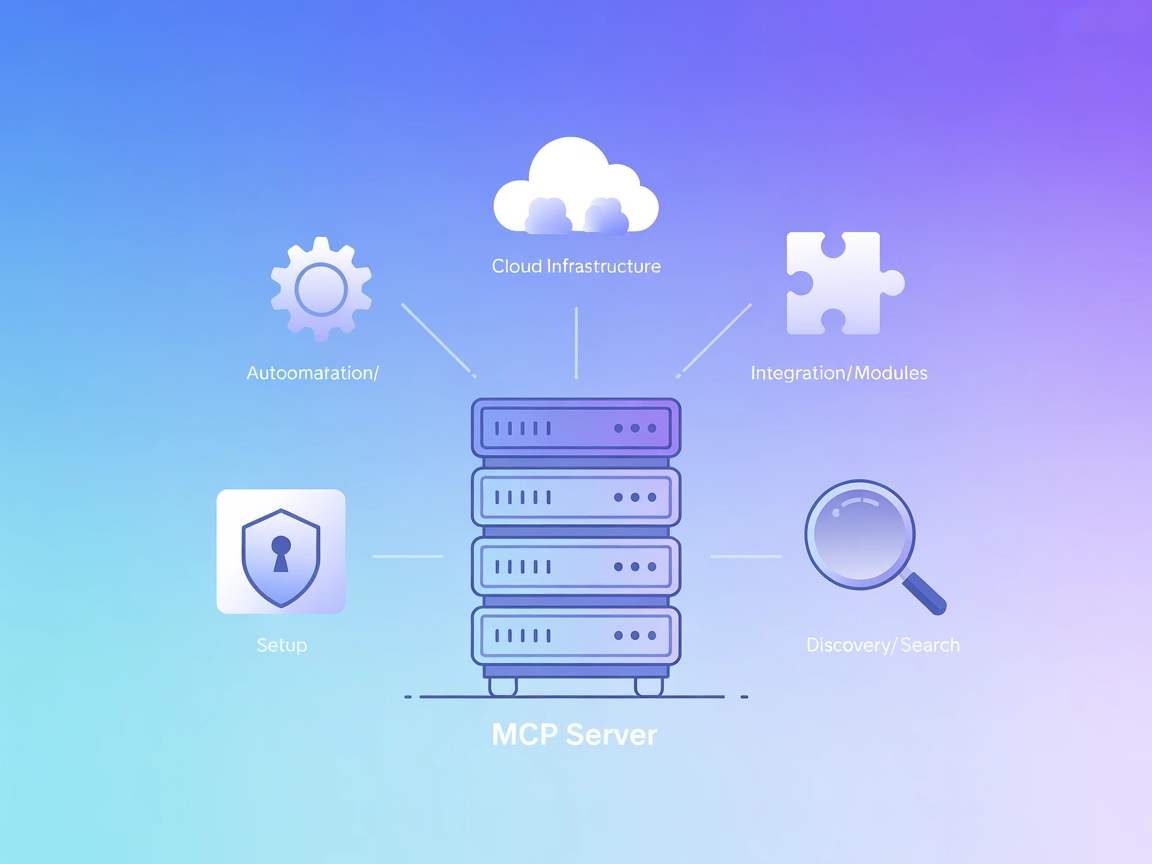
Bezproblémovo prepojte FlowHunt s Terraform Registry pre automatizované vyhľadávanie poskytovateľov a modulov, extrakciu metadát a zrýchlenie infraštruktúrnych workflowov.
Terraform MCP Server je server Model Context Protocol (MCP) vyvinutý spoločnosťou HashiCorp, ktorý poskytuje bezproblémovú integráciu s API Terraform Registry. Je navrhnutý tak, aby umožnil pokročilú automatizáciu a interakciu pre vývoj Infrastructure as Code (IaC). Prepojením AI asistentov a vývojárskych nástrojov s externými dátovými zdrojmi, ako je Terraform Registry, server umožňuje používateľom automatizovať vyhľadávanie Terraform poskytovateľov a modulov, extrahovať a analyzovať dáta z registry a získavať detailné informácie o poskytovaných zdrojoch a dátových zdrojoch. Táto integrácia zjednodušuje úlohy ako prieskum, pochopenie a správa Terraform modulov, čím zvyšuje produktivitu DevOps inžinierov a cloudových infraštruktúrnych tímov.
V repozitári nie sú výslovne uvedené žiadne šablóny promptov.

Začnite svoju 30-dňovú skúšobnú verziu ešte dnes a vidzte výsledky behom pár dní.
V repozitári nie sú uvedené ani popísané žiadne konkrétne zdroje.
V dostupnej dokumentácii ani prehľade kódu nie je explicitne uvedený žiadny zoznam nástrojov.
Získajte najnovšie tipy, trendy a ponuky zadarmo.
Automatizácia vyhľadávania Terraform poskytovateľov a modulov
Okamžité vyhľadanie a integrácia nových poskytovateľov a modulov z Terraform Registry, čo znižuje manuálnu záťaž pri hľadaní pre IaC vývoj.
Extrakcia a analýza dát z Terraform Registry
Programovateľné získavanie a analýza aktuálnych informácií o poskytovateľoch, moduloch a ich verziách pre dodržiavanie najlepších postupov a compliance.
Získavanie detailných informácií o zdrojoch a dátových zdrojoch poskytovateľov
Prístup k podrobným dokumentáciám a metadátam pre všetky zdroje a dátové zdroje vystavené poskytovateľmi, čo zlepšuje presnosť a udržateľnosť kódu.
Prieskum a pochopenie Terraform modulov
Zjednodušenie prieskumu štruktúr modulov, vstupov, výstupov a závislostí, aby používatelia mohli vybrať a správne použiť moduly pre svoju infraštruktúru.
{
  "mcpServers": {
    "terraform": {
      "command": "docker",
      "args": [
        "run",
        "-i",
        "--rm",
        "hashicorp/terraform-mcp-server"
      ]
    }
  }
}
{
  "mcpServers": {
    "terraform": {
      "command": "docker",
      "args": [
        "run",
        "-i",
        "--rm",
        "hashicorp/terraform-mcp-server"
      ]
    }
  }
}
{
  "mcpServers": {
    "terraform": {
      "command": "docker",
      "args": [
        "run",
        "-i",
        "--rm",
        "hashicorp/terraform-mcp-server"
      ]
    }
  }
}
{
  "mcpServers": {
    "terraform": {
      "command": "docker",
      "args": [
        "run",
        "-i",
        "--rm",
        "hashicorp/terraform-mcp-server"
      ]
    }
  }
}
Ak server alebo registry vyžaduje API kľúče, použite na bezpečné uloženie premenné prostredia. Príklad:
{
  "mcpServers": {
    "terraform": {
      "command": "docker",
      "args": [
        "run",
        "-i",
        "--rm",
        "hashicorp/terraform-mcp-server"
      ],
      "env": {
        "TERRAFORM_API_KEY": "${env.TERRAFORM_API_KEY}"
      },
      "inputs": {
        "api_key": "${env.TERRAFORM_API_KEY}"
      }
    }
  }
}
Použitie MCP vo FlowHunt
Pre integráciu MCP serverov do vášho FlowHunt workflowu začnite pridaním MCP komponentu do vášho flowu a jeho prepojením s AI agentom:

Kliknite na komponent MCP pre otvorenie konfiguračného panela. V systémovej MCP konfigurácii zadajte detaily vášho MCP servera v tomto JSON formáte:
{
  "terraform": {
    "transport": "streamable_http",
    "url": "https://yourmcpserver.example/pathtothemcp/url"
  }
}
Po nakonfigurovaní bude môcť AI agent používať tento MCP ako nástroj s prístupom ku všetkým jeho funkciám a možnostiam. Nezabudnite zmeniť “terraform” na skutočný názov vášho MCP servera a nahradiť URL adresou vášho MCP servera.
| Sekcia | Dostupnosť | Detaily/Poznámky |
|---|---|---|
| Prehľad | ✅ | Prehľad a príklady použitia sú uvedené |
| Zoznam promptov | ⛔ | Nie sú dokumentované žiadne šablóny promptov |
| Zoznam zdrojov | ⛔ | Explicitne nie sú uvedené žiadne zdroje |
| Zoznam nástrojov | ⛔ | Nie je explicitný zoznam, len všeobecná funkcia |
| Zabezpečenie API kľúčov | ✅ | Príklad uvedený v sekcii nastavenia |
| Sampling Support (menej dôležité v hodnotení) | ⛔ | Nie je uvedené |
Na základe dostupnej dokumentácie poskytuje Terraform MCP Server silný prehľad a praktické pokyny na nastavenie, no v zverejnenej dokumentácii chýbajú detailnejšie informácie o promptoch, zdrojoch a nástrojoch. Bezpečnosť API kľúčov je riešená. Celkovo tento MCP server dosahuje priemerné skóre za úplnosť a užitočnosť v bežnom IaC kontexte.
| Má LICENCIU | ✅ (MPL-2.0) |
|---|---|
| Má aspoň jeden nástroj | ⛔ |
| Počet fork-ov | 33 |
| Počet hviezd | 611 |
Odomknite pokročilú integráciu s Terraform Registry pomocou Terraform MCP Servera od FlowHunt pre jednoduchú správu poskytovateľov a modulov vo vašich IaC workflowoch.
Integrujte FlowHunt s Terraform MCP Serverom na automatizáciu Infrastructure as Code (IaC) pracovných tokov, zjednodušte vyhľadávanie poskytovateľov a modulov v...
Integrujte AI asistentov s Terraform Cloud API pomocou Terraform Cloud MCP Servera. Spravujte infraštruktúru prirodzeným jazykom, automatizujte úlohy workspace ...

Firefly MCP Server umožňuje bezproblémové AI-riadené objavovanie, správu a kódovanie zdrojov naprieč vašimi cloudovými a SaaS prostrediami. Integrujte s nástroj...
Súhlas s cookies
Používame cookies na vylepšenie vášho prehliadania a analýzu našej návštevnosti. See our privacy policy.