



Server Model Context Protocolu (MCP)
Server Model Context Protocolu (MCP) prepája AI asistentov s externými zdrojmi dát, API a službami, čím umožňuje jednoduchú integráciu komplexných pracovných po...
3 min čítania
AI
MCP
+4
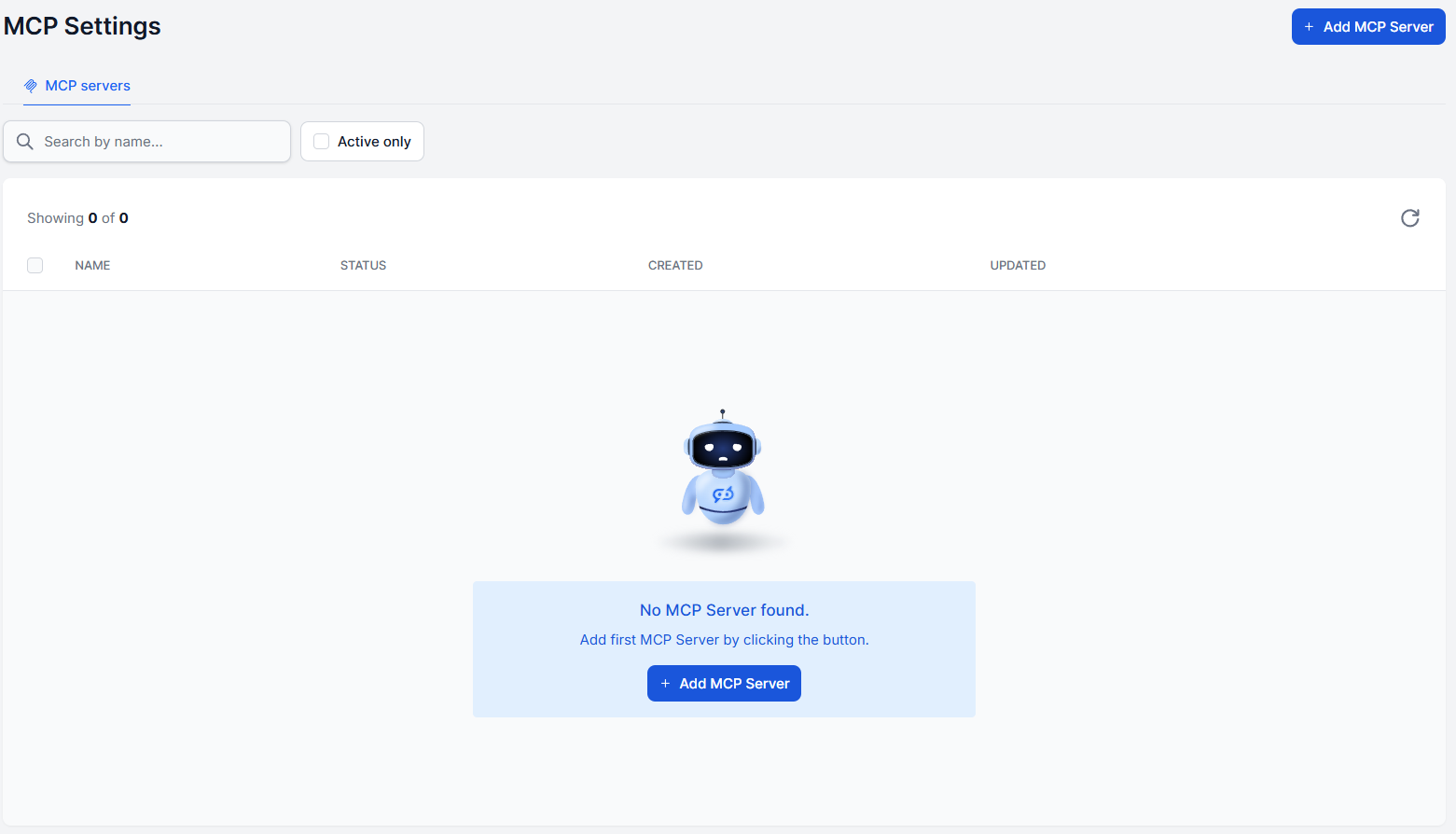
Pripojte vlastný MCP server k FlowHunt pridaním MCP Klienta ako nástroja k vášmu AI Agentovi.
MCP (Model Context Protocol) je otvorený štandard, ktorý dáva AI agentom spoločný jazyk na komunikáciu s externými nástrojmi, databázami a službami. Namiesto vytvárania vlastného konektora pre každý nástroj sa môže akákoľvek služba, ktorá sprístupňuje MCP server, priamo pripojiť k AI agentovi a agent automaticky zistí, čo môže robiť.
FlowHunt vám ponúka niekoľko spôsobov práce s MCP:
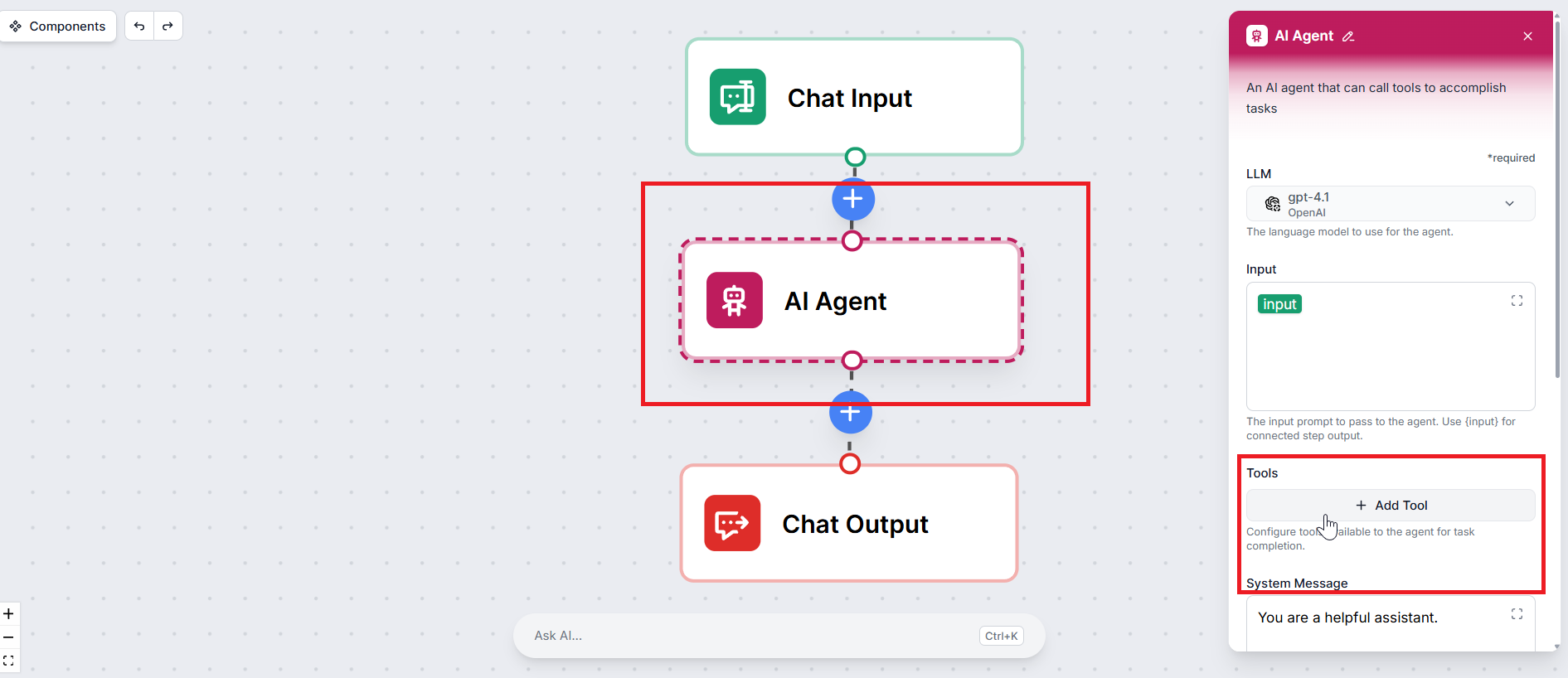
V editore flow kliknite na komponent AI Agent (alebo Deep Agent), ktorému chcete dať prístup k vášmu MCP serveru. Tým sa otvorí panel nastavení komponentu.
V nastaveniach agenta nájdite sekciu Nástroje a kliknite na + Pridať Nástroj. Zobrazí sa vyhľadávacie pole — napíšte MCP Klient a vyberte ho z výsledkov.
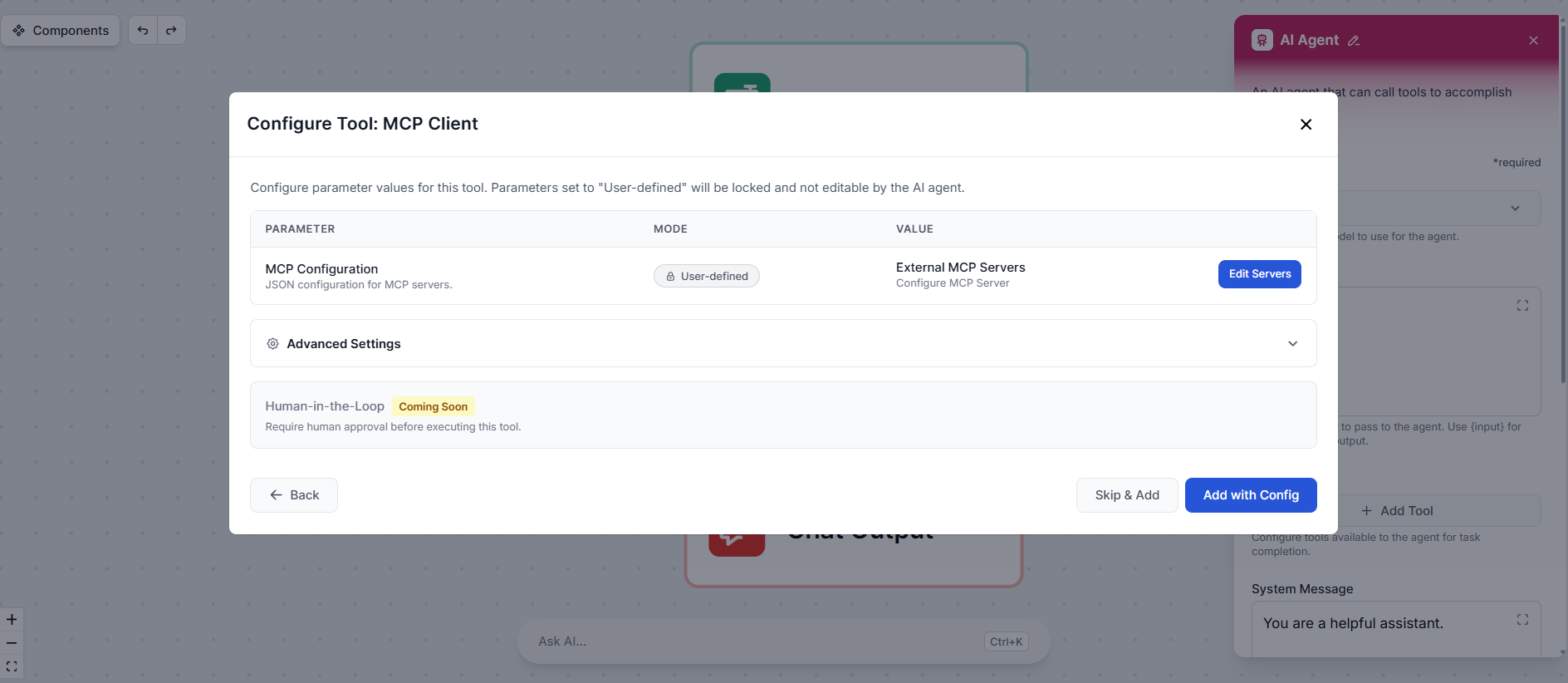
Zobrazí sa vyskakovacie okno konfigurácie nástroja. Kliknite na Upraviť Servery pre otvorenie panela konfigurácie servera.
Zadajte nasledovné:
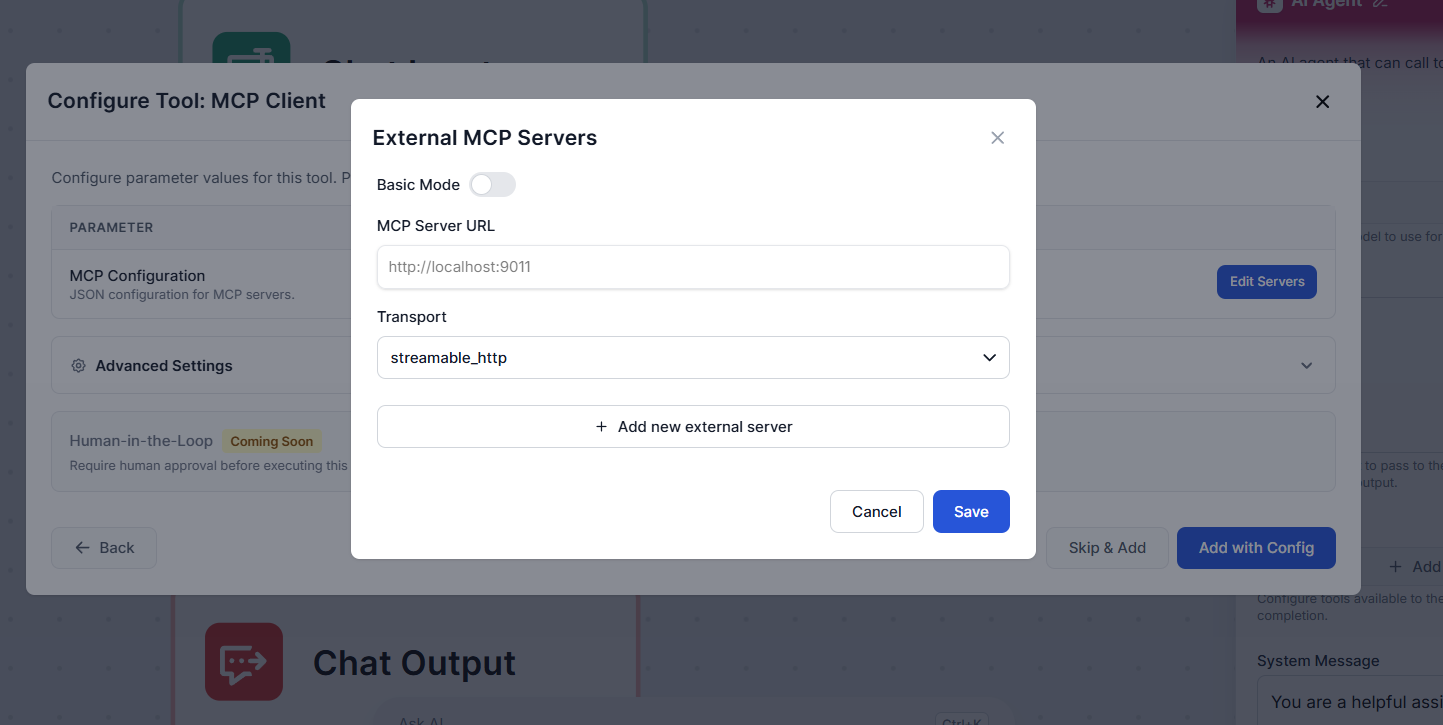
Ak váš server vyžaduje ďalšiu konfiguráciu, ako sú vlastné hlavičky požiadaviek, autentifikačné tokeny alebo OAuth prihlasovacie údaje, prepnite režim zo Základného na Pokročilý. Tým sa zobrazí JSON editor, kde môžete zadať akékoľvek ďalšie polia, ktoré váš server potrebuje.
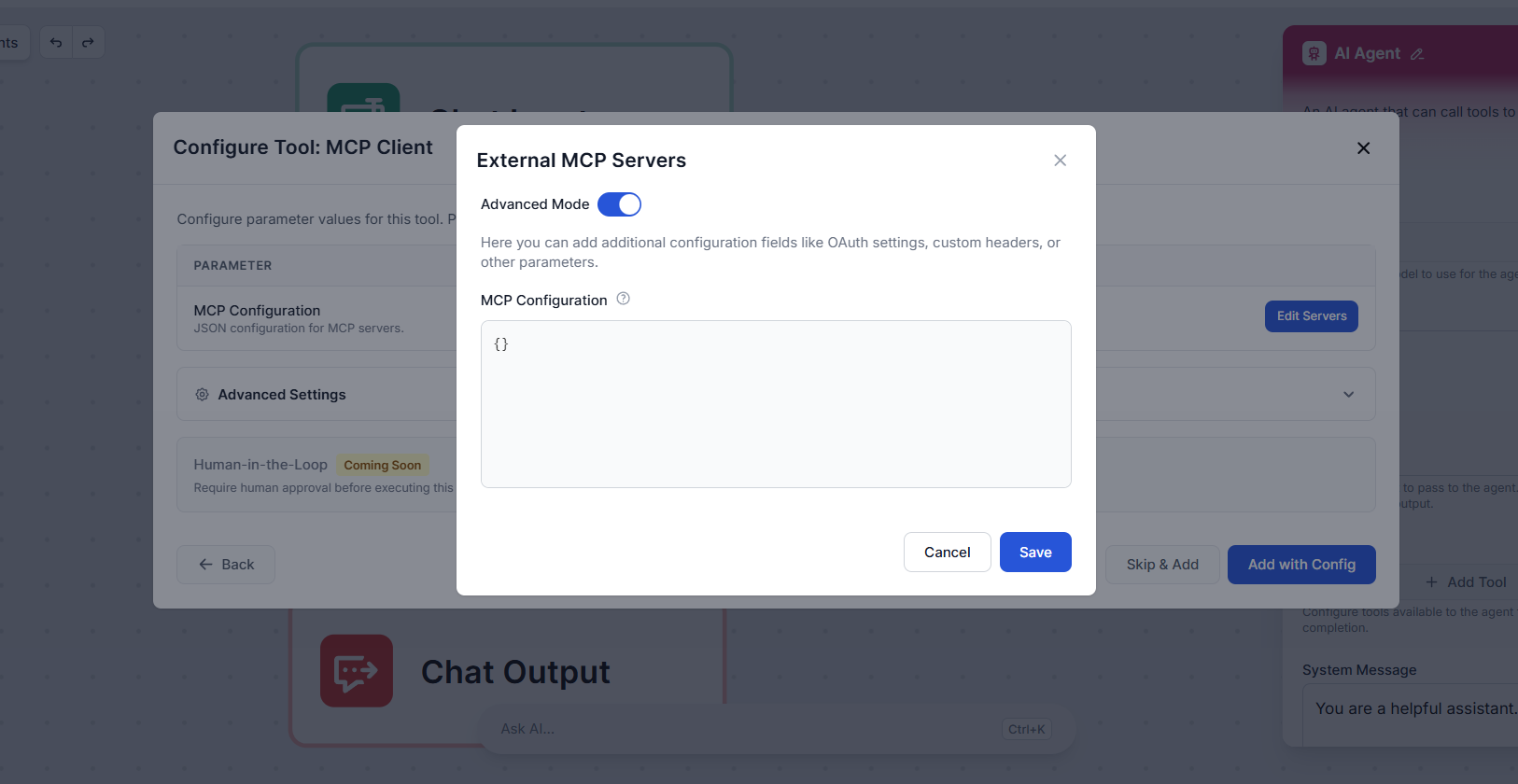
Po dokončení kliknite na Uložiť.
Späť vo vyskakovacom okne konfigurácie nástroja rozbaľte Pokročilé Nastavenia. Tu môžete voliteľne dať nástroju vlastný názov a popis. To pomáha agentovi pochopiť, čo nástroj robí a kedy ho použiť — čo môže zlepšiť spoľahlivosť, s akou agent nástroj volá počas pracovného postupu.
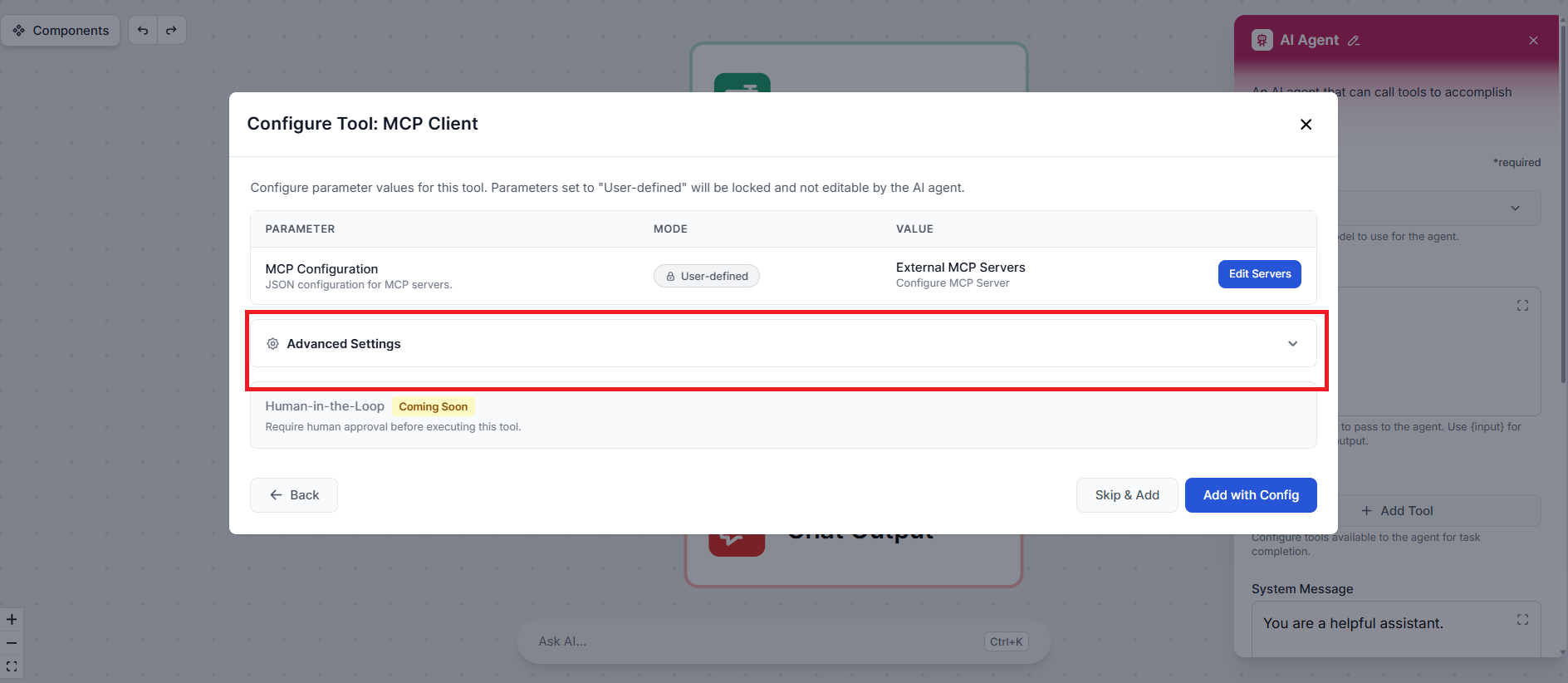
Kliknite na Pridať s Konfiguráciou pre dokončenie nastavenia. MCP Klient je teraz pripojený k vášmu AI Agentovi ako nástroj.
To je všetko. Váš AI Agent môže teraz objavovať a volať nástroje sprístupnené vaším MCP serverom ako súčasť akéhokoľvek pracovného postupu. Keď agent zistí, že úloha vyžaduje jeden z týchto nástrojov, zavolá server automaticky — nie je potrebná žiadna ďalšia konfigurácia.
Náš tím môže vyvinúť a hostiť vlastný MCP server prispôsobený vašim nástrojom a pracovným postupom.
Server Model Context Protocolu (MCP) prepája AI asistentov s externými zdrojmi dát, API a službami, čím umožňuje jednoduchú integráciu komplexných pracovných po...

ModelContextProtocol (MCP) Server slúži ako most medzi AI agentmi a externými zdrojmi dát, API a službami, čo používateľom FlowHunt umožňuje vytvárať kontextovo...

edwin MCP Server prepája AI asistentov s externými dátovými zdrojmi, API a službami, čím umožňuje inteligentnejších, kontextovo citlivých agentov vo FlowHunt vď...
Súhlas s cookies
Používame cookies na vylepšenie vášho prehliadania a analýzu našej návštevnosti. See our privacy policy.