



mcp-server-commands MCP Server
Mcp-server-commands MCP Server bryggar AI-assistenter till säker systemkommandoexekvering, så att LLM:er kan interagera med skalet, automatisera utvecklingsuppg...
4 min läsning
AI
MCP Server
+5
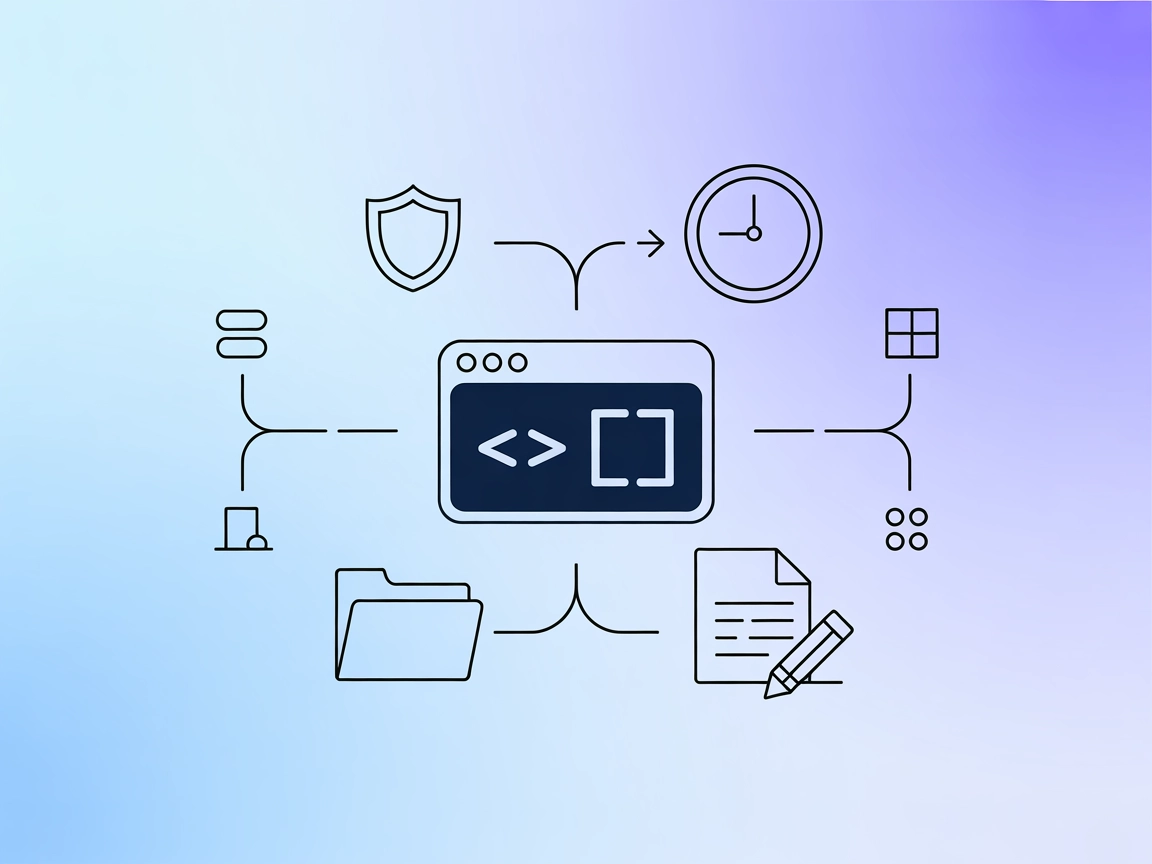
FlowHunt’s Terminal Controller MCP Server ger AI-agenter säker, programmerbar åtkomst till terminal- och filsystemoperationer för förbättrad utvecklingsautomation.
Terminal Controller MCP Server är en Model Context Protocol (MCP) server designad för att möjliggöra säker körning av terminalkommandon, katalognavigering och filsystemoperationer via ett standardiserat gränssnitt. Den fungerar som en brygga mellan AI-assistenter och värdmiljön och låter AI-agenter utföra uppgifter som att köra skalkommandon, hantera kataloger och manipulera filer programmatiskt. Med inbyggda säkerhetsfunktioner, loggning av kommandon och plattformsoberoende kompatibilitet förbättrar Terminal Controller utvecklingsflöden genom att ge AI-verktyg kontrollerad åtkomst till en maskins terminal och filsystem. Denna kapacitet gör det möjligt för AI-assistenter att automatisera, utforska och hantera systemuppgifter för utvecklare på ett säkert och standardiserat sätt.
Inga promptmallar hittades i arkivet eller dokumentationen.

Starta din kostnadsfria provperiod idag och se resultat inom några dagar.
Inga explicita MCP-resurser definierades i arkivet eller dokumentationen.
Få de senaste tipsen, trenderna och erbjudandena gratis.
pip install terminal-controller
{
  "mcpServers": {
    "terminal-controller": {
      "command": "python",
      "args": ["-m", "terminal_controller"]
    }
  }
}
npx -y @smithery/cli install @GongRzhe/terminal-controller-mcp --client claude
pip install terminal-controller
{
  "mcpServers": {
    "terminal-controller": {
      "command": "python",
      "args": ["-m", "terminal_controller"]
    }
  }
}
pip install terminal-controller
{
  "mcpServers": {
    "terminal-controller": {
      "command": "python",
      "args": ["-m", "terminal_controller"]
    }
  }
}
pip install terminal-controller
{
  "mcpServers": {
    "terminal-controller": {
      "command": "python",
      "args": ["-m", "terminal_controller"]
    }
  }
}
Om API-nycklar eller hemligheter behövs för din installation, använd miljövariabler istället för att hårdkoda dem. Exempel på konfiguration:
{
  "mcpServers": {
    "terminal-controller": {
      "command": "python",
      "args": ["-m", "terminal_controller"],
      "env": {
        "MY_API_KEY": "${MY_API_KEY_ENV_VAR}"
      },
      "inputs": {
        "api_key": "${MY_API_KEY_ENV_VAR}"
      }
    }
  }
}
Använda MCP i FlowHunt
För att integrera MCP-servrar i ditt FlowHunt-arbetsflöde, börja med att lägga till MCP-komponenten i ditt flöde och koppla den till din AI-agent:

Klicka på MCP-komponenten för att öppna konfigurationspanelen. I systemets MCP-konfigurationssektion, ange din MCP-serverinformation enligt detta JSON-format:
{
  "terminal-controller": {
    "transport": "streamable_http",
    "url": "https://yourmcpserver.example/pathtothemcp/url"
  }
}
När du har konfigurerat detta kan AI-agenten använda MCP:n som ett verktyg med tillgång till alla dess funktioner och möjligheter. Kom ihåg att byta ut “terminal-controller” mot det faktiska namnet på din MCP-server och att ersätta URL:en med din egen MCP-server-URL.
| Sektion | Tillgänglighet | Detaljer/Noteringar |
|---|---|---|
| Översikt | ✅ | |
| Lista över promptar | ⛔ | Inga promptmallar hittades |
| Lista över resurser | ⛔ | Inga explicita MCP-resurser definierade |
| Lista över verktyg | ✅ | Kommandokörning, kataloghantering, filoperationer |
| Skydda API-nycklar | ✅ | Möjligt att använda miljövariabler i konfigurationen |
| Sampling Support (mindre viktigt vid utvärdering) | ⛔ | Ej nämnt |
Baserat på ovanstående erbjuder Terminal Controller MCP nödvändig terminal- och filsystemåtkomst på ett säkert sätt, men saknar promptmallar och explicita resurser. Dess konfiguration är väldokumenterad och plattformsoberoende. Rötter och sampling nämns inte. Sammantaget är detta en praktisk, säker men relativt enkel server för kärnbehov inom DevOps eller automation.
| Har en LICENSE | ✅ (MIT) |
|---|---|
| Har minst ett verktyg | ✅ |
| Antal forkar | 14 |
| Antal stjärnor | 60 |
Ge dina AI-assistenter möjlighet att automatisera utveckling, testning och systemhantering med den säkra, plattformsoberoende Terminal Controller MCP.
Mcp-server-commands MCP Server bryggar AI-assistenter till säker systemkommandoexekvering, så att LLM:er kan interagera med skalet, automatisera utvecklingsuppg...
DesktopCommander MCP Server ger AI-assistenter som Claude direkt skrivbordsautomatisering, med säker terminalkontroll, filsystemsökning och diff-baserad filredi...
iTerm MCP-server möjliggör sömlös integration mellan AI-assistenter och iTerm2 på macOS, vilket tillåter programmatisk terminalautomatisering, sessionshantering...
Cookie-samtycke
Vi använder cookies för att förbättra din surfupplevelse och analysera vår trafik. See our privacy policy.