



mcp-server-commands MCP Server
MCP server mcp-server-commands propojuje AI asistenty s bezpečným prováděním systémových příkazů, umožňuje LLM komunikovat se shellem, automatizovat vývojové úk...
4 min čtení
AI
MCP Server
+5
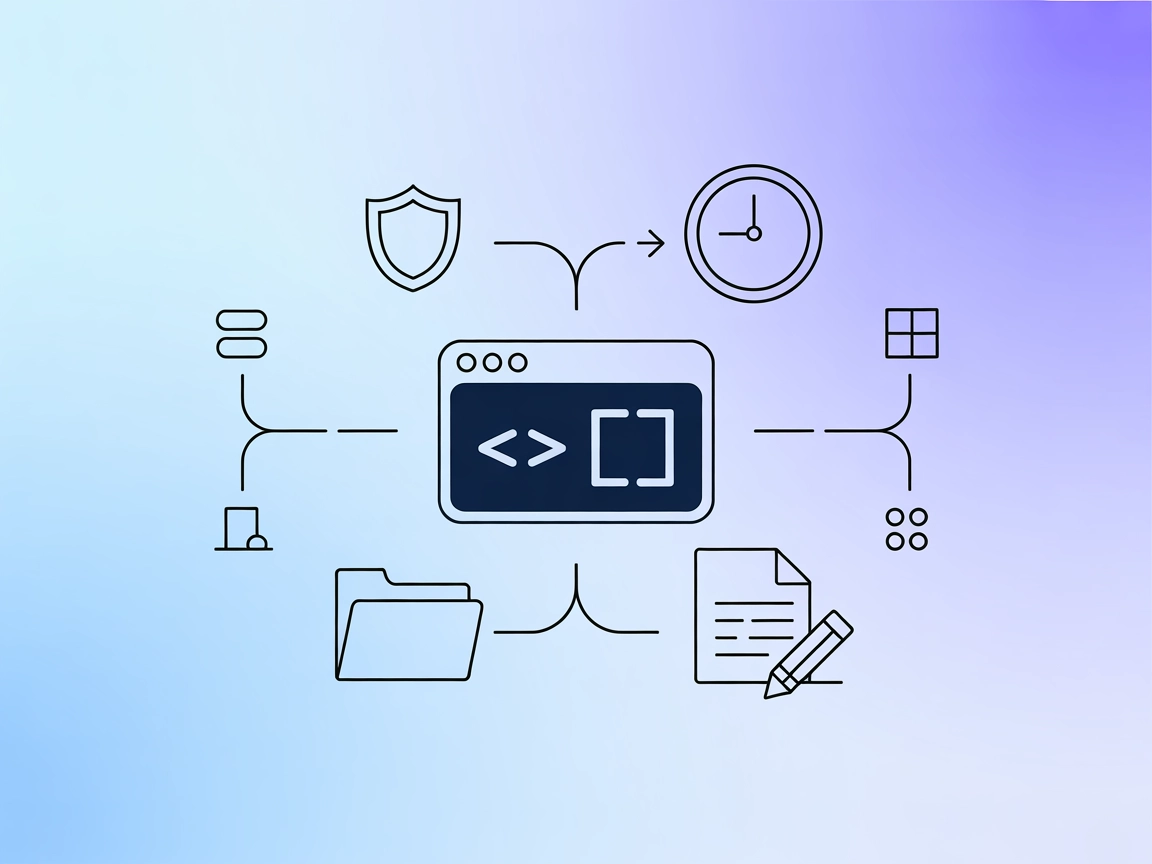
Terminálový kontrolér MCP Server od FlowHunt poskytuje AI agentům bezpečný, programovatelný přístup k terminálu a operacím se souborovým systémem pro lepší vývojovou automatizaci.
Terminálový kontrolér MCP Server je server typu Model Context Protocol (MCP), který umožňuje bezpečné provádění terminálových příkazů, navigaci v adresářích a operace se souborovým systémem prostřednictvím standardizovaného rozhraní. Funguje jako most mezi AI asistenty a hostitelským prostředím, což umožňuje AI agentům provádět úkoly, jako je spouštění shellových příkazů, správa adresářů a programové manipulace se soubory. Díky vestavěným bezpečnostním opatřením, sledování historie příkazů a multiplatformní kompatibilitě zvyšuje Terminálový kontrolér efektivitu vývojových workflow tím, že AI nástrojům poskytuje kontrolovaný přístup k terminálu a souborovému systému počítače. Tato schopnost umožňuje AI asistentům bezpečně a standardizovaně automatizovat, prozkoumávat a spravovat systémové úkoly pro vývojáře.
V repozitáři ani v dokumentaci nebyly nalezeny žádné šablony promptů.

Začněte svou bezplatnou zkušební verzi ještě dnes a viďte výsledky během několika dní.
V repozitáři ani v dokumentaci nebyly explicitně definovány MCP zdroje.
Získejte nejnovější tipy, trendy a nabídky zdarma.
pip install terminal-controller
{
  "mcpServers": {
    "terminal-controller": {
      "command": "python",
      "args": ["-m", "terminal_controller"]
    }
  }
}
npx -y @smithery/cli install @GongRzhe/terminal-controller-mcp --client claude
pip install terminal-controller
{
  "mcpServers": {
    "terminal-controller": {
      "command": "python",
      "args": ["-m", "terminal_controller"]
    }
  }
}
pip install terminal-controller
{
  "mcpServers": {
    "terminal-controller": {
      "command": "python",
      "args": ["-m", "terminal_controller"]
    }
  }
}
pip install terminal-controller
{
  "mcpServers": {
    "terminal-controller": {
      "command": "python",
      "args": ["-m", "terminal_controller"]
    }
  }
}
Pokud vaše nastavení vyžaduje API klíče nebo tajné údaje, používejte proměnné prostředí místo jejich pevného zadání. Příklad konfigurace:
{
  "mcpServers": {
    "terminal-controller": {
      "command": "python",
      "args": ["-m", "terminal_controller"],
      "env": {
        "MY_API_KEY": "${MY_API_KEY_ENV_VAR}"
      },
      "inputs": {
        "api_key": "${MY_API_KEY_ENV_VAR}"
      }
    }
  }
}
Použití MCP ve FlowHunt
Pro integraci MCP serverů do vašeho workflow ve FlowHunt začněte přidáním MCP komponenty do vašeho flow a propojte ji se svým AI agentem:

Klikněte na MCP komponentu pro otevření konfiguračního panelu. Do sekce systémové konfigurace MCP vložte údaje o vašem MCP serveru v tomto formátu JSON:
{
  "terminal-controller": {
    "transport": "streamable_http",
    "url": "https://yourmcpserver.example/pathtothemcp/url"
  }
}
Po konfiguraci může AI agent nyní tento MCP používat jako nástroj se všemi jeho funkcemi a schopnostmi. Nezapomeňte změnit “terminal-controller” na skutečný název vašeho MCP serveru a nahradit URL adresou vašeho MCP serveru.
| Sekce | Dostupnost | Podrobnosti/poznámky |
|---|---|---|
| Přehled | ✅ | |
| Seznam promptů | ⛔ | Nebyly nalezeny žádné šablony promptů |
| Seznam zdrojů | ⛔ | Nebyly explicitně definovány MCP zdroje |
| Seznam nástrojů | ✅ | Provádění příkazů, správa adresářů, operace se soubory |
| Zabezpečení API klíčů | ✅ | Možné použití proměnných prostředí v konfiguraci |
| Podpora sampling (méně důležité při hodnocení) | ⛔ | Není zmíněno |
Na základě výše uvedeného poskytuje Terminálový kontrolér MCP základní přístup k terminálu a souborovému systému bezpečným způsobem, ale chybí šablony promptů a explicitní zdroje. Jeho konfigurace je dobře zdokumentována a je multiplatformní. Roots a sampling nejsou zmíněny. Celkově jde o praktický, bezpečný, ale relativně jednoduchý server pro základní potřeby DevOps a automatizace.
| Má LICENSE | ✅ (MIT) |
|---|---|
| Má alespoň jeden nástroj | ✅ |
| Počet forků | 14 |
| Počet hvězd | 60 |
Umožněte svým AI asistentům automatizovat vývoj, testování a správu systémů pomocí bezpečného, multiplatformního Terminálového kontroléru MCP.
MCP server mcp-server-commands propojuje AI asistenty s bezpečným prováděním systémových příkazů, umožňuje LLM komunikovat se shellem, automatizovat vývojové úk...
DesktopCommander MCP Server dává AI asistentům jako Claude možnost přímé automatizace desktopu – poskytuje bezpečné ovládání terminálu, vyhledávání v souborovém...

iTerm MCP Server umožňuje bezproblémovou integraci mezi AI asistenty a iTerm2 na macOS, což umožňuje programovou automatizaci terminálu, správu relací a spouště...
Souhlas s cookies
Používáme cookies ke zlepšení vašeho prohlížení a analýze naší návštěvnosti. See our privacy policy.