



mcp-server-commands MCP Server
mcp-server-commands MCP Server fungerer som en bro mellom AI-assistenter og sikker utførelse av systemkommandoer, slik at LLM-er kan samhandle med skallet, auto...
4 min lesing
AI
MCP Server
+5
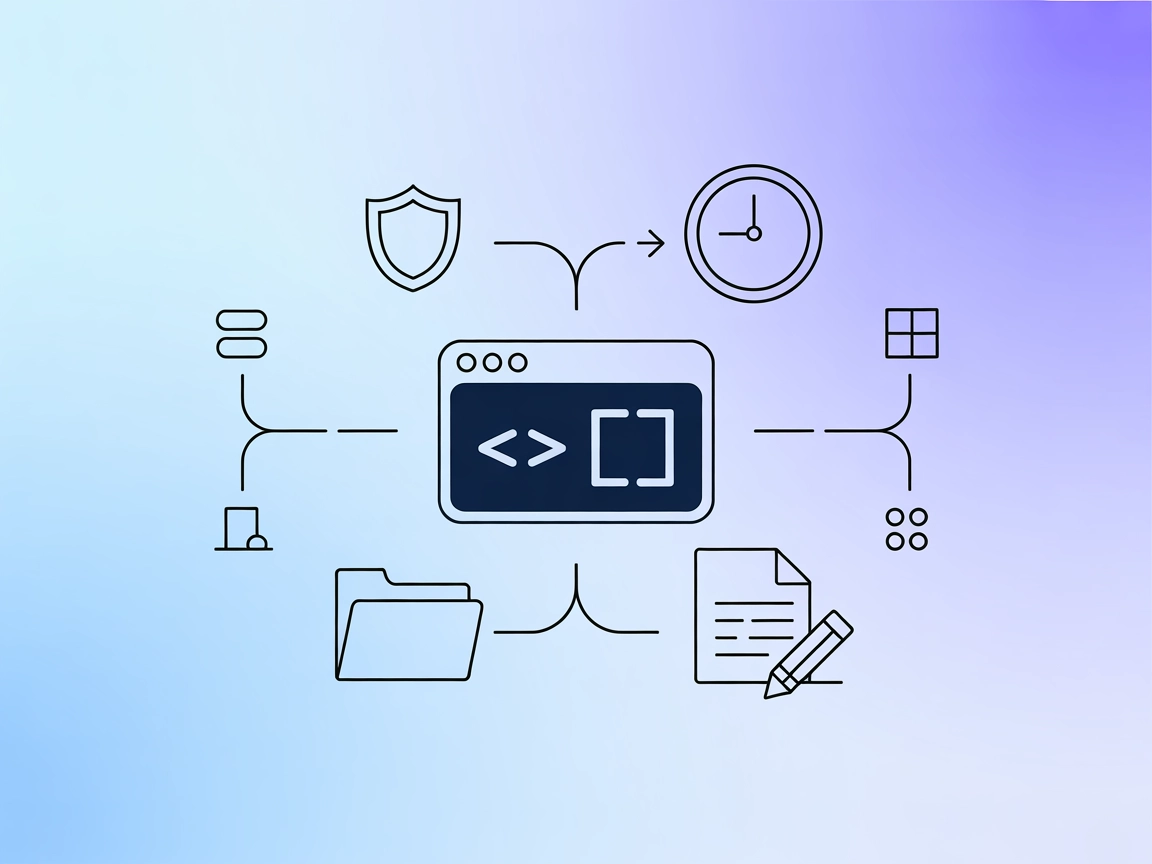
FlowHunts Terminal Controller MCP-server gir AI-agenter sikker, programmerbar tilgang til terminal- og filsystemoperasjoner for bedre utviklingsautomatisering.
Terminal Controller MCP-serveren er en Model Context Protocol (MCP)-server designet for å muliggjøre sikker kjøring av terminalkommandoer, navigering i kataloger og filsystemoperasjoner via et standardisert grensesnitt. Den fungerer som en bro mellom AI-assistenter og vertsmiljøet, og lar AI-agenter utføre oppgaver som å kjøre skallkommandoer, håndtere kataloger og manipulere filer programmessig. Med innebygde sikkerhetstiltak, sporing av kommandohistorikk og plattformuavhengig støtte, forbedrer Terminal Controller utviklingsarbeidsflyter ved å gi AI-drevne verktøy kontrollert tilgang til maskinens terminal og filsystem. Denne funksjonaliteten gir AI-assistenter mulighet til å automatisere, utforske og administrere systemoppgaver for utviklere på en trygg og standardisert måte.
Ingen prompt-maler ble funnet i depotet eller dokumentasjonen.

Start din gratis prøveperiode i dag og se resultater i løpet av få dager.
Ingen eksplisitte MCP-ressurser ble definert i depotet eller dokumentasjonen.
Få de siste tipsene, trendene og tilbudene gratis.
pip install terminal-controller
{
  "mcpServers": {
    "terminal-controller": {
      "command": "python",
      "args": ["-m", "terminal_controller"]
    }
  }
}
npx -y @smithery/cli install @GongRzhe/terminal-controller-mcp --client claude
pip install terminal-controller
{
  "mcpServers": {
    "terminal-controller": {
      "command": "python",
      "args": ["-m", "terminal_controller"]
    }
  }
}
pip install terminal-controller
{
  "mcpServers": {
    "terminal-controller": {
      "command": "python",
      "args": ["-m", "terminal_controller"]
    }
  }
}
pip install terminal-controller
{
  "mcpServers": {
    "terminal-controller": {
      "command": "python",
      "args": ["-m", "terminal_controller"]
    }
  }
}
Hvis API-nøkler eller hemmeligheter kreves for oppsettet, bruk miljøvariabler i stedet for å hardkode dem. Eksempel på konfigurasjon:
{
  "mcpServers": {
    "terminal-controller": {
      "command": "python",
      "args": ["-m", "terminal_controller"],
      "env": {
        "MY_API_KEY": "${MY_API_KEY_ENV_VAR}"
      },
      "inputs": {
        "api_key": "${MY_API_KEY_ENV_VAR}"
      }
    }
  }
}
Bruke MCP i FlowHunt
For å integrere MCP-servere i FlowHunt-arbeidsflyten din, start med å legge til MCP-komponenten i flyten og koble den til AI-agenten din:

Klikk på MCP-komponenten for å åpne konfigurasjonspanelet. I systemets MCP-konfigurasjonsseksjon limer du inn MCP-serverdetaljene dine i dette JSON-formatet:
{
  "terminal-controller": {
    "transport": "streamable_http",
    "url": "https://yourmcpserver.example/pathtothemcp/url"
  }
}
Når dette er konfigurert, kan AI-agenten nå bruke denne MCP-en som et verktøy med tilgang til alle dens funksjoner og muligheter. Husk å endre “terminal-controller” til det faktiske navnet på MCP-serveren din, og bytt ut URL-en med din egen MCP-server-URL.
| Seksjon | Tilgjengelig | Detaljer/Notater |
|---|---|---|
| Oversikt | ✅ | |
| Liste over prompt-maler | ⛔ | Ingen prompt-maler funnet |
| Liste over ressurser | ⛔ | Ingen eksplisitte MCP-ressurser definert |
| Liste over verktøy | ✅ | Kommandoeksekvering, kataloghåndtering, filoperasjoner |
| Sikring av API-nøkler | ✅ | Bruk av miljøvariabler er mulig i konfigurasjonen |
| Sampling-støtte (mindre viktig i evaluering) | ⛔ | Ikke nevnt |
Basert på ovenstående gir Terminal Controller MCP essensiell terminal- og filsystemtilgang på en sikker måte, men mangler prompt-maler og eksplisitte ressurser. Konfigurasjonen er godt dokumentert og plattformuavhengig. Røtter og sampling er ikke nevnt. Alt i alt er dette en praktisk, sikker, men forholdsvis enkel server for sentrale DevOps- eller automatiseringsbehov.
| Har en LISENS | ✅ (MIT) |
|---|---|
| Har minst ett verktøy | ✅ |
| Antall forkinger | 14 |
| Antall stjerner | 60 |
Gi AI-assistentene dine mulighet til å automatisere utvikling, testing og systemadministrasjon med den sikre, plattformuavhengige Terminal Controller MCP.
mcp-server-commands MCP Server fungerer som en bro mellom AI-assistenter og sikker utførelse av systemkommandoer, slik at LLM-er kan samhandle med skallet, auto...
DesktopCommander MCP Server gir AI-assistenter som Claude direkte skrivebordsautomatisering, med sikker terminalkontroll, filsøking og diff-basert filredigering...
iTerm MCP Server muliggjør sømløs integrasjon mellom AI-assistenter og iTerm2 på macOS, slik at du kan automatisere terminalen programmatisk, administrere økter...
Informasjonskapselsamtykke
Vi bruker informasjonskapsler for å forbedre din surfeopplevelse og analysere vår trafikk. See our privacy policy.