


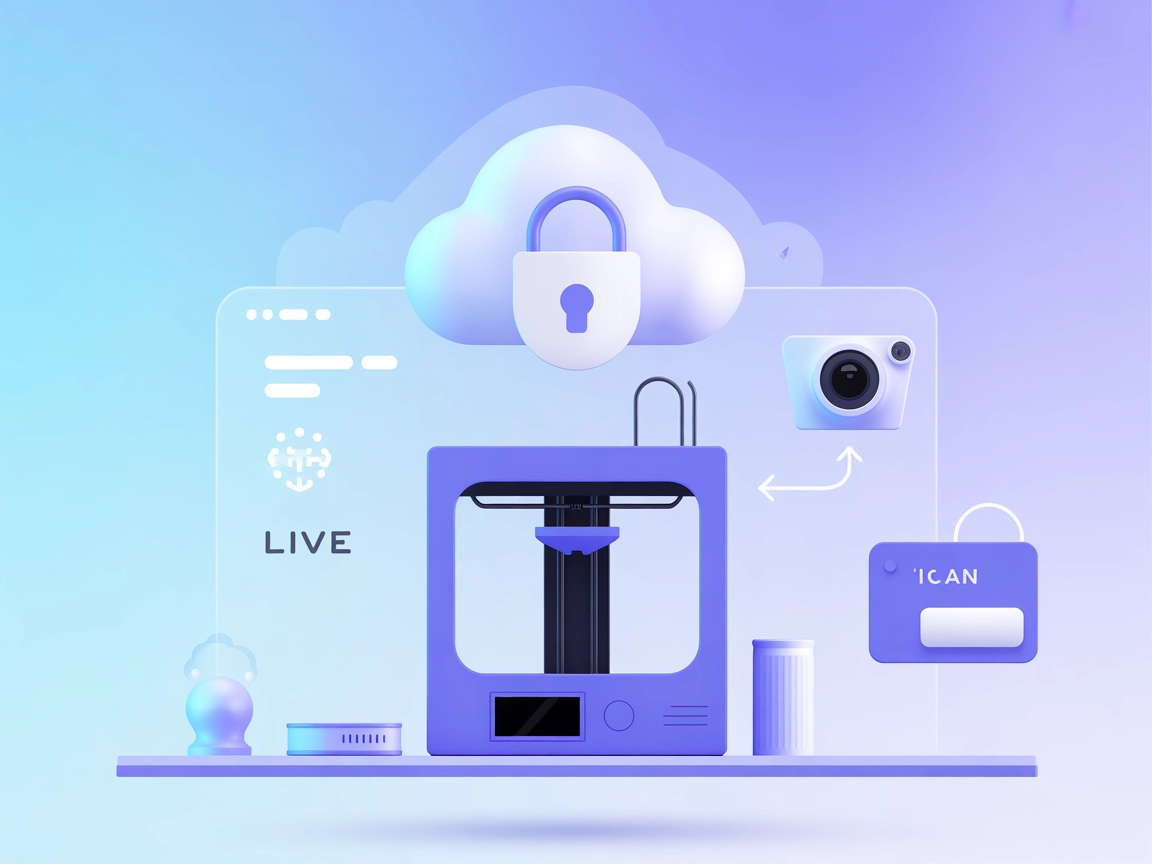
Integrace OctoEverywhere MCP
Integrujte FlowHunt AI Agenty s bezplatným, bezpečným cloudovým MCP serverem OctoEverywhere pro monitorování 3D tiskárny v reálném čase, živý přístup ke kameře ...
4 min čtení
AI
3D Printing
+5
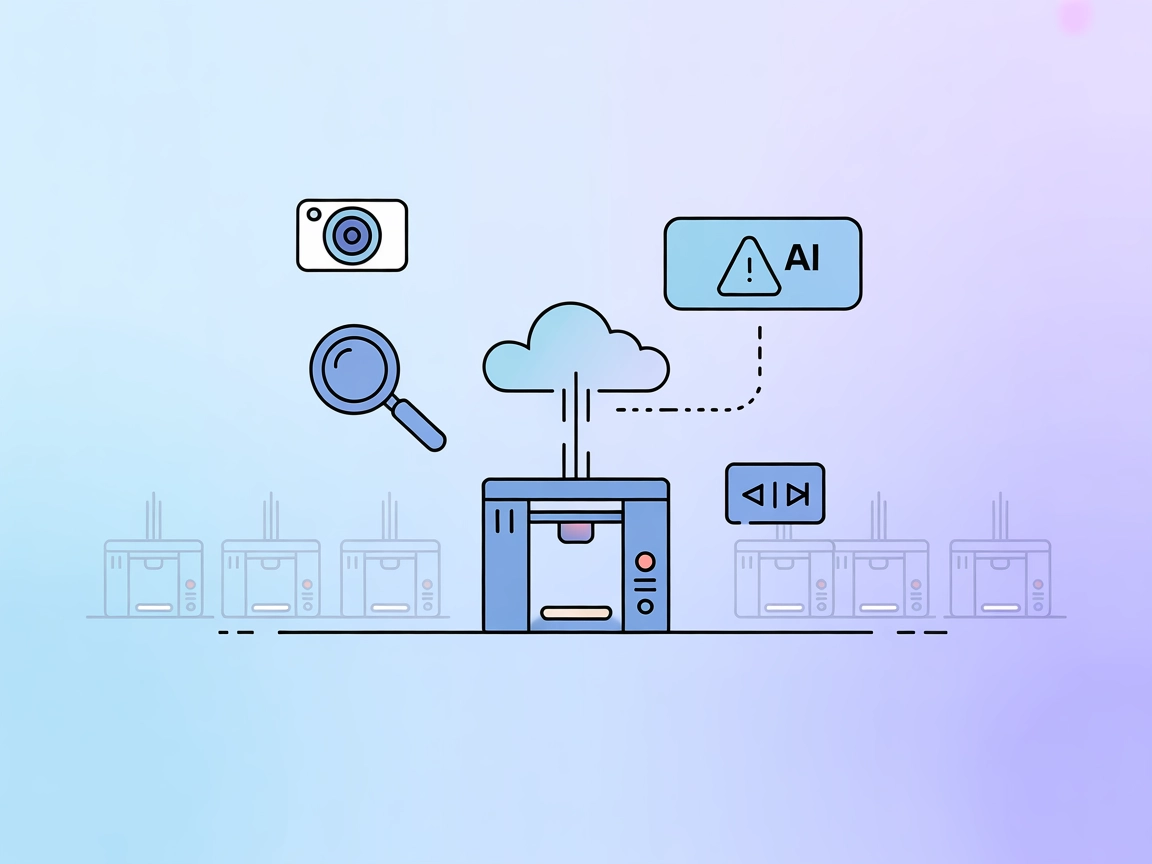
Připojte se, sledujte a ovládejte své 3D tiskárny na dálku s OctoEverywhere MCP Serverem—bezproblémová integrace pro AI a automatizační workflowy.
OctoEverywhere MCP Server je bezplatný Model Context Protocol (MCP) server navržený přímo pro prostředí 3D tisku. Působí jako most, který umožňuje AI asistentům, chatbotům a agentním workflowům bezpečně přistupovat ke 3D tiskárnám a ovládat je přes cloud. Server uživatelům dovoluje získávat živý stav tiskárny, snímky z webkamery pro monitoring v reálném čase a provádět ovládací příkazy jako pauza, pokračování nebo zrušení tiskových úloh. Díky podpoře široké škály 3D tiskáren—včetně OctoPrint, Klipper, Bambu Lab, Creality, Prusa a dalších—zaručuje OctoEverywhere bezproblémovou integraci do různých vývojářských workflowů a zpřístupňuje vzdálenou správu i AI-automatizaci 3D tisku jednoduše a bezpečně.
V repozitáři nejsou uvedeny žádné informace o šablonách promptů.

Začněte svou bezplatnou zkušební verzi ještě dnes a viďte výsledky během několika dní.
Získejte nejnovější tipy, trendy a nabídky zdarma.
{
  "mcpServers": {
    "octoeverywhere": {
      "package": "@octoeverywhere/mcp-server@latest",
      "command": "octoeverywhere-mcp",
      "args": []
    }
  }
}
{
  "mcpServers": {
    "octoeverywhere": {
      "package": "@octoeverywhere/mcp-server@latest",
      "command": "octoeverywhere-mcp",
      "args": []
    }
  }
}
{
  "mcpServers": {
    "octoeverywhere": {
      "package": "@octoeverywhere/mcp-server@latest",
      "command": "octoeverywhere-mcp",
      "args": []
    }
  }
}
{
  "mcpServers": {
    "octoeverywhere": {
      "package": "@octoeverywhere/mcp-server@latest",
      "command": "octoeverywhere-mcp",
      "args": []
    }
  }
}
Zabezpečení API klíčů:
Nastavte citlivé API klíče jako proměnné prostředí a odkažte na ně ve své konfiguraci:
{
  "mcpServers": {
    "octoeverywhere": {
      "package": "@octoeverywhere/mcp-server@latest",
      "command": "octoeverywhere-mcp",
      "env": {
        "OCTOEVERYWHERE_API_KEY": "váš-tajný-klíč"
      },
      "inputs": {
        "apiKey": "${OCTOEVERYWHERE_API_KEY}"
      }
    }
  }
}
Použití MCP ve FlowHunt
Pro integraci MCP serverů do vašeho FlowHunt workflowu začněte přidáním MCP komponenty do flow a jejím propojením s AI agentem:

Klikněte na MCP komponentu pro otevření konfiguračního panelu. V sekci systémové MCP konfigurace vložte detaily svého MCP serveru v tomto JSON formátu:
{ “octoeverywhere”: { “transport”: “streamable_http”, “url”: “https://yourmcpserver.example/pathtothemcp/url" } }
Po nastavení bude AI agent schopen tento MCP používat jako nástroj se všemi jeho funkcemi a možnostmi. Nezapomeňte změnit “octoeverywhere” na skutečný název vašeho MCP serveru a URL nahradit vlastní adresou MCP serveru.
| Sekce | Dostupnost | Detaily/Poznámky |
|---|---|---|
| Přehled | ✅ | Přehledný popis v README i v popisu repozitáře |
| Seznam promptů | ⛔ | Žádné informace o šablonách promptů |
| Seznam zdrojů | ✅ | Stav tiskárny, webkamera, AI detekce, info o tiskovém souboru |
| Seznam nástrojů | ⛔ | Zmíněno pouze obecné ovládání tiskárny, bez detailů nástrojů |
| Zabezpečení API klíčů | ✅ | Uvedeno s příkladem proměnné prostředí |
| Podpora sampování (méně důležité pro hodnocení) | ⛔ | Není zmíněno |
Na základě výše uvedeného je OctoEverywhere MCP Server dobře zdokumentován z hlediska funkcí i integrace, ale chybí mu explicitní detaily k promptům a nástrojům. Je zaměřený a praktický pro svůj segment (3D tisk). Pro obecnější rozšiřitelnost MCP by bylo vhodné více vývojářské dokumentace a explicitní seznamy promptů/nástrojů/zdrojů.
| Má LICENSE | ✅ (Apache-2.0) |
|---|---|
| Má alespoň jeden nástroj | ✅ (ovládání tiskárny) |
| Počet Forků | 1 |
| Počet Stars | 0 |
Naše hodnocení: 7/10
OctoEverywhere MCP Server je cenný díky svému jasnému zaměření a sadě funkcí pro scénáře 3D tisku. Vyšší hodnocení by získal s explicitní dokumentací promptů a nástrojů a více příklady pro vývojáře, kteří jej chtějí rozšířit nebo integrovat do širších MCP workflowů.
Zažijte vzdálenou správu 3D tiskárny, monitoring v reálném čase a AI detekci chyb tisku s OctoEverywhere MCP Serverem.
Integrujte FlowHunt AI Agenty s bezplatným, bezpečným cloudovým MCP serverem OctoEverywhere pro monitorování 3D tiskárny v reálném čase, živý přístup ke kameře ...

TouchDesigner MCP Server umožňuje bezproblémovou integraci AI s TouchDesignerem, což dovoluje automatizované řízení projektů, generativní umění a kreativní kódo...
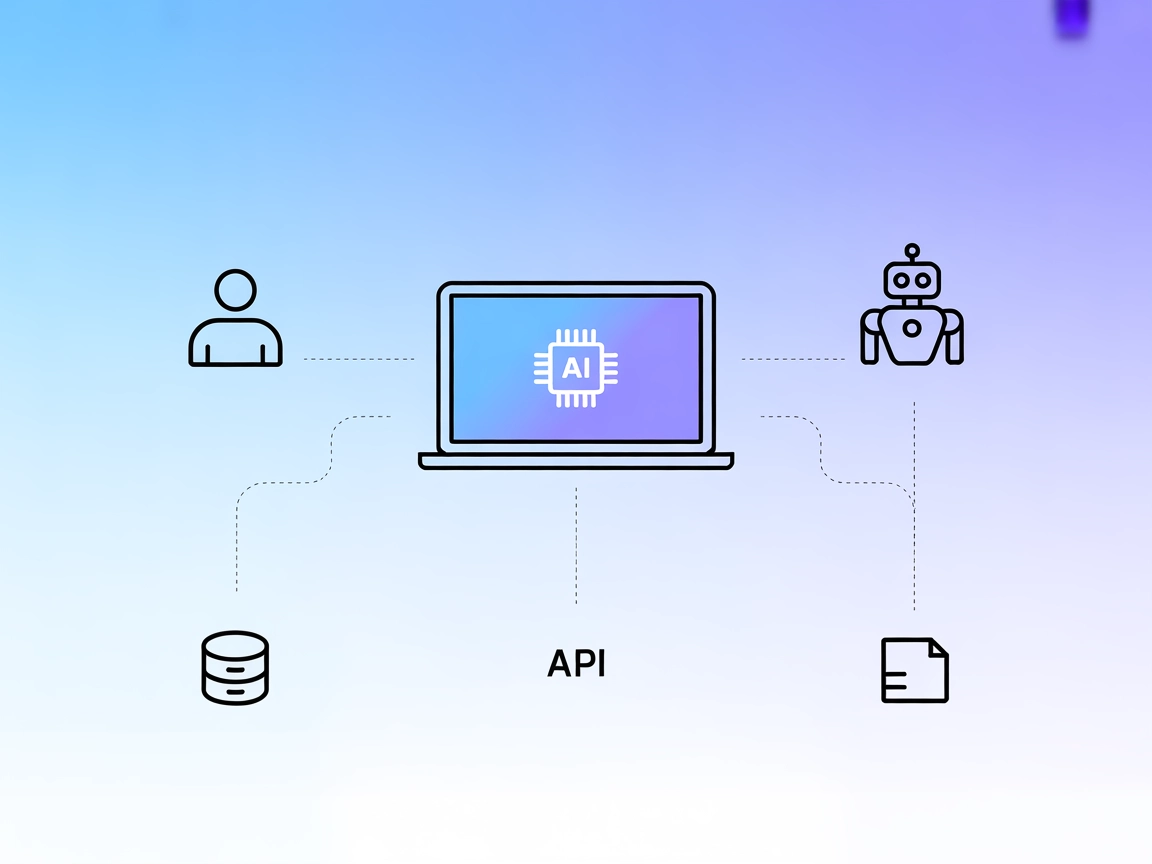
Server interactive-mcp MCP umožňuje bezproblémové AI workflowy se zapojením člověka díky propojování AI agentů s uživateli a externími systémy. Podporuje vývoj ...
Souhlas s cookies
Používáme cookies ke zlepšení vašeho prohlížení a analýze naší návštěvnosti. See our privacy policy.