



Server Model Context Protocolu (MCP)
Server Model Context Protocolu (MCP) propojuje AI asistenty s externími datovými zdroji, API a službami, což umožňuje snadnou integraci komplexních workflow a b...
3 min čtení
AI
MCP
+4
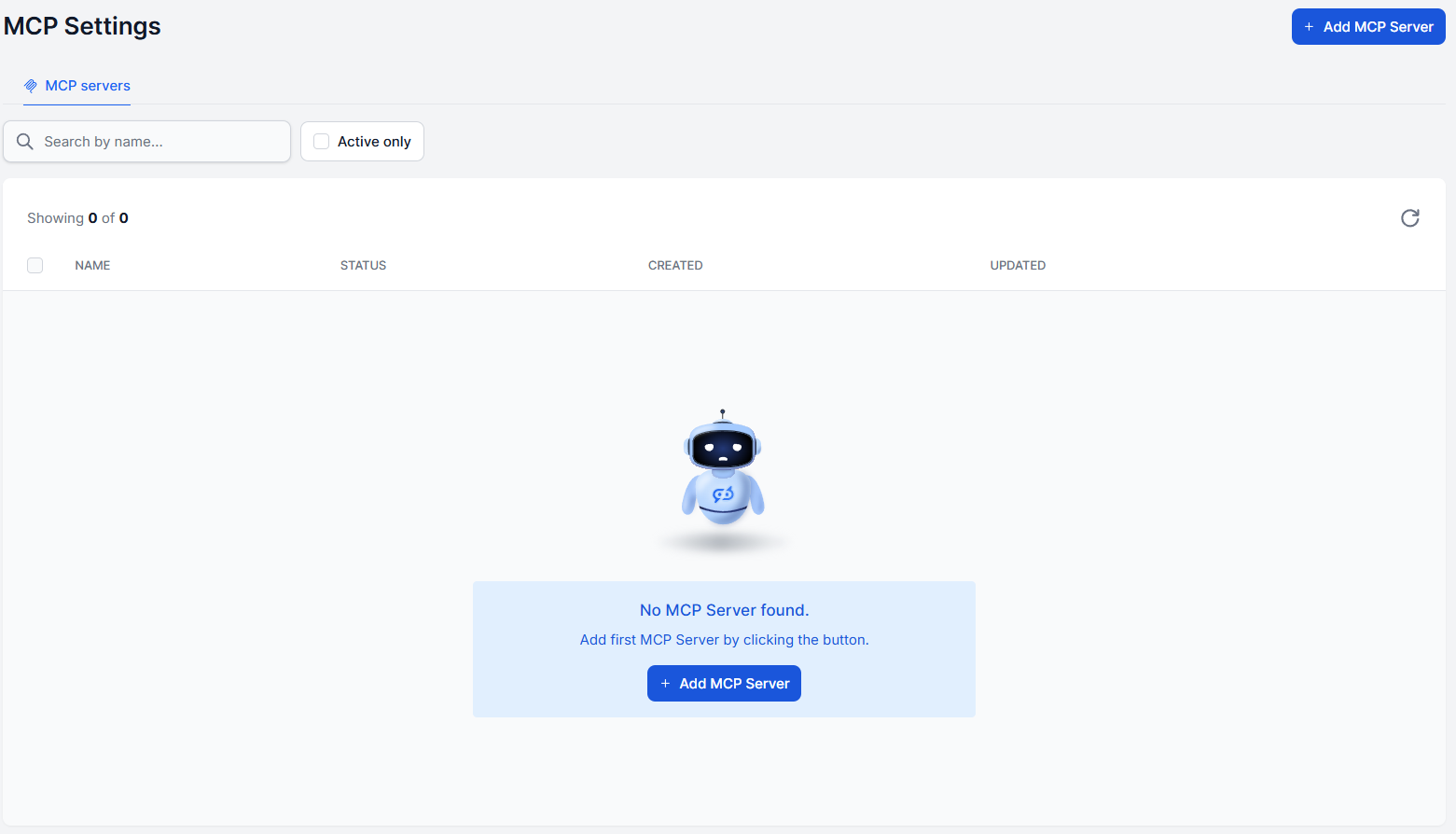
Připojte vlastní MCP server k FlowHunt přidáním MCP Klienta jako nástroje k vašemu AI Agentovi.
MCP (Model Context Protocol) je otevřený standard, který dává AI agentům společný jazyk pro komunikaci s externími nástroji, databázemi a službami. Místo vytváření vlastního konektoru pro každý nástroj se může jakákoli služba, která zpřístupňuje MCP server, přímo připojit k AI agentovi a agent automaticky zjistí, co může dělat.
FlowHunt vám nabízí několik způsobů práce s MCP:
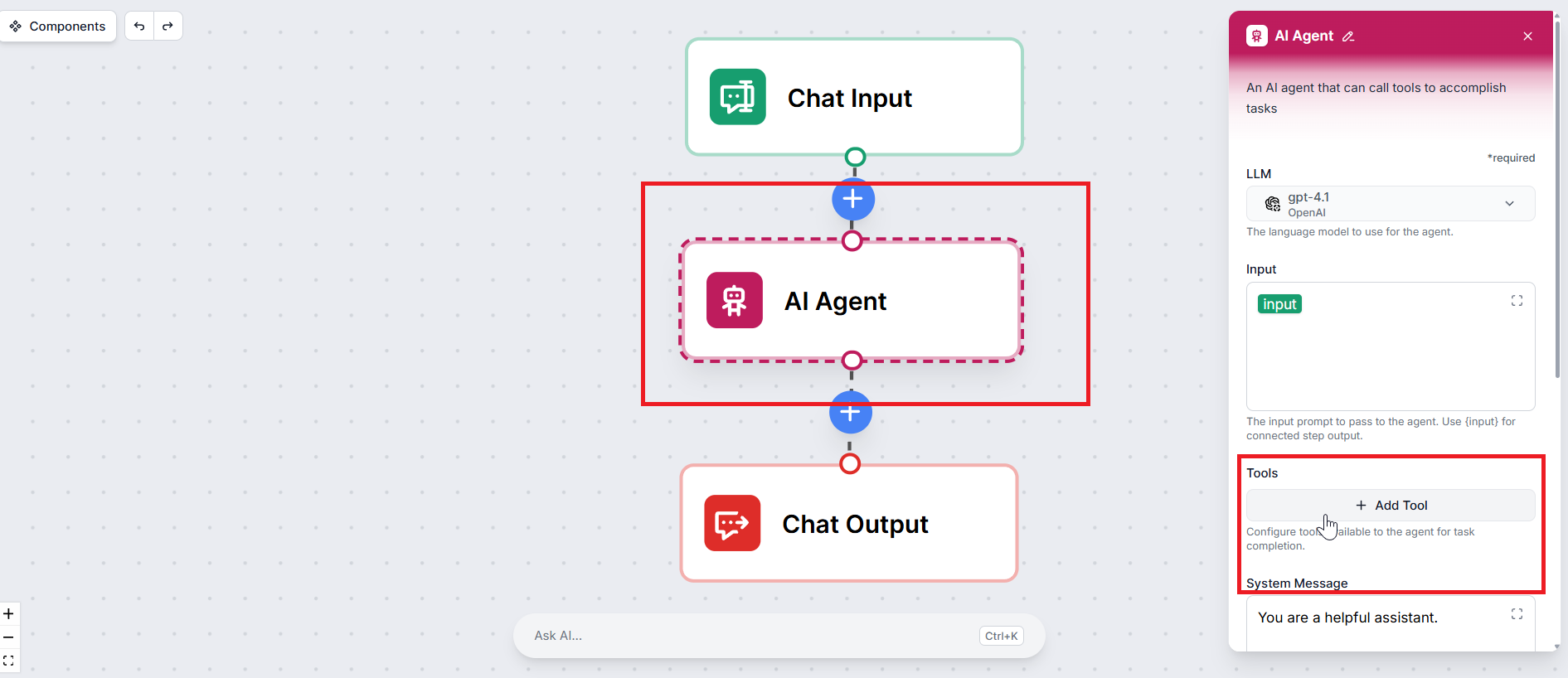
V editoru flow klikněte na komponentu AI Agent (nebo Deep Agent), které chcete dát přístup k vašemu MCP serveru. Tím se otevře panel nastavení komponenty.
V nastavení agenta najděte sekci Nástroje a klikněte na + Přidat Nástroj. Zobrazí se vyhledávací pole — napište MCP Klient a vyberte ho z výsledků.
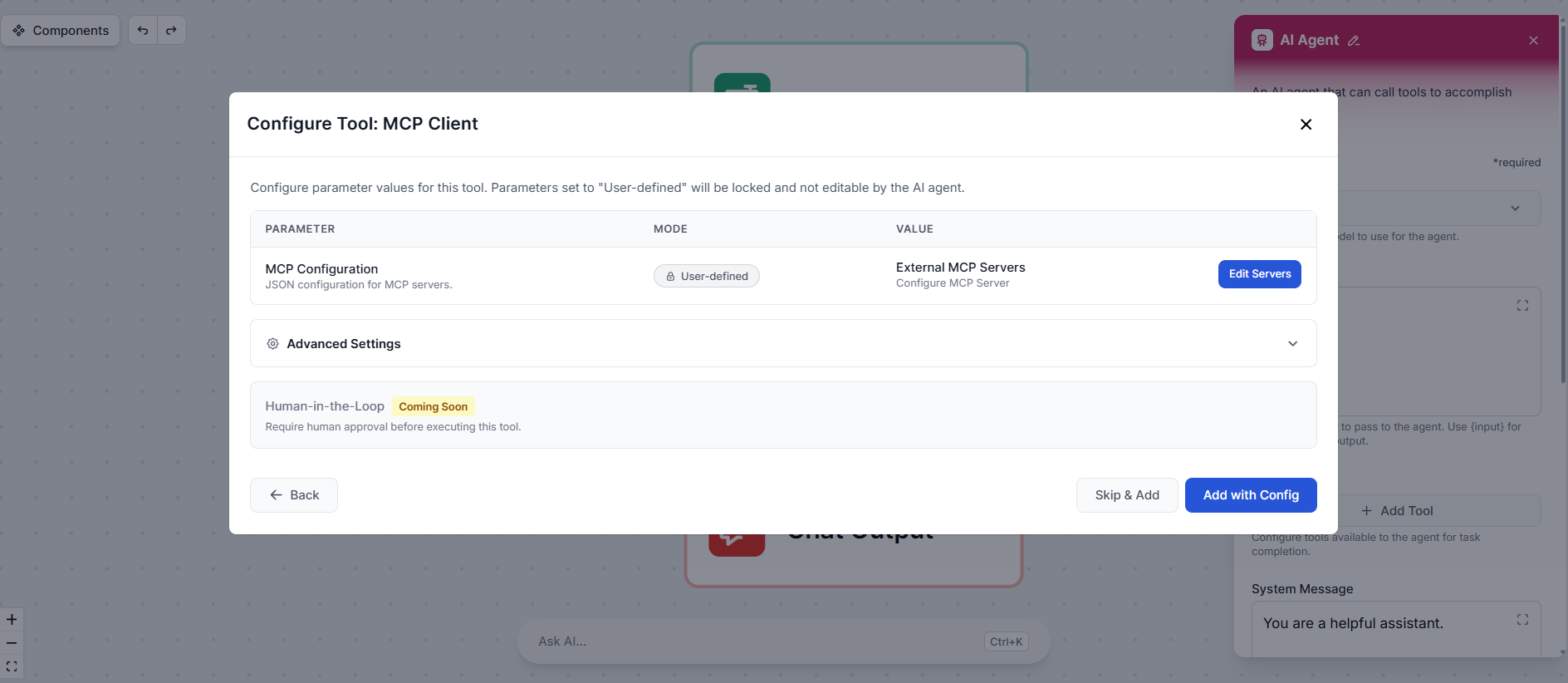
Zobrazí se vyskakovací okno konfigurace nástroje. Klikněte na Upravit Servery pro otevření panelu konfigurace serveru.
Zadejte následující:
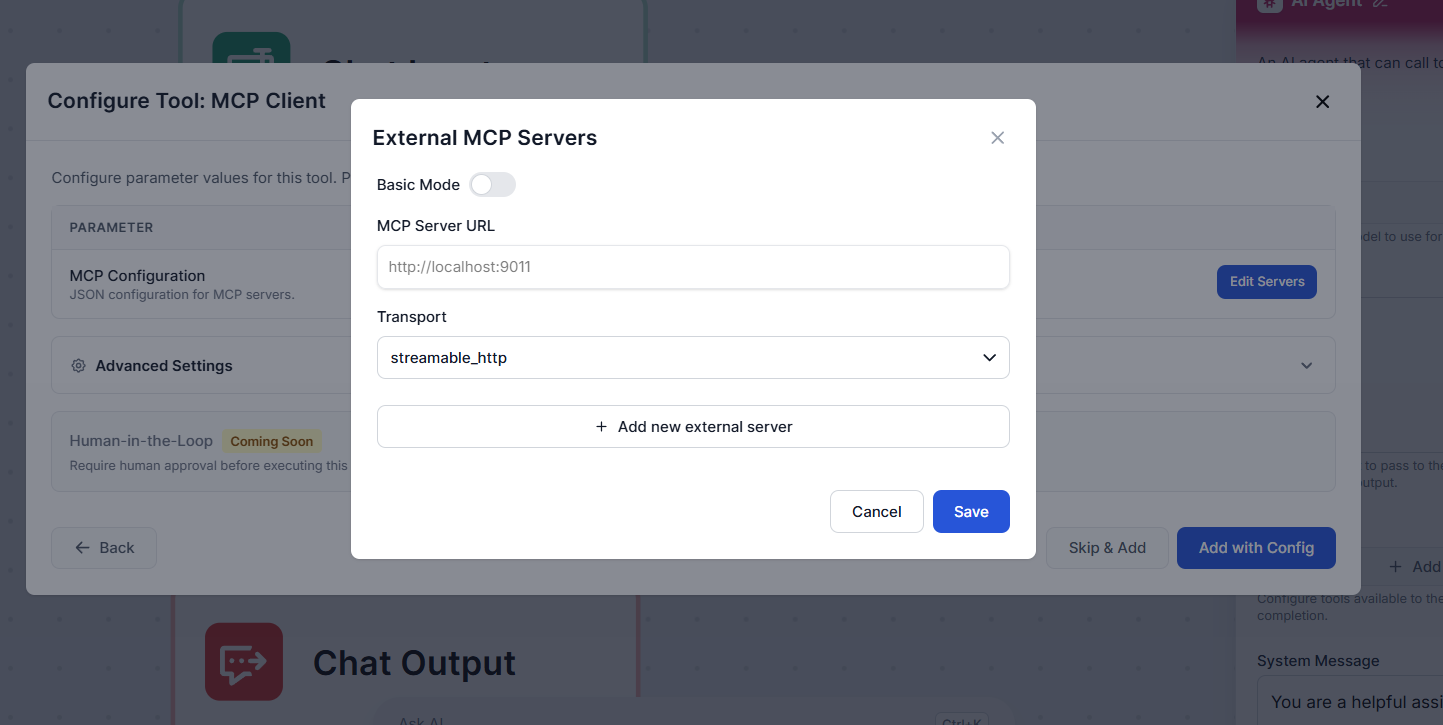
Pokud váš server vyžaduje další konfiguraci, jako jsou vlastní hlavičky požadavků, autentizační tokeny nebo OAuth přihlašovací údaje, přepněte režim z Základního na Pokročilý. Tím se zobrazí JSON editor, kde můžete zadat jakákoli další pole, která váš server potřebuje.
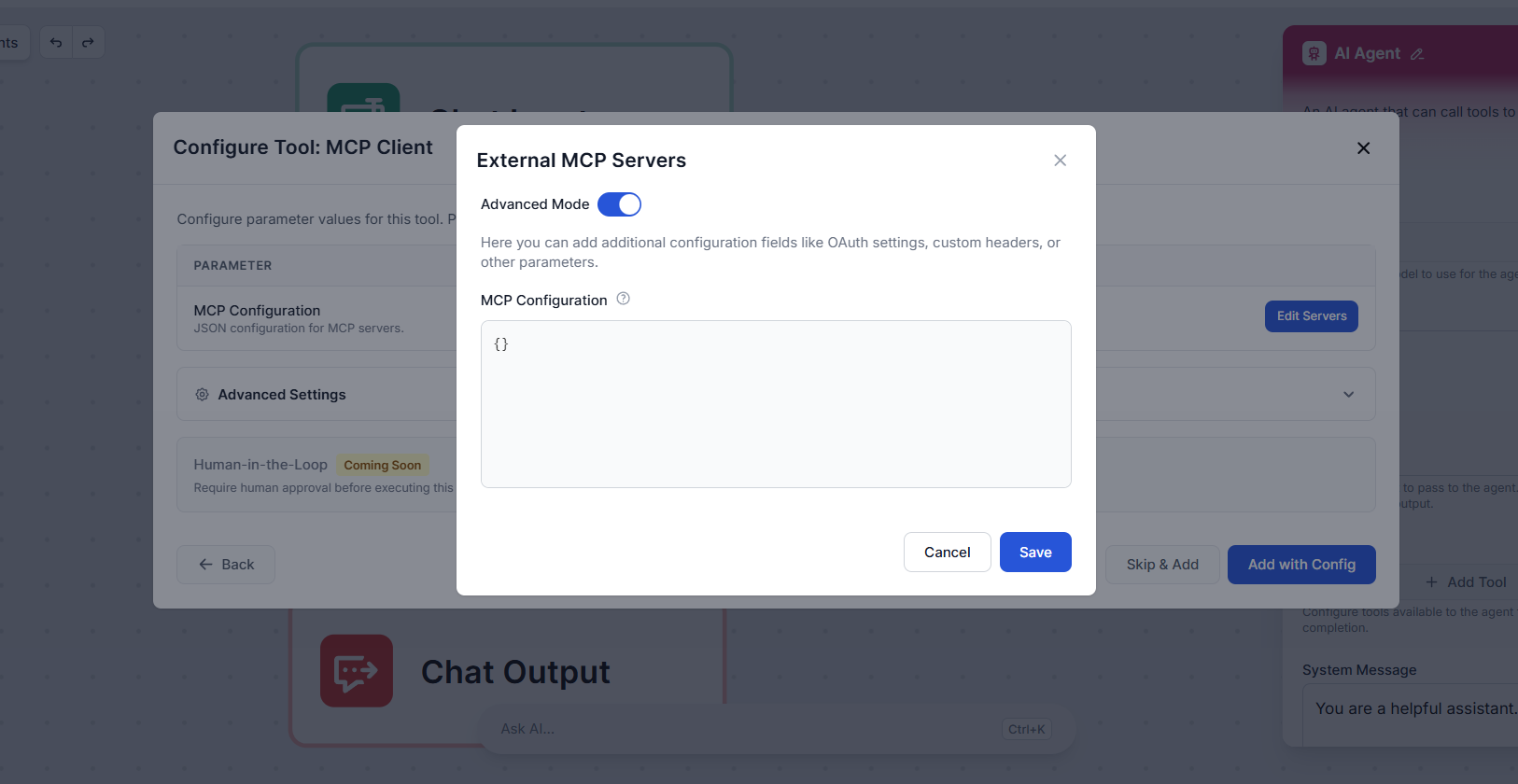
Po dokončení klikněte na Uložit.
Zpět ve vyskakovacím okně konfigurace nástroje rozbalte Pokročilá Nastavení. Zde můžete volitelně dát nástroji vlastní název a popis. To pomáhá agentovi pochopit, co nástroj dělá a kdy ho použít — což může zlepšit spolehlivost, s jakou agent nástroj volá během workflow.
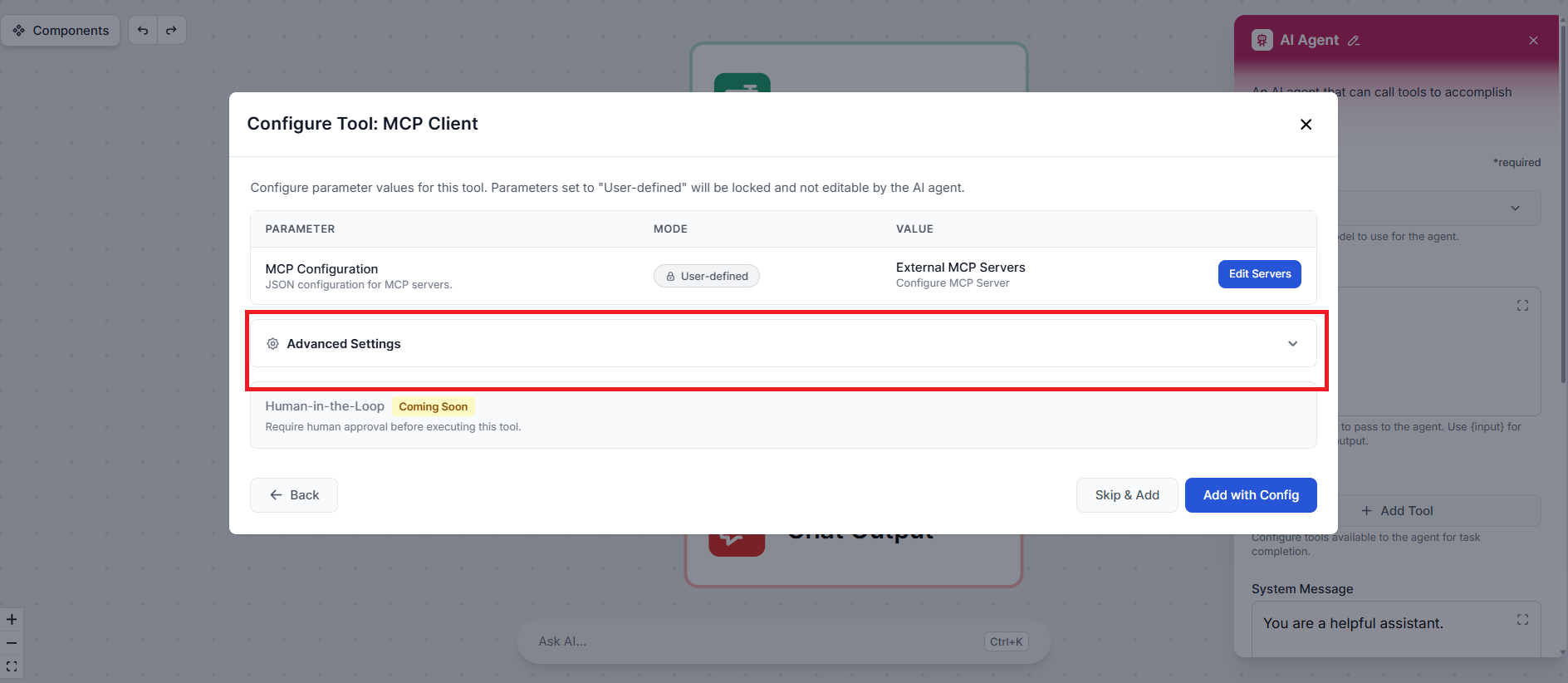
Klikněte na Přidat s Konfigurací pro dokončení nastavení. MCP Klient je nyní připojen k vašemu AI Agentovi jako nástroj.
To je vše. Váš AI Agent nyní může objevovat a volat nástroje zpřístupněné vaším MCP serverem jako součást jakéhokoli workflow. Když agent zjistí, že úkol vyžaduje jeden z těchto nástrojů, zavolá server automaticky — není potřeba žádná další konfigurace.
Náš tým může vyvinout a hostovat vlastní MCP server přizpůsobený vašim nástrojům a workflow.
Server Model Context Protocolu (MCP) propojuje AI asistenty s externími datovými zdroji, API a službami, což umožňuje snadnou integraci komplexních workflow a b...
Metoro MCP Server propojuje AI agenty s externími datovými zdroji, API a službami, což uživatelům FlowHunt umožňuje automatizovat workflow, standardizovat integ...

Server edwin MCP propojuje AI asistenty s externími datovými zdroji, API a službami, což umožňuje chytřejší a kontextově orientované agenty ve FlowHunt tím, že ...
Souhlas s cookies
Používáme cookies ke zlepšení vašeho prohlížení a analýze naší návštěvnosti. See our privacy policy.