


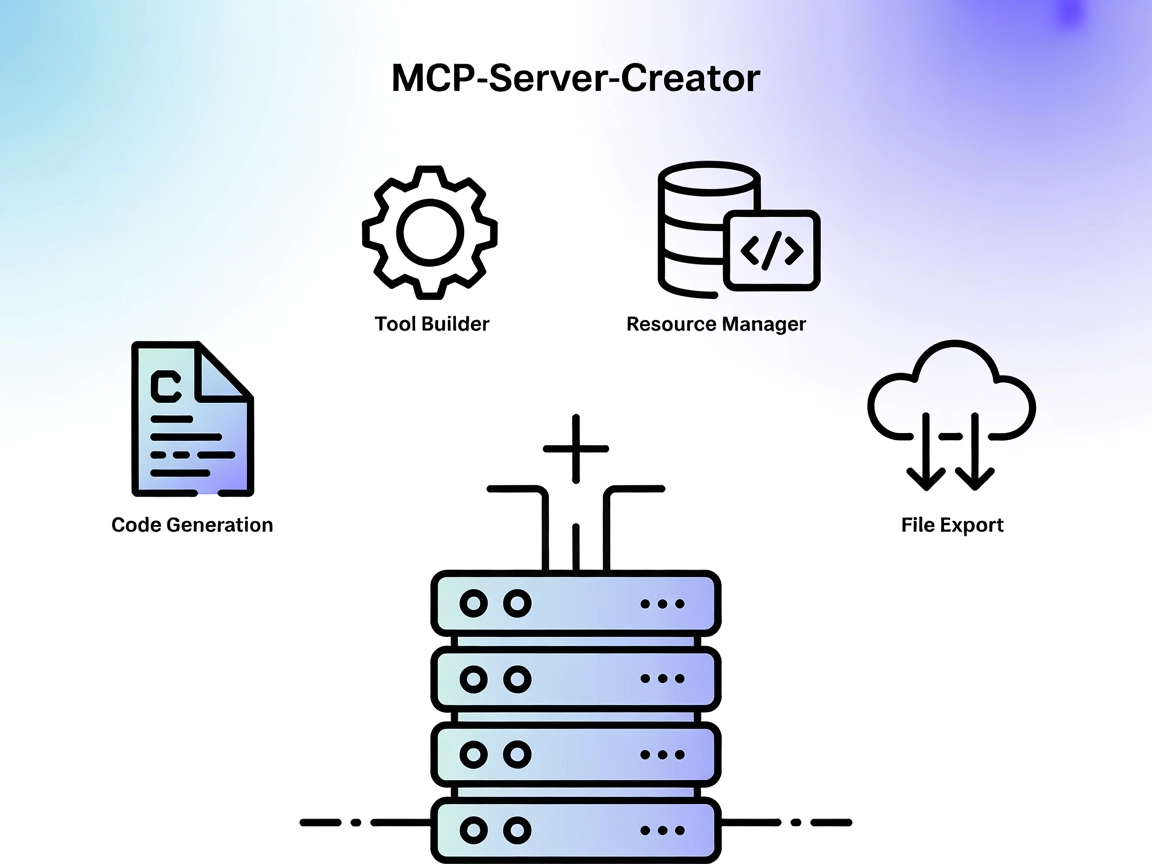
MCP-Server-Creator MCP Server
MCP-Server-Creator er en meta-server, der muliggør hurtig oprettelse og konfiguration af nye Model Context Protocol (MCP) servere. Med dynamisk kodegenerering, ...
4 min læsning
AI
MCP
+5
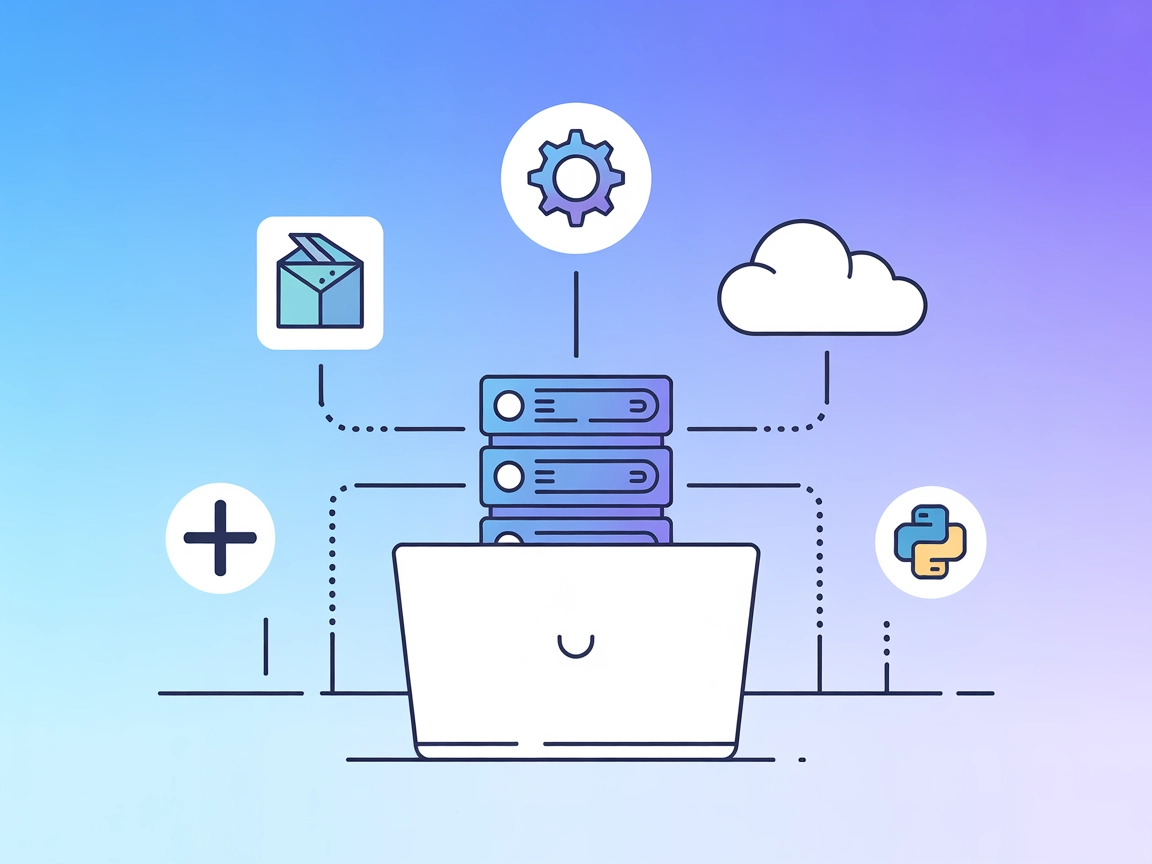
Automatisér installation og administration af MCP-servere fra npm eller PyPi, og udvid din AI-assistents kapabiliteter med en enkelt kommando.
mcp-installer MCP Server er en specialiseret Model Context Protocol (MCP) server designet til at forenkle og automatisere installationen af andre MCP-servere. Ved at fungere som installationsmanager gør den det muligt for AI-assistenter og brugere nemt at udrulle flere MCP-servere fra npm- eller PyPi-repositorier. Dette forbedrer udviklingsarbejdsgangen, da det gør det muligt dynamisk at udvide tilgængelige AI-værktøjer og integrationer uden manuel opsætning. Med mcp-installer bliver opgaver som at hente, installere og konfigurere forskellige MCP-kompatible servere ubesværet, så udviklere og AI-agenter hurtigt kan få adgang til nye funktioner som databaseforespørgsler, filhåndtering eller API-interaktion, blot ved at udstede installationskommandoer. Serveren kræver npx til Node.js-baserede servere og uv til Python-baserede servere, hvilket sikrer bred kompatibilitet og fleksibilitet.
Ingen prompt-skabeloner er dokumenteret i de tilgængelige filer eller README.

Start din gratis prøveperiode i dag og se resultater inden for få dage.
Ingen ressourcer er eksplicit nævnt i de tilgængelige filer eller README.
Ingen værktøjsimplementeringer er dokumenteret eller opført i de tilgængelige filer eller README. Det sandsynlige værktøj er “installér MCP-server”, men dette er ikke eksplicit beskrevet i koden eller dokumentationen.
Få de seneste tips, trends og tilbud gratis.
npx til Node.js MCP-servere og uv til Python MCP-servere.{
"mcpServers": {
"mcp-installer": {
"command": "npx",
"args": ["@anaisbetts/mcp-installer@latest"]
}
}
}
npx og uv er installeret.{
"mcpServers": {
"mcp-installer": {
"command": "npx",
"args": ["@anaisbetts/mcp-installer@latest"]
}
}
}
npx og uv er installeret på dit system.{
"mcpServers": {
"mcp-installer": {
"command": "npx",
"args": ["@anaisbetts/mcp-installer@latest"]
}
}
}
npx og uv.{
"mcpServers": {
"mcp-installer": {
"command": "npx",
"args": ["@anaisbetts/mcp-installer@latest"]
}
}
}
Sikring af API-nøgler:
Opbevar API-nøgler som miljøvariabler for øget sikkerhed. Eksempel på konfiguration:
{
  "mcpServers": {
    "mcp-installer": {
      "command": "npx",
      "args": ["@anaisbetts/mcp-installer@latest"],
      "env": {
        "MY_API_KEY": "${MY_API_KEY}"
      },
      "inputs": {
        "apiKey": "${MY_API_KEY}"
      }
    }
  }
}
Brug af MCP i FlowHunt
For at integrere MCP-servere i dit FlowHunt-arbejdsflow skal du starte med at tilføje MCP-komponenten til dit flow og forbinde den til din AI-agent:

Klik på MCP-komponenten for at åbne konfigurationspanelet. I systemets MCP-konfigurationssektion indsætter du dine MCP-serveroplysninger i dette JSON-format:
{
  "mcp-installer": {
    "transport": "streamable_http",
    "url": "https://yourmcpserver.example/pathtothemcp/url"
  }
}
Når det er konfigureret, kan AI-agenten nu bruge denne MCP som et værktøj med adgang til alle dens funktioner og kapabiliteter. Husk at ændre “mcp-installer” til det faktiske navn på din MCP-server og udskifte URL’en med din egen MCP-server-URL.
| Sektion | Tilgængelighed | Detaljer/Noter |
|---|---|---|
| Oversigt | ✅ | |
| Liste over prompts | ⛔ | Ingen dokumenterede prompt-skabeloner fundet |
| Liste over ressourcer | ⛔ | Ingen dokumenterede ressourcer |
| Liste over værktøjer | ⛔ | Ingen eksplicit værktøjsliste fundet |
| Sikring af API-nøgler | ✅ | Eksempel med miljøvariabel givet |
| Sampling-support (mindre vigtigt ved vurdering) | ⛔ | Ikke nævnt |
mcp-installer MCP-serveren giver et værdifuldt automationslag til installation af andre MCP-servere, hvilket er en unik og kraftfuld funktion. Manglende dokumentation om prompt-skabeloner, ressourcer og værktøjer begrænser dog gennemsigtigheden og brugervenligheden til mere avancerede workflows. Med klarere information og rigere dokumentation ville dens anvendelighed være endnu højere, men som det er, er det et stærkt værktøj til at udvide MCP-kapabiliteter med minimal opsætning.
Vurdering: 6/10
| Har en LICENS | ✅ (MIT) |
|---|---|
| Har mindst ét værktøj | ⛔ |
| Antal forks | 157 |
| Antal stjerner | 1.2k |
Installer og konfigurer nye MCP-servere nemt med mcp-installer. Optimer din AI-arbejdsgang og få adgang til nye integrationer på få minutter.
MCP-Server-Creator er en meta-server, der muliggør hurtig oprettelse og konfiguration af nye Model Context Protocol (MCP) servere. Med dynamisk kodegenerering, ...
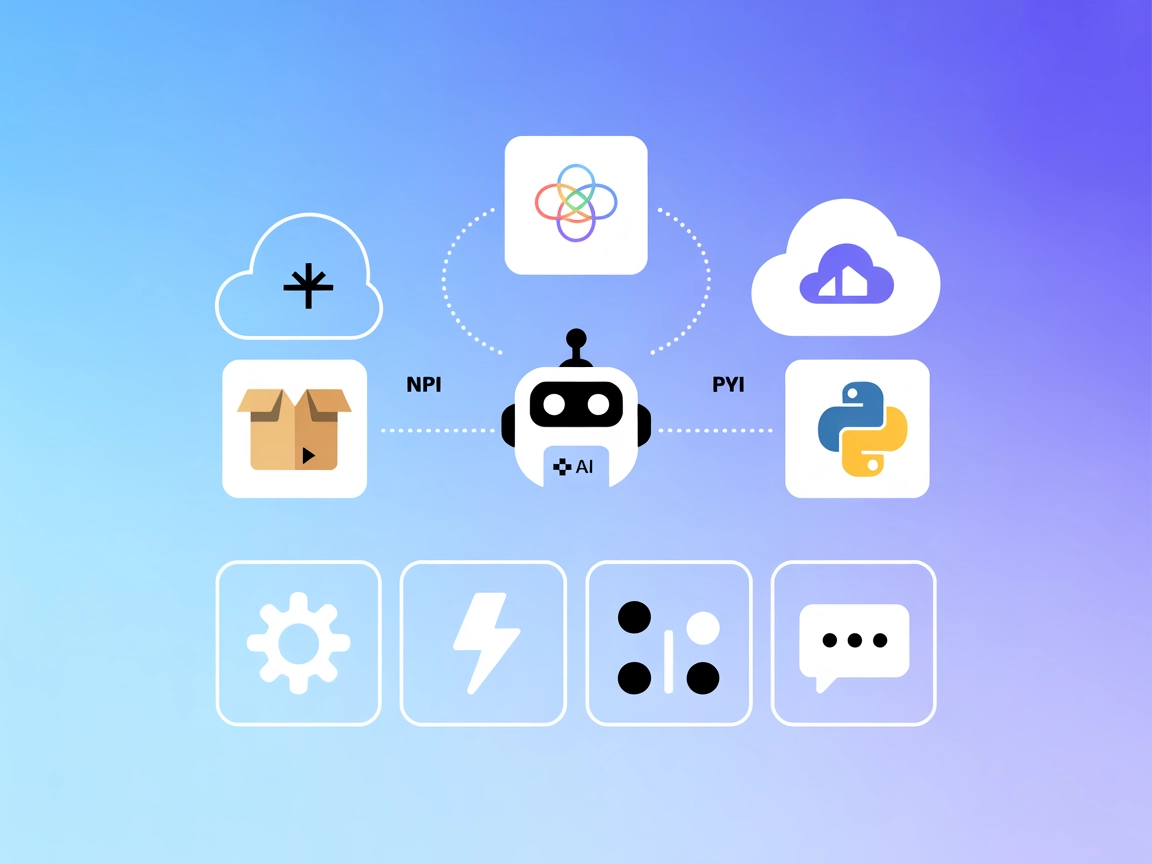
Automatiser installationen af MCP-servere med FlowHunt’s MCP Installer AI Agent. Brug naturlige sprogkommandoer til at udrulle Node.js- eller Python MCP-servere...

Automatiser installationen og konfigurationen af Model Context Protocol (MCP) servere i Cursor IDE. Cursor MCP Installer forenkler udrulning fra npm, lokale map...
Cookie Samtykke
Vi bruger cookies til at forbedre din browsingoplevelse og analysere vores trafik. See our privacy policy.