



Model Context Protocol (MCP) Server
Model Context Protocol (MCP) Server forbinder AI-assistenter med eksterne datakilder, API'er og tjenester, hvilket muliggør strømlinet integration af komplekse ...
3 min læsning
AI
MCP
+4
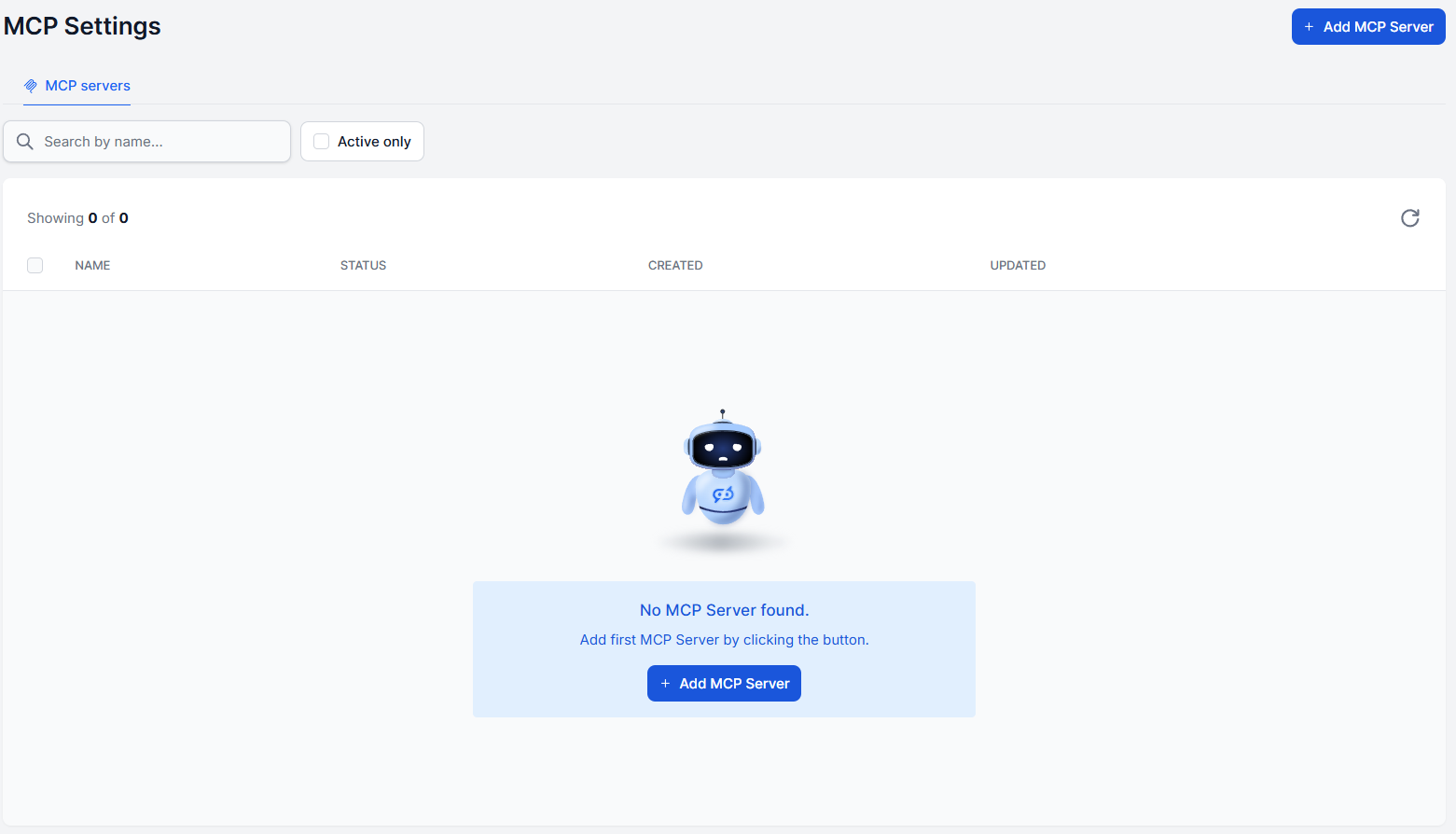
Forbind din egen MCP-server til FlowHunt ved at tilføje MCP-klienten som et værktøj til din AI-agent.
MCP (Model Context Protocol) er en åben standard, der giver AI-agenter et fælles sprog til at kommunikere med eksterne værktøjer, databaser og tjenester. I stedet for at bygge en brugerdefineret connector til hvert værktøj kan enhver tjeneste, der eksponerer en MCP-server, koble direkte til en AI-agent, og agenten vil automatisk opdage, hvad den kan gøre.
FlowHunt giver dig flere måder at arbejde med MCP på:
I flow-editoren skal du klikke på AI-agent-komponenten (eller Deep Agent), som du vil give adgang til din MCP-server. Dette åbner komponentens indstillingspanel.
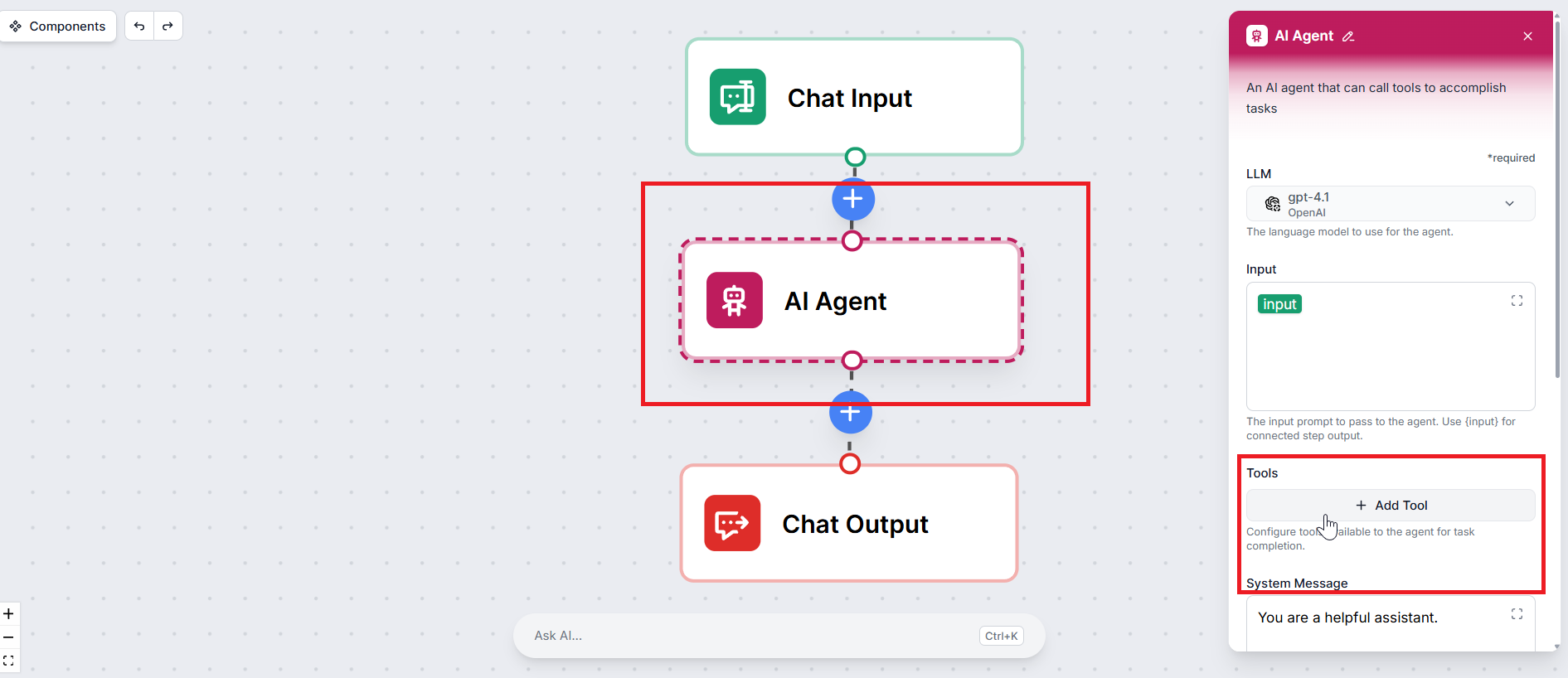
I agentindstillingerne skal du finde sektionen Værktøjer og klikke på + Tilføj Værktøj. Et søgefelt vises — skriv MCP-klient og vælg det fra resultaterne.
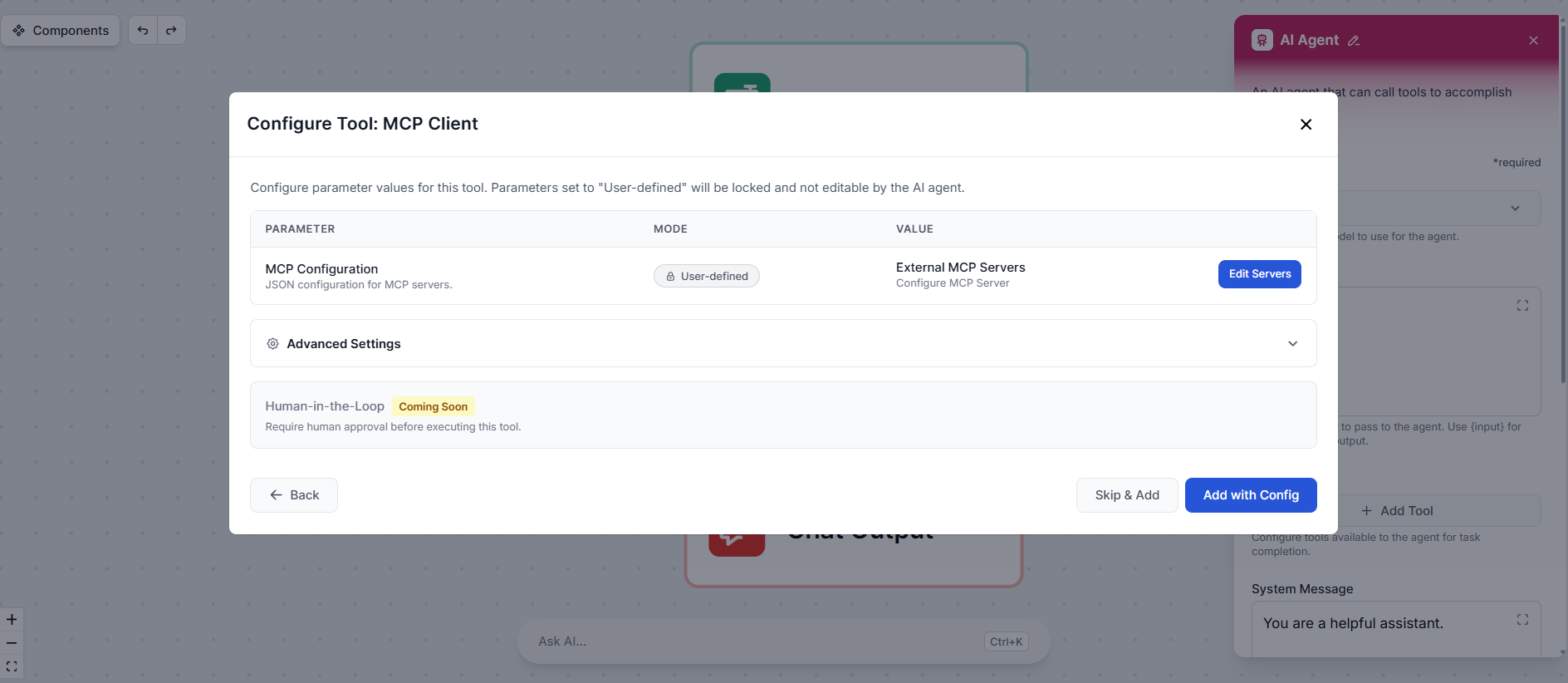
Et konfigurationspopup til værktøjet vises. Klik på Rediger Servere for at åbne serverkonfigurationspanelet.
Angiv følgende:
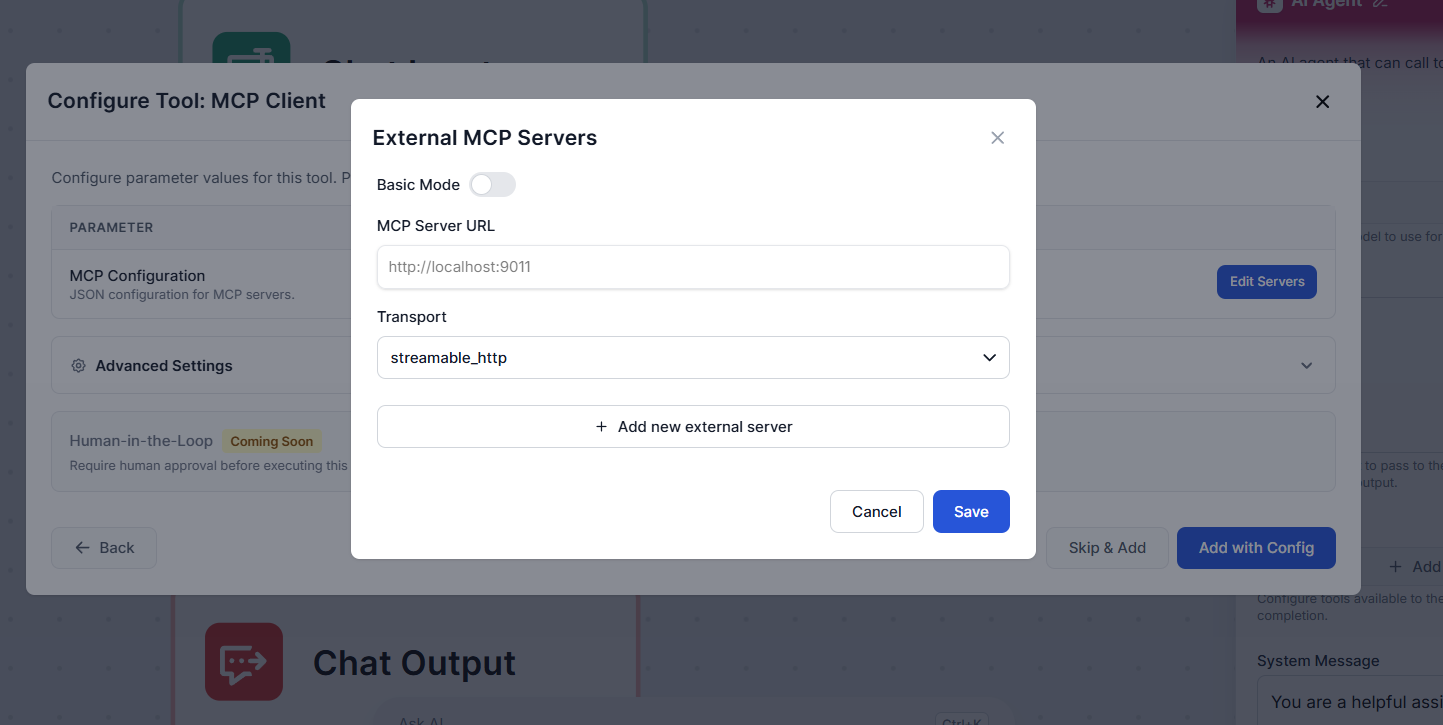
Hvis din server kræver yderligere konfiguration, såsom brugerdefinerede anmodningsheaders, autentificeringstokens eller OAuth-legitimationsoplysninger, skal du skifte tilstanden fra Grundlæggende til Avanceret. Dette eksponerer en JSON-editor, hvor du kan angive eventuelle yderligere felter, din server har brug for.
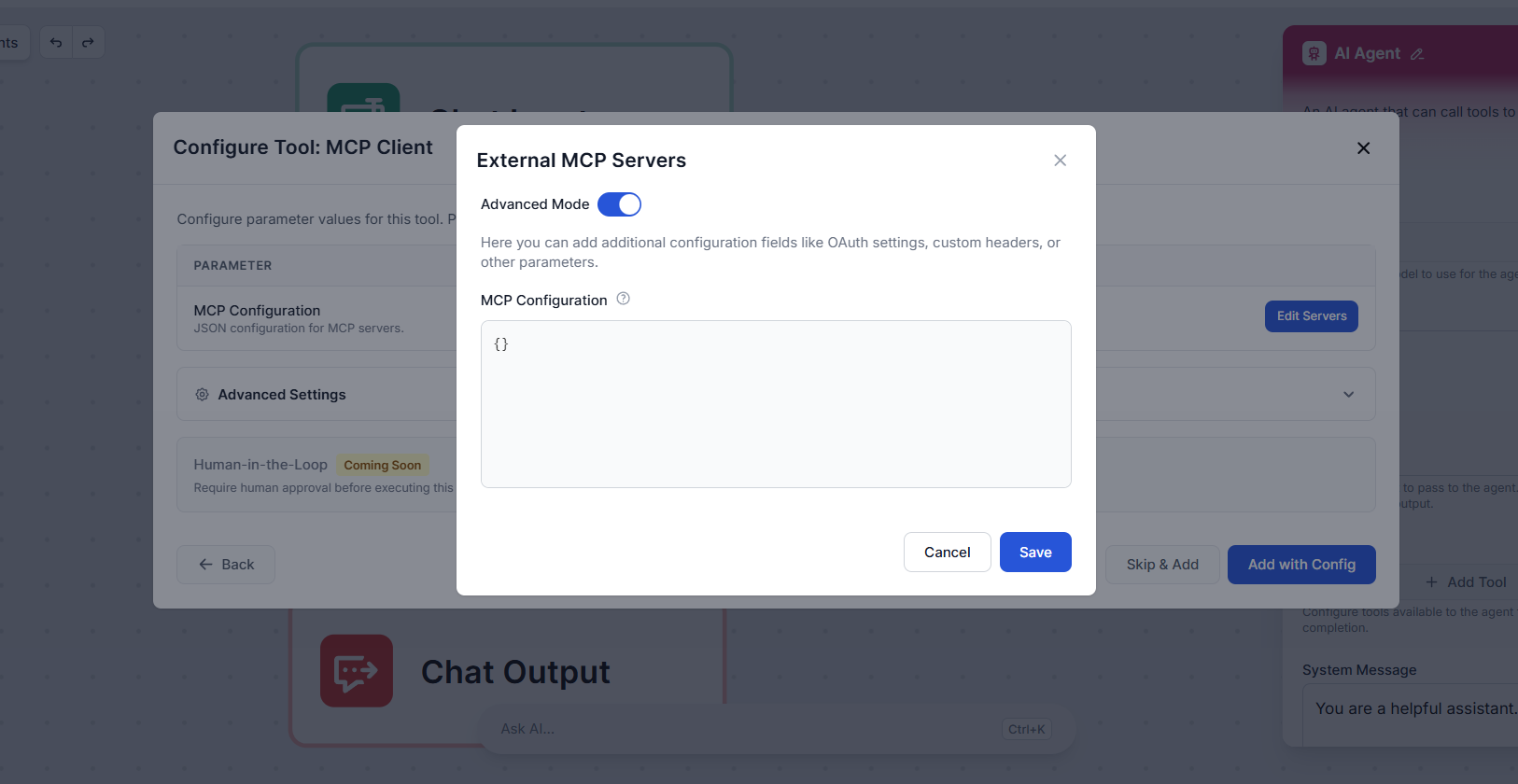
Når du er færdig, klik på Gem.
Tilbage i konfigurationspopuppen til værktøjet skal du udvide Avancerede Indstillinger. Her kan du valgfrit give værktøjet et brugerdefineret navn og en beskrivelse. Dette hjælper agenten med at forstå, hvad værktøjet gør, og hvornår det skal bruges — hvilket kan forbedre pålideligheden, hvormed agenten kalder det under et workflow.
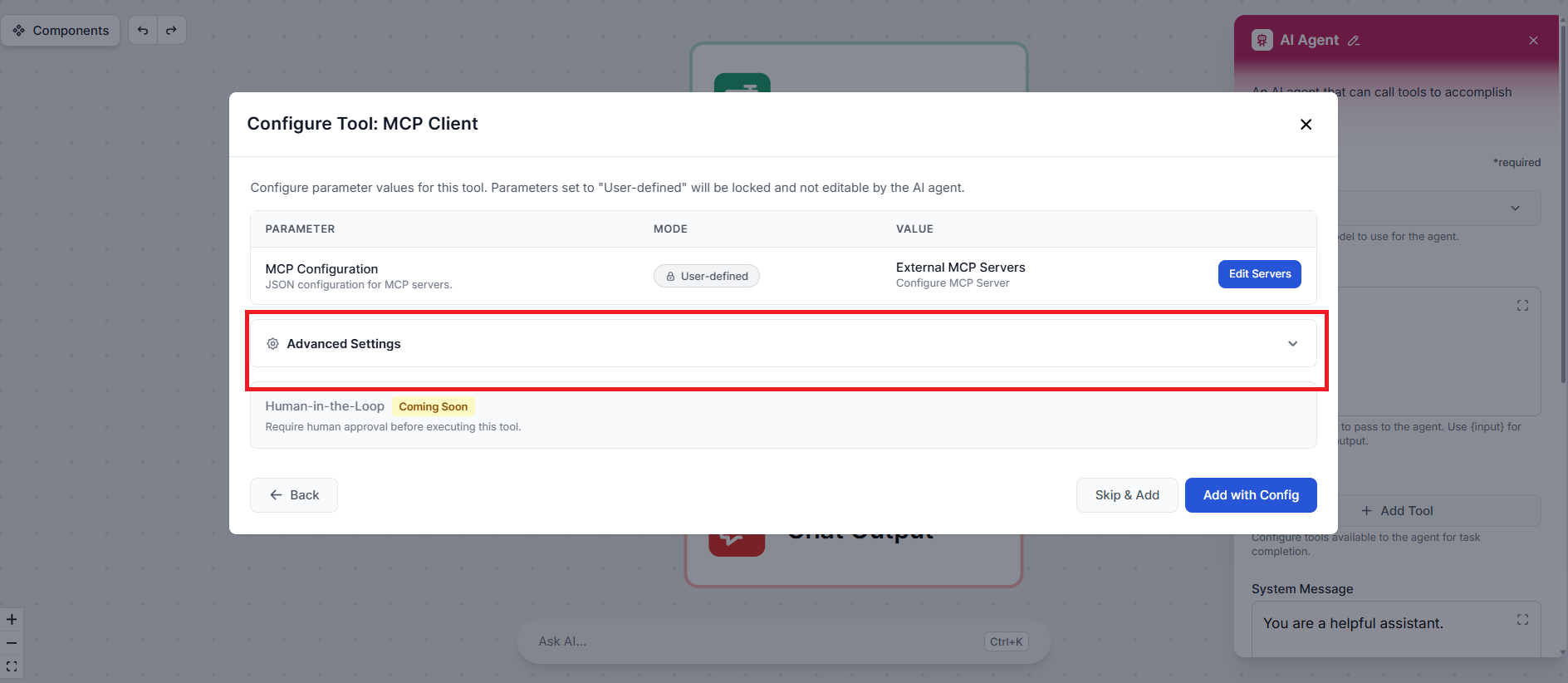
Klik på Tilføj med Konfiguration for at afslutte opsætningen. MCP-klienten er nu tilknyttet din AI-agent som et værktøj.
Det er det. Din AI-agent kan nu opdage og kalde de værktøjer, der eksponeres af din MCP-server, som en del af ethvert workflow. Når agenten bestemmer, at en opgave kræver et af disse værktøjer, vil den kalde serveren automatisk — ingen yderligere konfiguration er nødvendig.
Vores team kan udvikle og hoste en brugerdefineret MCP-server skræddersyet til dine værktøjer og workflows.
Model Context Protocol (MCP) Server forbinder AI-assistenter med eksterne datakilder, API'er og tjenester, hvilket muliggør strømlinet integration af komplekse ...
Defang MCP Server forbinder AI-assistenter med eksterne datakilder, API'er og tjenester, hvilket muliggør standardiserede, kontekstbevidste workflows for udvikl...

Skyvern MCP (Model Context Protocol) Server forbinder AI-assistenter og eksterne systemer, hvilket muliggør problemfri integration med databaser, API’er og fil-...
Cookie Samtykke
Vi bruger cookies til at forbedre din browsingoplevelse og analysere vores trafik. See our privacy policy.