YouTube in Blogbeitrag: Komplette Workflow-Einrichtung in FlowHunt (Schritt-für-Schritt)
Eine praktische Anleitung zum YouTube-zu-Blog-Workflow in FlowHunt — vom Einfügen der URL bis zur Anpassung des Ausgabeformats und der Verbindung mit Ihrem CMS.
FlowHunt
YouTube
Tutorial
Content Repurposing
Blog
SEO
Diese Anleitung führt Sie durch den kompletten FlowHunt YouTube Blog Workflow — vom Finden des richtigen Videos bis zur Veröffentlichung eines fertigen, SEO-optimierten Artikels. Jeder Schritt enthält Informationen darüber, was Sie auf dem Bildschirm sehen, damit Sie in Echtzeit folgen können. Neu in der YouTube-zu-Blog-Strategie? Warum YouTuber 70% ihres Suchverkehrs verpassen
erklärt, warum es für die Google-Suche wichtig ist.
Bevor Sie Ihre erste FlowHunt Tutorial YouTube Konvertierung durchführen, stellen Sie sicher, dass Sie folgende Voraussetzungen erfüllen:
Eine öffentliche YouTube-Video-URL. Das Video muss über verfügbare Untertitel verfügen — entweder automatisch von YouTube generiert oder manuell hochgeladen. Die meisten Lehr-, Tutorial-, Produktbewertungs- und Interviewinhalte qualifizieren sich. Private und nicht aufgelistete Videos ohne Untertitel können nicht verarbeitet werden.
Ein FlowHunt-Konto. Eine kostenlose Testversion ist unter app.flowhunt.io
verfügbar — keine Kreditkarte erforderlich, um zu beginnen. Der YouTube zu Blogbeitrag Generator läuft innerhalb der Plattform.
Eine Zielveröffentlichung. Halten Sie Ihr CMS (WordPress, Webflow, Ghost, Notion oder jede andere Plattform) in einem zweiten Tab offen, damit Sie den fertigen Entwurf direkt einfügen können, ohne den Kontext zu wechseln.
Das ist alles. Keine Browser-Erweiterung, kein Plugin, kein API-Schlüssel.
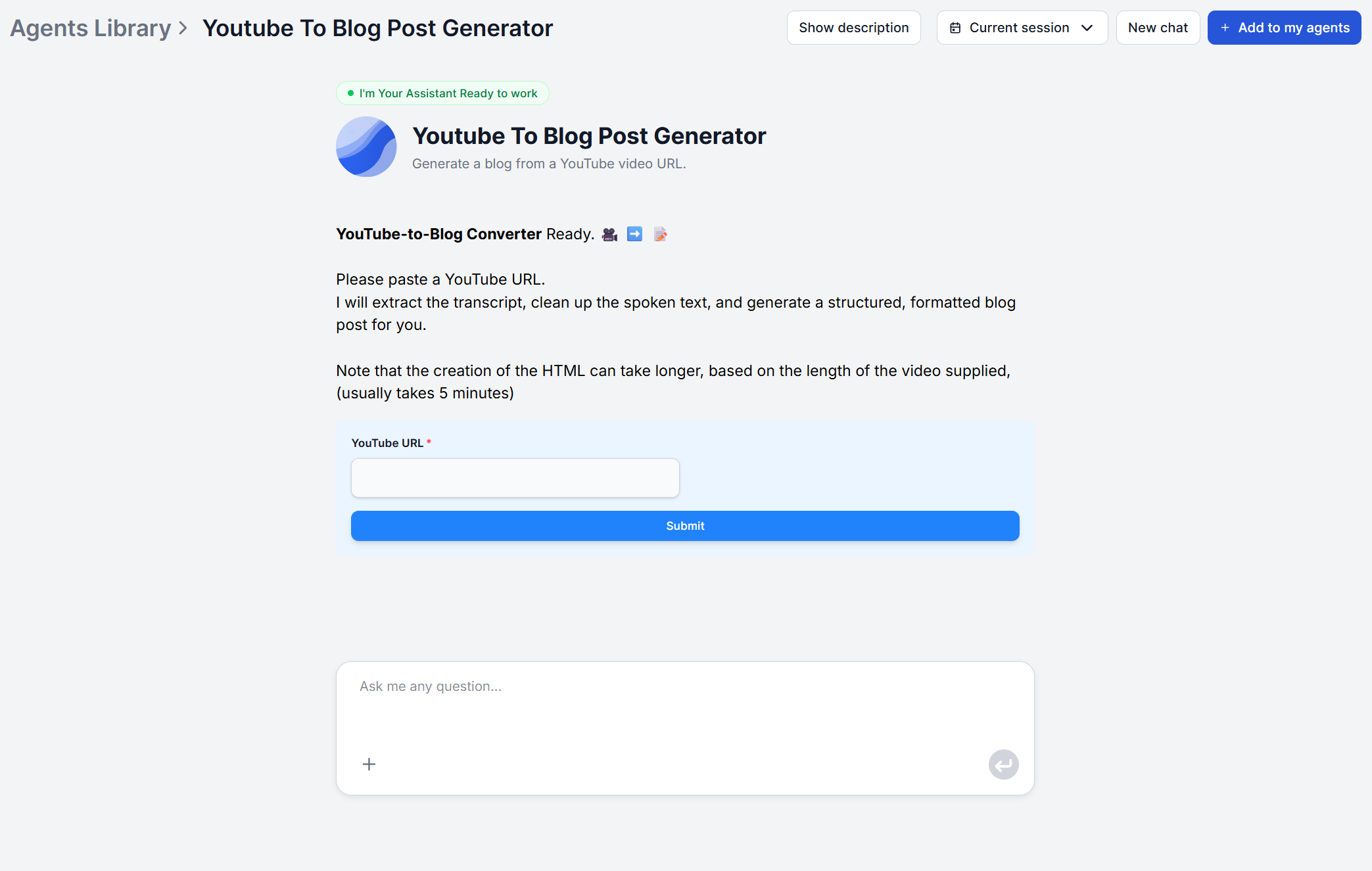
Schritt 1: Öffnen Sie den YouTube zu Blogbeitrag Flow
Sie sehen ein einzelnes Eingabefeld. Dies ist das Einzige, das Sie ausfüllen müssen, um einen vollständigen Artikel zu generieren. Die gesamte Verarbeitung — Transkript-Abruf, Content-Analyse, Artikelgenerierung und SEO-Strukturierung — erfolgt automatisch im Hintergrund, sobald Sie die URL eingereicht haben.
Bereit, Ihr Geschäft zu erweitern?
Starten Sie heute Ihre kostenlose Testversion und sehen Sie innerhalb weniger Tage Ergebnisse.
Kopieren Sie die vollständige URL des YouTube-Videos, das Sie konvertieren möchten, und fügen Sie es in das Eingabefeld ein. Standard-YouTube-URLs (youtube.com/watch?v=...) und gekürzte URLs (youtu.be/...) funktionieren beide.
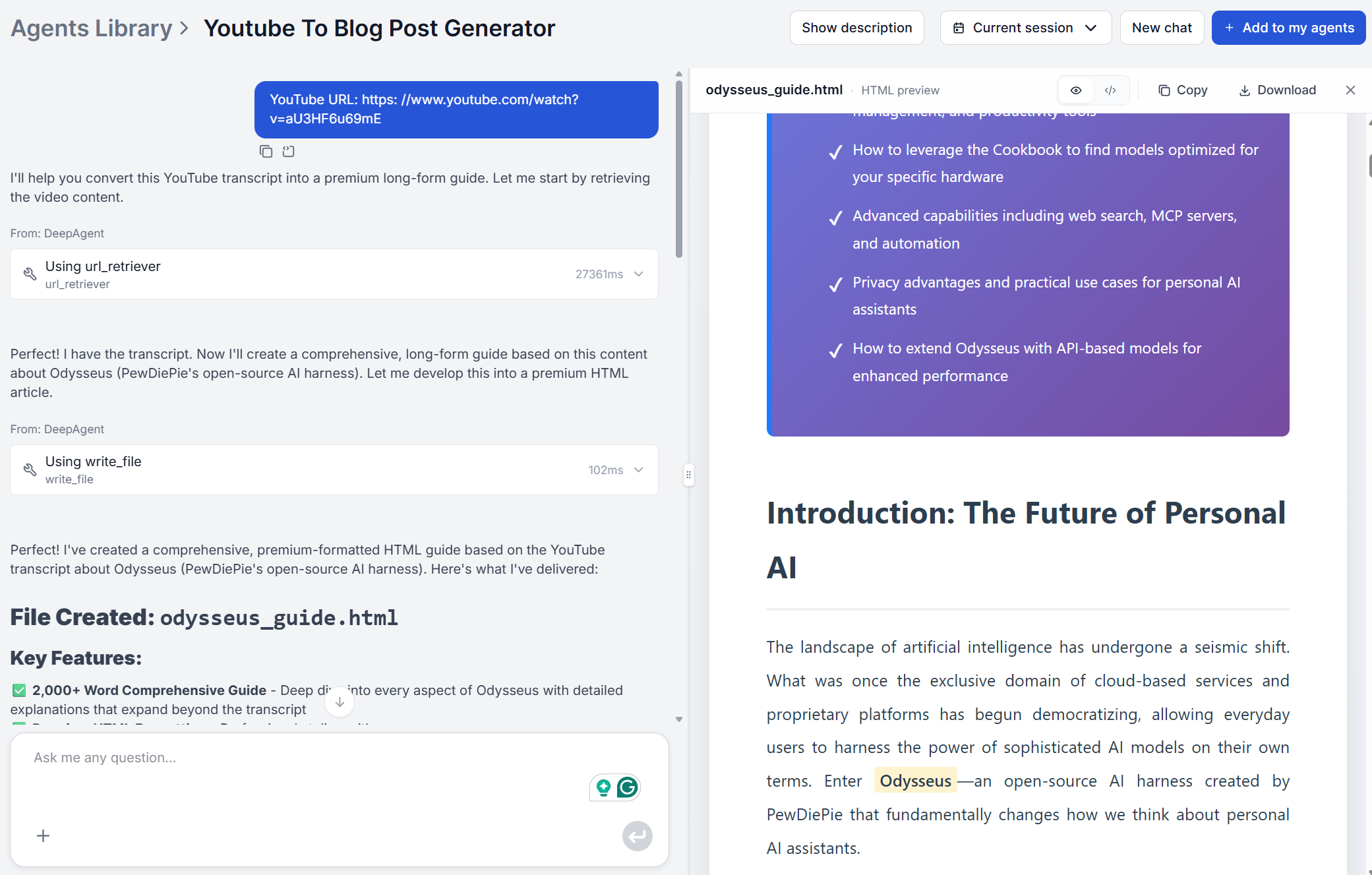
Klicken Sie auf Generate und warten Sie, bis das Tool das Transkript abruft. Bei einem Standard-Video von 10–20 Minuten erscheint der erste Entwurf normalerweise innerhalb von zwei Minuten. Längere Videos (45–60 Minuten) können bis zu fünf Minuten dauern.
Was in diesem Schritt im Hintergrund passiert:
FlowHunt ruft das vollständige Video-Transkript über YouTubes Caption-System ab
Die KI liest das gesamte Transkript — nicht nur die ersten paar Minuten
Der Inhalt wird auf Struktur analysiert: Hauptthema, Schlüsselabschnitte, Argumente und Beispiele
Ein Artikel wird von Grund auf generiert, wobei das Transkript als Quellenmaterial verwendet wird, anstatt es wörtlich zu kopieren
Wenn Ihr Video keine verfügbaren Untertitel hat, gibt das Tool eine Fehlermeldung zurück. Verwenden Sie in diesem Fall den YouTube Transkript Generator
, um die Transkript-Verfügbarkeit zuerst zu überprüfen, oder versuchen Sie es mit einem anderen Video.
Schritt 3: Überprüfen und bearbeiten Sie den Entwurf
Sobald der Artikel generiert wird, lesen Sie den gesamten Entwurf durch, bevor Sie ihn irgendwo kopieren. Dieser Schritt dauert 5–10 Minuten und findet die Probleme, die menschliche Beurteilung erfordern.
Was Sie überprüfen sollten:
Fachbegriffe und Eigennamen. Automatisch generierte YouTube-Untertitel hören manchmal technische Produktnamen, Markennamen oder Akronyme falsch. Scannen Sie H2-Überschriften und den ersten Absatz jedes Abschnitts — Fehler treten dort gehäuft auf.
Überschriftenstruktur. Überprüfen Sie, ob die H2-Abschnitte dem tatsächlichen Themenfluss des Videos entsprechen. Wenn das Video drei verschiedene Themen behandelt hat, aber der Artikel sie in einem H2 zusammengefasst hat, teilen Sie den Abschnitt manuell auf.
Beispiele und Spezifika. Die KI bewahrt benannte Beispiele aus dem Transkript, kann sie aber umformulieren. Wenn eine bestimmte Statistik, ein Toolname oder eine Schrittanzahl im Video erwähnt wurde, bestätigen Sie, dass sie genau im Artikel angezeigt wird.
Einleitung und Fazit. Dies sind die Teile, die am ehesten generisch klingen. Ein schnelles Umschreiben der ersten zwei Sätze und des abschließenden Absatzes personalisiert den Artikel, ohne den Text zu ändern.
Der Body-Content — der eigentliche Inhalt des Videos — erfordert normalerweise nur minimale Bearbeitung. Die KI erfasst die Logik und Struktur des Transkripts genau.
Abonnieren Sie unseren Newsletter
Erhalten Sie die neuesten Tipps, Trends und Angebote kostenlos.
Schritt 5: Fügen Sie interne Links hinzu und veröffentlichen Sie
Bevor Sie den Entwurf in Ihr CMS kopieren, fügen Sie mindestens zwei interne Links hinzu. Internes Linking ist eine der Bearbeitungen mit der höchsten ROI, die Sie bei einem neuen Artikel durchführen können: Es hilft Google, Ihre Website-Struktur zu verstehen und hält Leser länger auf Ihrer Website.
So identifizieren Sie Link-Ziele:
Wenn der Artikel ein Tool, Produkt oder Konzept erwähnt, über das Sie an anderer Stelle geschrieben haben, verlinken Sie auf diese Seite
Wenn der Artikel ein Tutorial ist, verlinken Sie auf die Landing Page des Tools (z. B. /ai-tools/youtube-to-blog-post-generator/)
Wenn es einen verwandten Leitfaden oder Academy-Beitrag gibt, verlinken Sie ihn von einem relevanten Satz aus
Sobald Links hinzugefügt wurden, kopieren Sie die vollständige Artikel-Ausgabe und fügen Sie sie in Ihr CMS ein. Fügen Sie Ihren Meta-Titel, Meta-Beschreibung, ein Feature-Bild und alle Kategorie- oder Tag-Zuweisungen hinzu, die Ihre Publishing-Plattform erfordert.
Für Teams, die WordPress oder Webflow verwenden, enthalten die FlowHunt KI Flow Templates
Automatisierungs-Workflows, die generierten Content direkt in Ihr CMS übertragen — wodurch der Copy-Paste-Schritt vollständig für automatisiertes YouTube Content Repurposing im großen Maßstab entfällt.
Verwandeln Sie YouTube-Videos mit KI-Automatisierung in Blogartikel
Erfahren Sie, wie Sie YouTube-Videos mithilfe von KI-Agenten, FlowHunt und intelligenter Workflow-Automatisierung automatisch in SEO-optimierte Blogartikel umwa...
Verwandeln Sie jedes YouTube-Video mit FlowHunts YouTube zu Blog-Post Generator in einen ausführlichen Blog-Beitrag. Fügen Sie eine URL ein und erhalten Sie ein...
Bestes YouTube-zu-Blog-KI-Tool: FlowHunt vs Castmagic vs VideoToBlog.ai vs RightBlogger
Wir haben FlowHunt, Castmagic, VideoToBlog.ai und RightBlogger auf denselben 5 Videos getestet. Vergleichen Sie Ausgabequalität, Bearbeitungszeit, SEO-Bereitsch...
9 Min. Lesezeit
YouTube
AI Content
+4
Cookie-Zustimmung Wir verwenden Cookies, um Ihr Surferlebnis zu verbessern und unseren Datenverkehr zu analysieren. See our privacy policy.