Denne vejledning gennemgår det komplette FlowHunt YouTube-blogworkflow — fra at finde den rigtige video til at publicere en færdig, SEO-klar artikel. Hvert trin inkluderer hvad du kan forvente at se på skærmen, så du kan følge med i realtid. Ny til YouTube-til-blog-strategien? Hvorfor YouTubere går glip af 70% af deres søgetrafik
forklarer hvorfor det betyder noget for Google-søgning.
Før du kører din første FlowHunt tutorial YouTube konvertering, skal du sikre dig, at du har:
En offentlig YouTube-video-URL. Videoen skal have tilgængelige undertekster — enten autogenereret af YouTube eller manuelt uploadet. Mest uddannelses-, tutorial-, produktanmeldelse- og interviewindhold kvalificerer. Private og ulistede videoer uden undertekster kan ikke behandles.
En FlowHunt-konto. En gratis prøveperiode er tilgængelig på app.flowhunt.io
— intet kreditkort påkrævet for at starte. YouTube til blogindlæg-generatoren kører inden for platformen.
En målpublikation. Få dit CMS (WordPress, Webflow, Ghost, Notion eller enhver anden platform) åbent i en anden fane, så du kan indsætte det færdige udkast direkte uden at skifte kontekst.
Det er alt. Ingen browserudvidelse, intet plugin, ingen API-nøgle.
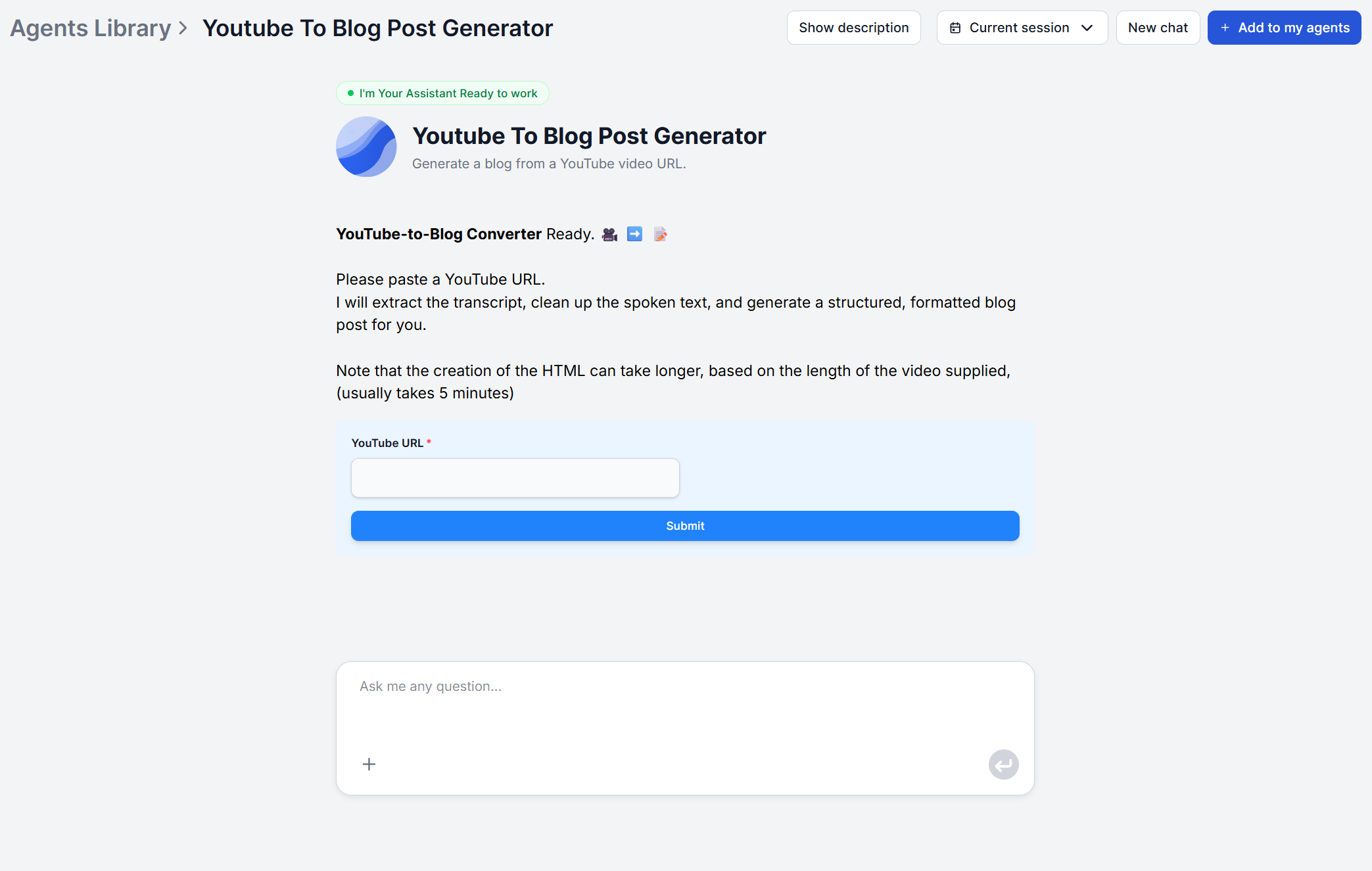
Du vil se et enkelt inputfelt. Dette er det eneste du skal udfylde for at generere en fuld artikel. Al behandlingen — transkripthentet, indholdanalyse, artikelgenerering og SEO-strukturering — sker automatisk i baggrunden, når du indsender URL’en.
Klar til at vokse din virksomhed?
Start din gratis prøveperiode i dag og se resultater inden for få dage.
Kopier den fulde URL på YouTube-videoen, du vil konvertere, og indsæt den i inputfeltet. Standard YouTube-URL’er (youtube.com/watch?v=...) og forkortede URL’er (youtu.be/...) fungerer begge.
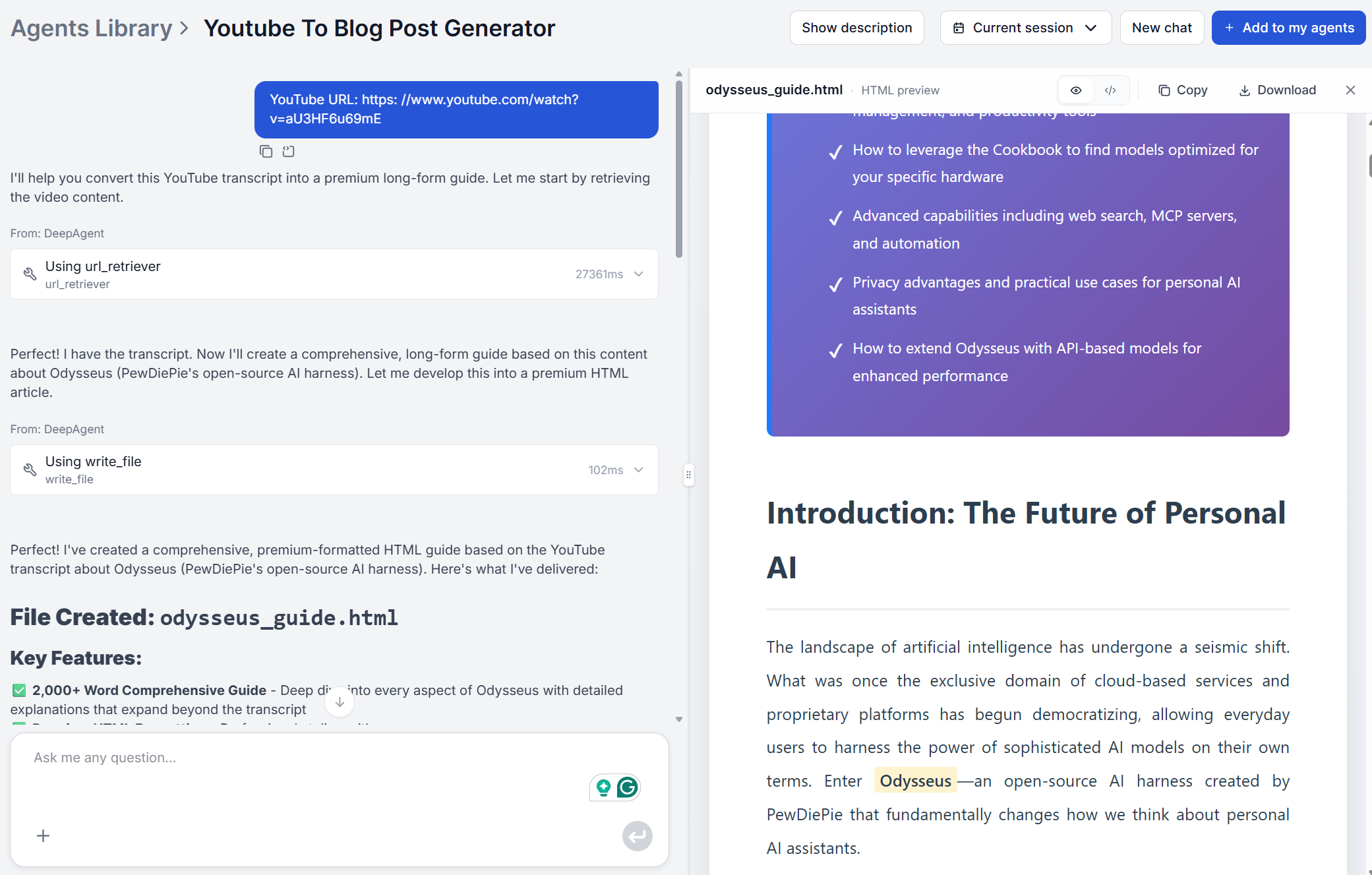
Tryk på Generer og vent på, at værktøjet henter transskriptet. For en standard 10–20 minutters video vises det første udkast typisk inden for to minutter. Længere videoer (45–60 minutter) kan tage op til fem minutter.
Hvad der sker i baggrunden under dette trin:
FlowHunt henter det fulde videotransskript via YouTubes undertekstsystem
AI’en læser hele transskriptet — ikke kun de første få minutter
Indholdet analyseres for struktur: hovedemne, vigtigste afsnit, argumenter og eksempler
En artikel genereres fra bunden ved at bruge transskriptet som kildemateriale i stedet for at kopiere det ordret
Hvis din video ikke har tilgængelige undertekster, returnerer værktøjet en fejl. I så fald skal du bruge YouTube-transkriptgeneratoren
til først at kontrollere transkripttilgængelighed, eller prøve en anden video.
Trin 3: Gennemgå og rediger udkastet
Når artiklen genereres, læs hele udkastet igennem før du kopierer det nogen steder. Dette trin tager 5–10 minutter og fanger de problemer, der kræver menneskelig dømmekraft.
Hvad du skal kontrollere:
Tekniske termer og egennavne. Autogenererede YouTube-undertekster hører sommetider forkert tekniske produktnavne, mærkenavne eller akronymer. Scan H2-overskrifter og det første afsnit i hver sektion — fejl har en tendens til at samles der.
Overskriftsstruktur. Bekræft at H2-sektionerne matcher videoens faktiske emneflow. Hvis videoen dækkede tre adskilte emner, men artiklen sammenligner dem til en H2, skal du manuelt dele sektionen.
Eksempler og detaljer. AI’en bevarer navngivne eksempler fra transskriptet, men kan omformulere dem. Hvis en specifik statistik, værktøjsnavn eller trin-nummer blev nævnt i videoen, skal du bekræfte, at det vises nøjagtigt i artiklen.
Introduktion og konklusion. Disse er de dele, der mest sandsynligt lyder generiske. En hurtig omskrivning af de første to sætninger og det afsluttende afsnit personliggør artiklen uden at ændre kroppen.
Indholdet i kroppen — det faktiske stof fra videoen — kræver som regel minimal redigering. AI’en fanger logikken og strukturen fra transskriptet nøjagtigt.
Tilmeld dig vores nyhedsbrev
Få de seneste tips, trends og tilbud gratis.
Trin 5: Tilføj interne links og udgiv
Før du kopierer udkastet til dit CMS, skal du tilføje mindst to interne links. Intern linking er en af de højeste ROI-redigeringer du kan foretage på en ny artikel: det hjælper Google med at forstå dit webstedsstruktur og holder læsere på dit websted længere.
Sådan identificerer du linkformål:
Hvis artiklen nævner et værktøj, produkt eller koncept, du har skrevet om andre steder, link til den side
Hvis artiklen er en tutorial, link til værktøjets landingsside (f.eks. /ai-tools/youtube-to-blog-post-generator/)
Hvis der er en relateret guide eller akademiindlæg, link til det fra en relevant sætning
Når links er tilføjet, kopier det fulde artikeloutput og indsæt det i dit CMS. Tilføj din metavtitel, metabeskrivelse, et fremhævet billede og enhver kategori- eller tag-tildeling, som din publiceringsplatform kræver.
For teams, der bruger WordPress eller Webflow, inkluderer FlowHunt AI Flow-skabeloner
automationsworkflows, der skubber genereret indhold direkte til dit CMS — hvilket eliminerer copy-paste-trinnet helt for automatiseret YouTube-indholdsgenbrug i stor skala.
Omdan YouTube-videoer til blogs med AI-automatisering
Lær, hvordan du automatisk kan konvertere YouTube-videoer til SEO-optimerede blogindlæg ved hjælp af AI-agenter, FlowHunt og intelligent workflow-automatisering...
5 måder indholdsteams bruger YouTube-til-Blog AI til at skalere output
Fra solokreatorer til agenturhold — fem virkelige arbejdsgange, hvor AI omdanner YouTube-videoer til blogindlæg, nyhedsbreve og sociale kopier uden ekstra medar...
Gør ethvert YouTube-video til et langt blogindlæg med FlowHunts YouTube til Blogindlæg Generator. Indsæt en URL og få et struktureret, detaljeret indlæg—komplet...
2 min læsning
SEO
Content Writing
+4
Cookie Samtykke Vi bruger cookies til at forbedre din browsingoplevelse og analysere vores trafik. See our privacy policy.