YouTube till blogginlägg: Komplett arbetsflödesuppsättning i FlowHunt (Steg-för-steg)
En praktisk genomgång av YouTube-till-blog-arbetsflödet i FlowHunt — från att klistra in webbadressen till att anpassa utdataformat och ansluta till ditt CMS.
FlowHunt
YouTube
Tutorial
Content Repurposing
Blog
SEO
Den här guiden går igenom det kompletta FlowHunt YouTube-blogarbetsflödet — från att hitta rätt video till att publicera en färdig, SEO-redo artikel. Varje steg innehåller vad du kan förvänta dig att se på skärmen så att du kan följa med i realtid. Ny på YouTube-till-blog-strategin? Varför YouTubers saknar 70% av sin söktrafikk
förklarar varför det är viktigt för Google-sökning.
Innan du kör din första FlowHunt tutorial YouTube-konvertering, se till att du har:
En offentlig YouTube-video-URL. Videon måste ha tillgängliga undertexter — antingen auto-genererade av YouTube eller manuellt uppladdade. Mest utbildnings-, handlednings-, produktöversikts- och intervjuinnehåll kvalificeras. Privata och olista videor utan undertexter kan inte bearbetas.
En målpublikation. Ha ditt CMS (WordPress, Webflow, Ghost, Notion eller någon annan plattform) öppen i en andra flik så att du kan klistra in det färdiga utkastet direkt utan att byta sammanhang.
Det är allt. Ingen webbläsartillägg, inget plugin, ingen API-nyckel.
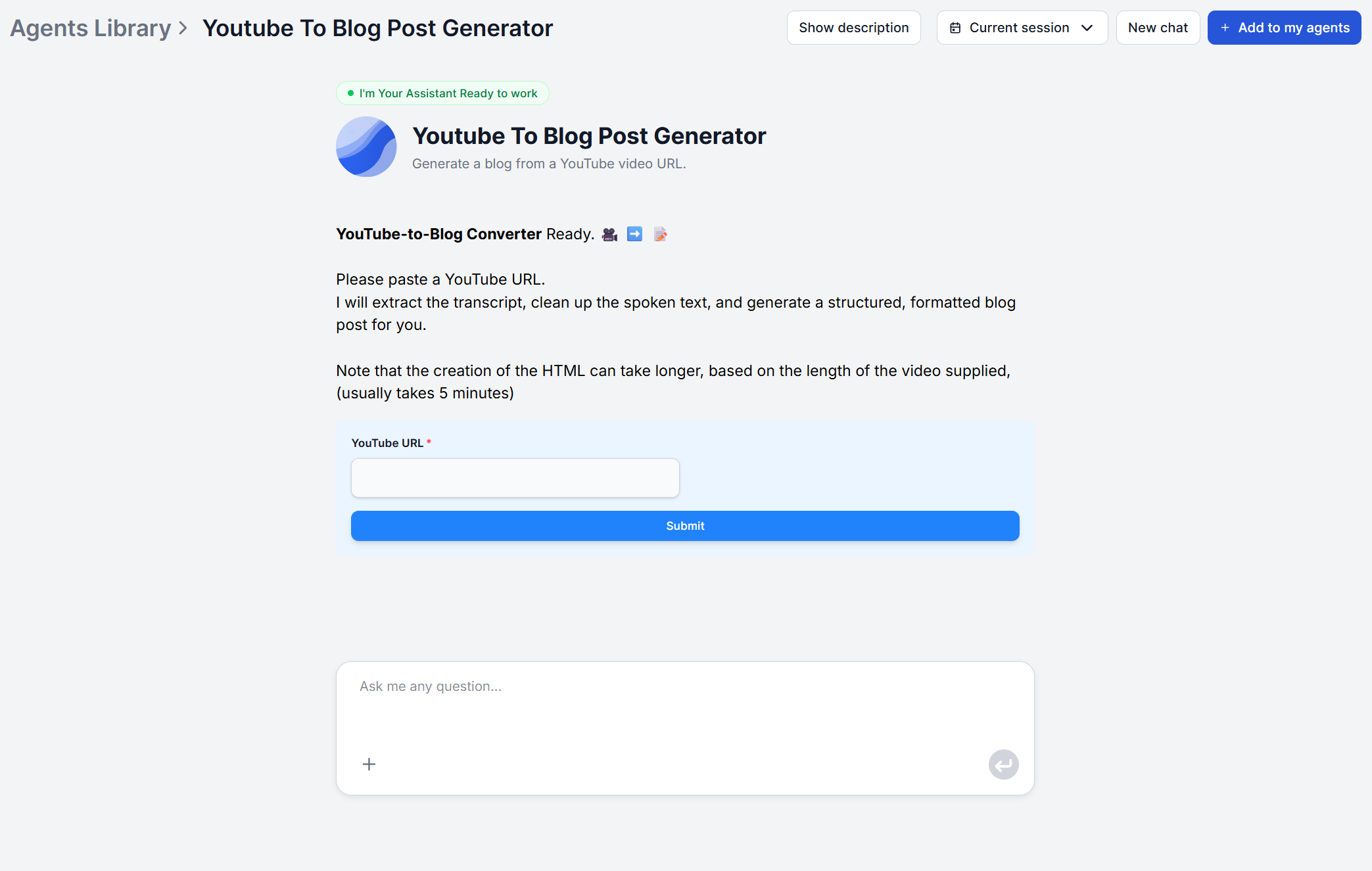
Du kommer att se ett enda inmatningsfält. Det här är det enda du behöver fylla i för att generera en fullständig artikel. All bearbetning — transkripthämtning, innehållsanalys, artikelgenerering och SEO-strukturering — sker automatiskt i bakgrunden när du skickar in webbadressen.
Redo att växa ditt företag?
Starta din kostnadsfria provperiod idag och se resultat inom några dagar.
Kopiera den fullständiga webbadressen för YouTube-videon du vill konvertera och klistra in den i inmatningsfältet. Standard YouTube-webbadresser (youtube.com/watch?v=...) och förkortade webbadresser (youtu.be/...) fungerar båda.
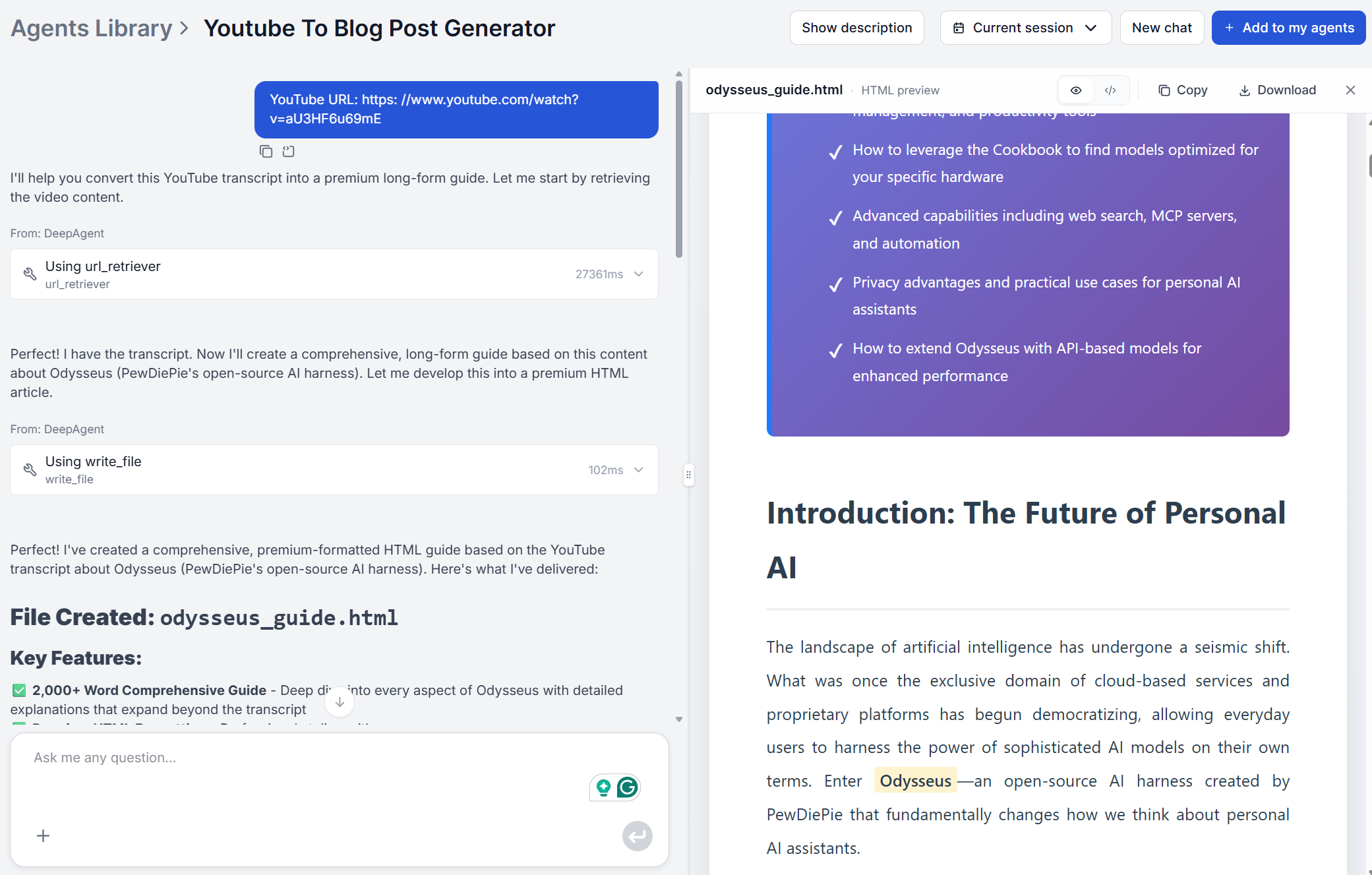
Klicka på Generera och vänta på att verktyget ska hämta transkriptet. För en standard 10–20 minuters video visas det första utkastet vanligtvis inom två minuter. Längre videor (45–60 minuter) kan ta upp till fem minuter.
Vad som händer i bakgrunden under det här steget:
FlowHunt hämtar det fullständiga videotranskriptet via YouTubes undertextsystem
AI läser hela transkriptet — inte bara de första minuterna
Innehållet analyseras för struktur: huvudämne, nyckeldelar, argument och exempel
En artikel genereras från början, med transkriptet som källmaterial snarare än att kopiera det ord för ord
Om din video inte har tillgängliga undertexter returnerar verktyget ett fel. I så fall använder du YouTube transkript Generator
för att först kontrollera transkripttillgänglighet, eller prova en annan video.
Steg 3: Granska och redigera utkastet
När artikeln genereras läser du igenom hela utkastet innan du kopierar det någonstans. Det här steget tar 5–10 minuter och fångar de problem som kräver mänsklig bedömning.
Vad du ska kontrollera:
Tekniska termer och egennamn. Auto-genererade YouTube-undertexter missuppfattar ibland tekniska produktnamn, varumärken eller akronymer. Skanna H2-rubriker och första stycket i varje avsnitt — fel tenderar att samlas där.
Rubrikstruktur. Verifiera att H2-avsnitten matchar videons faktiska ämnessflöde. Om videon täckte tre olika ämnen men artikeln kollapsar dem till en H2, dela avsnittet manuellt.
Exempel och detaljer. AI bevarar namngivna exempel från transkriptet men kan omformulera dem. Om en specifik statistik, verktygsnamn eller stegnummer nämndes i videon, bekräfta att det visas korrekt i artikeln.
Introduktion och slutsats. Det här är de delar som mest sannolikt kommer att låta allmänna. En snabb omskrivning av de två första meningarna och den avslutande stycket personifierar artikeln utan att ändra innehållet.
Huvudinnehållet — själva innehållet i videon — kräver vanligtvis minimal redigering. AI fångar logiken och strukturen från transkriptet korrekt.
Gå med i vårt nyhetsbrev
Få de senaste tipsen, trenderna och erbjudandena gratis.
Steg 5: Lägg till interna länkar och publicera
Innan du kopierar utkastet till ditt CMS lägger du till minst två interna länkar. Intern länkning är en av de högsta ROI-redigeringarna du kan göra på en ny artikel: det hjälper Google att förstå din webbplatsstruktur och håller läsare på din webbplats längre.
Hur man identifierar länkmål:
Om artikeln nämner ett verktyg, produkt eller koncept du har skrivit om någon annanstans, länka till den sidan
Om artikeln är en handledning, länka till verktygets målsida (t.ex. /ai-tools/youtube-to-blog-post-generator/)
Om det finns en relaterad guide eller academy-inlägg, länka till det från en relevant mening
När länkarna är tillagda kopierar du hela artikelresultatet och klistrar in det i ditt CMS. Lägg till din metatitel, metabeskrivning, en utvald bild och alla kategori- eller tagguppdrag som din publiceringsenhet kräver.
För team som använder WordPress eller Webflow inkluderar FlowHunt AI Flow-mallar
automationsarbetsflöden som skickar genererat innehål direkt till ditt CMS — vilket eliminerar kopiera-klistra-steget helt för automatiserad YouTube-innehålls återanvändning i stor skala.
Förvandla YouTube-videor till bloggar med AI-automation
Lär dig hur du automatiskt kan konvertera YouTube-videor till SEO-optimerade blogginlägg med hjälp av AI-agenter, FlowHunt och intelligent arbetsflödesautomatio...
Bästa YouTube till Blog AI-verktyg: FlowHunt vs Castmagic vs VideoToBlog.ai vs RightBlogger
Vi testade FlowHunt, Castmagic, VideoToBlog.ai och RightBlogger på samma 5 videor. Jämför utgångskvalitet, redigeringstid, SEO-beredskap och prissättning för va...
Förvandla vilken YouTube-video som helst till ett långt blogginlägg med FlowHunts YouTube till Blogginlägg Generator. Klistra in en URL och få ett strukturerat,...
2 min läsning
SEO
Content Writing
+4
Cookie-samtycke Vi använder cookies för att förbättra din surfupplevelse och analysera vår trafik. See our privacy policy.