YouTube do Wpisu na Blogu: Kompletna Konfiguracja Przepływu w FlowHunt (Krok po Kroku)
Praktyczny przewodnik przepływu YouTube-do-bloga w FlowHunt — od wklejenia adresu URL do dostosowania formatu wyjściowego i połączenia z systemem zarządzania treścią.
FlowHunt
YouTube
Tutorial
Content Repurposing
Blog
SEO
Ten przewodnik zawiera kompletny przepływ pracy YouTube na bloga FlowHunt — od znalezienia właściwego filmu do opublikowania gotowego, zoptymalizowanego pod kątem SEO artykułu. Każdy krok zawiera opis tego, czego możesz się spodziewać na ekranie, abyś mógł śledzić je w czasie rzeczywistym. Jesteś nowy w strategii YouTube-do-bloga? Dlaczego YouTuberzy tracą 70% ruchu z wyszukiwarek
wyjaśnia, dlaczego to ma znaczenie dla wyszukiwania Google.
Przed uruchomieniem pierwszej konwersji samouczka YouTube FlowHunt upewnij się, że posiadasz:
Publiczny adres URL filmu YouTube. Film musi mieć dostępne napisy — albo generowane automatycznie przez YouTube, albo wgrane ręcznie. Większość treści edukacyjnych, samouczków, recenzji produktów i treści wywiadów się kwalifikuje. Prywatne i nieznajdujące się na liście filmy bez napisów nie mogą być przetwarzane.
Konto FlowHunt. Bezpłatna wersja próbna jest dostępna na app.flowhunt.io
— nie jest wymagana karta kredytowa, aby rozpocząć. Generator Wpisów na Blogu z YouTube działa na platformie.
Docelową publikację. Otwórz swój system zarządzania treścią (WordPress, Webflow, Ghost, Notion lub jakąkolwiek inną platformę) w drugiej karcie, abyś mógł wkleić gotowy szkic bezpośrednio bez przełączania kontekstu.
To wszystko. Bez rozszerzenia przeglądarki, bez wtyczki, bez klucza API.
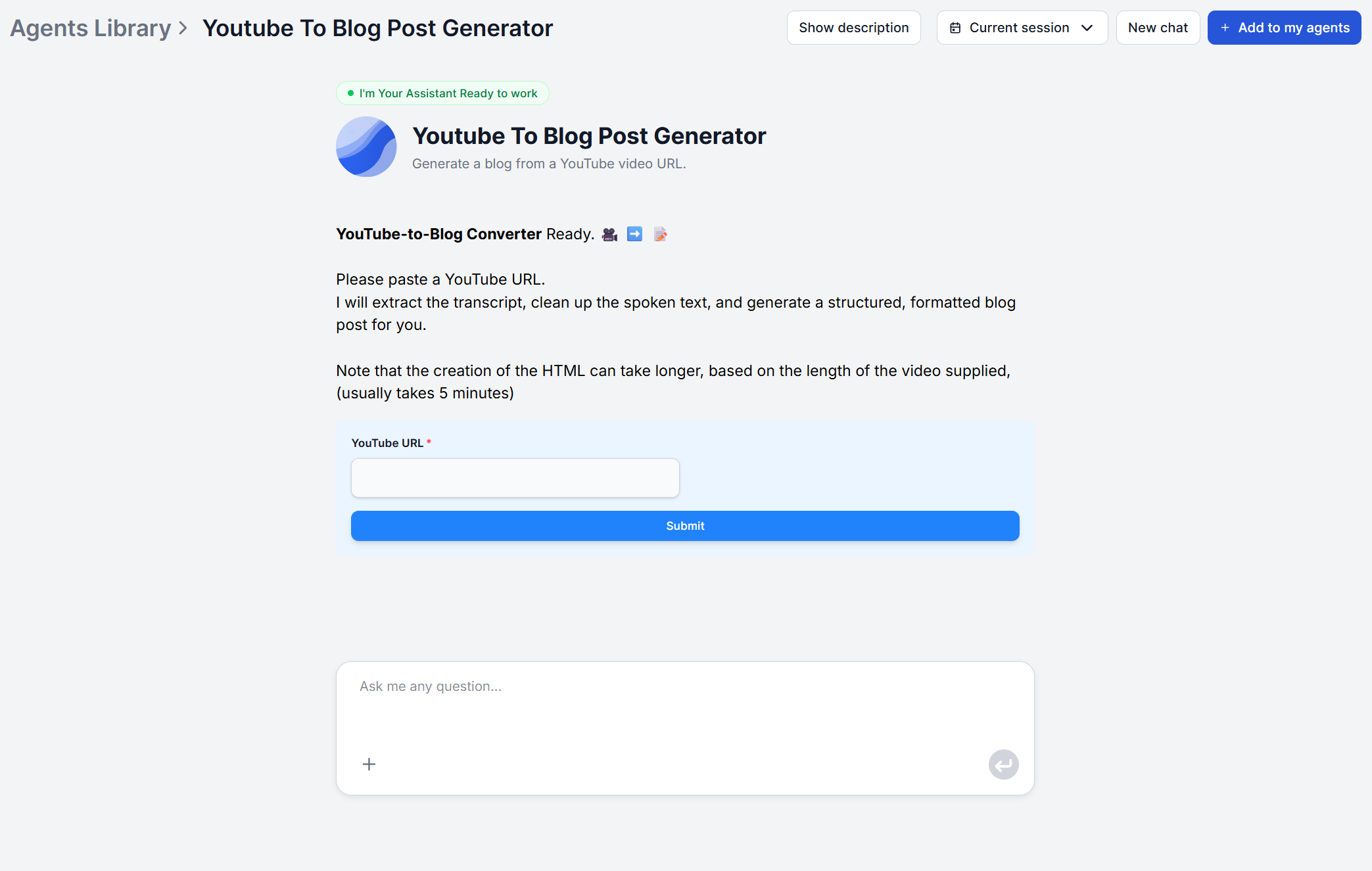
Zobaczysz jedno pole wejściowe. To jedyna rzecz, którą musisz wypełnić, aby wygenerować pełny artykuł. Całe przetwarzanie — pobieranie transkrypcji, analiza treści, generowanie artykułu i strukturowanie SEO — odbywa się automatycznie w tle po przesłaniu adresu URL.
Gotowy na rozwój swojej firmy?
Rozpocznij bezpłatny okres próbny już dziś i zobacz rezultaty w ciągu kilku dni.
Skopiuj pełny adres URL filmu YouTube, który chcesz przekonwertować, i wklej go do pola wejściowego. Zarówno standardowe adresy URL YouTube (youtube.com/watch?v=...), jak i skrócone adresy URL (youtu.be/...) działają.
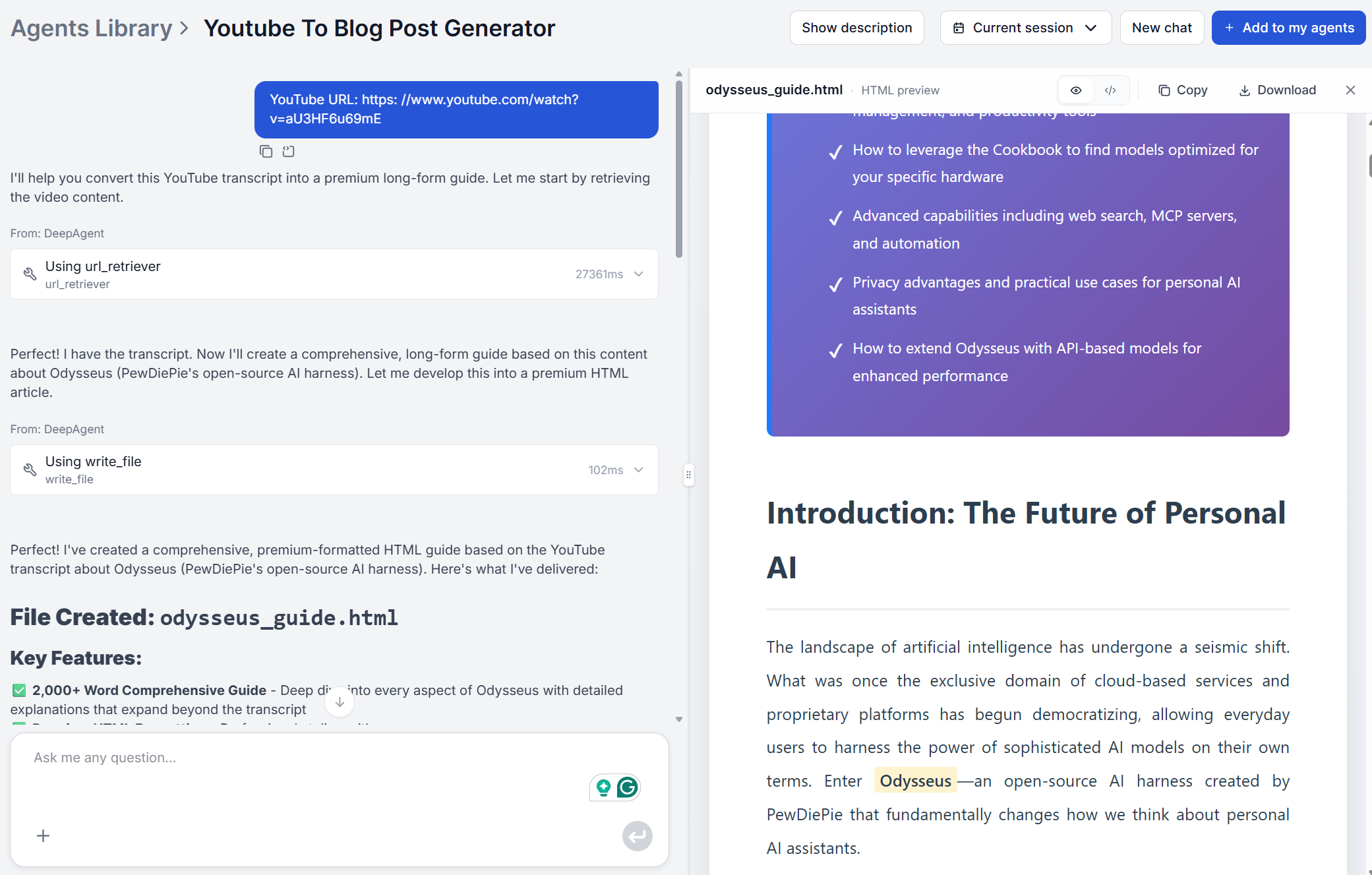
Naciśnij Generuj i czekaj na pobranie transkrypcji przez narzędzie. W przypadku standardowego filmu 10–20 minut, pierwszy szkic zwykle pojawia się w ciągu dwóch minut. Dłuższe filmy (45–60 minut) mogą zająć do pięciu minut.
Co dzieje się w tle podczas tego kroku:
FlowHunt pobiera pełną transkrypcję filmu za pośrednictwem systemu napisów YouTube
Sztuczna inteligencja czyta całą transkrypcję — nie tylko pierwsze kilka minut
Treść jest analizowana pod kątem struktury: główny temat, kluczowe sekcje, argumenty i przykłady
Artykuł jest generowany od zera, używając transkrypcji jako materiału źródłowego zamiast kopiowania go dosłownie
Jeśli Twój film nie ma dostępnych napisów, narzędzie zwróci błąd. W takim przypadku użyj Generatora Transkrypcji YouTube
, aby najpierw sprawdzić dostępność transkrypcji, lub spróbuj innego filmu.
Krok 3: Przejrzyj i Edytuj Szkic
Po wygenerowaniu artykułu przeczytaj cały szkic przed skopiowaniem go gdziekolwiek. Ten krok zajmuje 5–10 minut i łapie problemy wymagające ludzkiego osądu.
Co sprawdzić:
Terminy techniczne i nazwy własne. Automatycznie generowane napisy YouTube czasami źle słyszą techniczne nazwy produktów, nazwy marek lub akronimy. Przeskanuj nagłówki H2 i pierwszy akapit każdej sekcji — błędy mają tendencję do skupiania się tam.
Struktura nagłówków. Sprawdź, czy sekcje H2 odpowiadają rzeczywistemu przepływowi tematu filmu. Jeśli film obejmował trzy odrębne tematy, ale artykuł łączy je w jeden H2, ręcznie podziel sekcję.
Przykłady i szczegóły. Sztuczna inteligencja zachowuje nazwane przykłady z transkrypcji, ale może je przeformułować. Jeśli w filmie wspomniana była konkretna statystyka, nazwa narzędzia lub numer kroku, potwierdź, że pojawia się dokładnie w artykule.
Wstęp i zakończenie. To są części, które najprawdopodobniej będą brzmiały ogólnie. Szybkie przepisanie pierwszych dwóch zdań i ostatniego akapitu personalizuje artykuł bez zmiany treści.
Treść główna — rzeczywista substancja filmu — zwykle wymaga minimalnych edycji. Sztuczna inteligencja dokładnie przechwytuje logikę i strukturę z transkrypcji.
Dołącz do naszego newslettera
Otrzymuj najnowsze wskazówki, trendy i oferty za darmo.
Krok 5: Dodaj Linki Wewnętrzne i Opublikuj
Przed skopiowaniem szkicu do systemu zarządzania treścią dodaj co najmniej dwa linki wewnętrzne. Łączenie wewnętrzne to jedna z edycji o najwyższym zwrocie z inwestycji, które możesz wykonać na nowym artykule: pomaga Google zrozumieć strukturę Twojej witryny i utrzymuje czytelników na Twojej witrynie dłużej.
Jak zidentyfikować cele linków:
Jeśli artykuł wspomina o narzędziu, produkcie lub koncepcji, o której pisałeś w innym miejscu, linkuj do tej strony
Jeśli artykuł jest samouczkiem, linkuj do strony docelowej narzędzia (np. /ai-tools/youtube-to-blog-post-generator/)
Jeśli istnieje powiązany przewodnik lub wpis akademii, linkuj do niego z odpowiedniego zdania
Po dodaniu linków skopiuj pełne wyjście artykułu i wklej je do systemu zarządzania treścią. Dodaj tytuł meta, meta opis, obraz wyróżniony i wszelkie przypisania kategorii lub tagów wymagane przez platformę publikacyjną.
Dla zespołów korzystających z WordPress lub Webflow, Szablony Przepływów AI FlowHunt
zawierają przepływy pracy automatyzacji, które wypychają wygenerowaną treść bezpośrednio do systemu zarządzania treścią — eliminując krok kopiowania i wklejania w całości dla zautomatyzowanego repurposingu treści YouTube na dużą skalę.
Zamień filmy z YouTube na blogi dzięki automatyzacji AI
Dowiedz się, jak automatycznie przekształcać filmy z YouTube w blogi zoptymalizowane pod SEO, korzystając z agentów AI, FlowHunt i inteligentnej automatyzacji p...
Najlepsze narzędzie do konwersji YouTube na blog AI: FlowHunt vs Castmagic vs VideoToBlog.ai vs RightBlogger
Przetestowaliśmy FlowHunt, Castmagic, VideoToBlog.ai i RightBlogger na tych samych 5 filmach. Porównaj jakość wyników, czas edycji, gotowość SEO i ceny dla każd...
Zamień dowolny film YouTube w długi wpis blogowy z generatorem wpisów blogowych z YouTube od FlowHunt. Wklej URL i otrzymaj ustrukturyzowany, szczegółowy artyku...
2 min czytania
SEO
Content Writing
+4
Zgoda na Pliki Cookie Używamy plików cookie, aby poprawić jakość przeglądania i analizować nasz ruch. See our privacy policy.