Denne guiden går gjennom heleFlowHunt YouTube-blog-arbeidsflyten — fra å finne riktig video til å publisere en ferdig, SEO-klar artikkel. Hvert trinn inkluderer hva du kan forvente å se på skjermen slik at du kan følge med i sanntid. Ny til YouTube-til-blog-strategien? Hvorfor YouTubers savner 70 % av søketrafikken sin
forklarer hvorfor det betyr noe for Google-søk.
Før du kjører din første FlowHunt tutorial YouTube-konvertering, må du sørge for at du har:
En offentlig YouTube-video-URL. Videoen må ha undertekster tilgjengelig — enten autogenerert av YouTube eller manuelt lastet opp. Mest utdannings-, veilednings-, produktanmeldelse- og intervjuinnhold kvalifiserer. Private og ulistede videoer uten undertekster kan ikke behandles.
En FlowHunt-konto. En gratis prøveperiode er tilgjengelig på app.flowhunt.io
— ingen kredittkort påkrevd for å starte. YouTube til bloggpost-generatoren kjøres innenfor plattformen.
En målpublisering. Ha CMS-en din (WordPress, Webflow, Ghost, Notion eller annen plattform) åpen i en annen fane slik at du kan lime inn det ferdige utkastet direkte uten å bytte kontekst.
Det er alt. Ingen nettleserutvidelse, ingen plugin, ingen API-nøkkel.
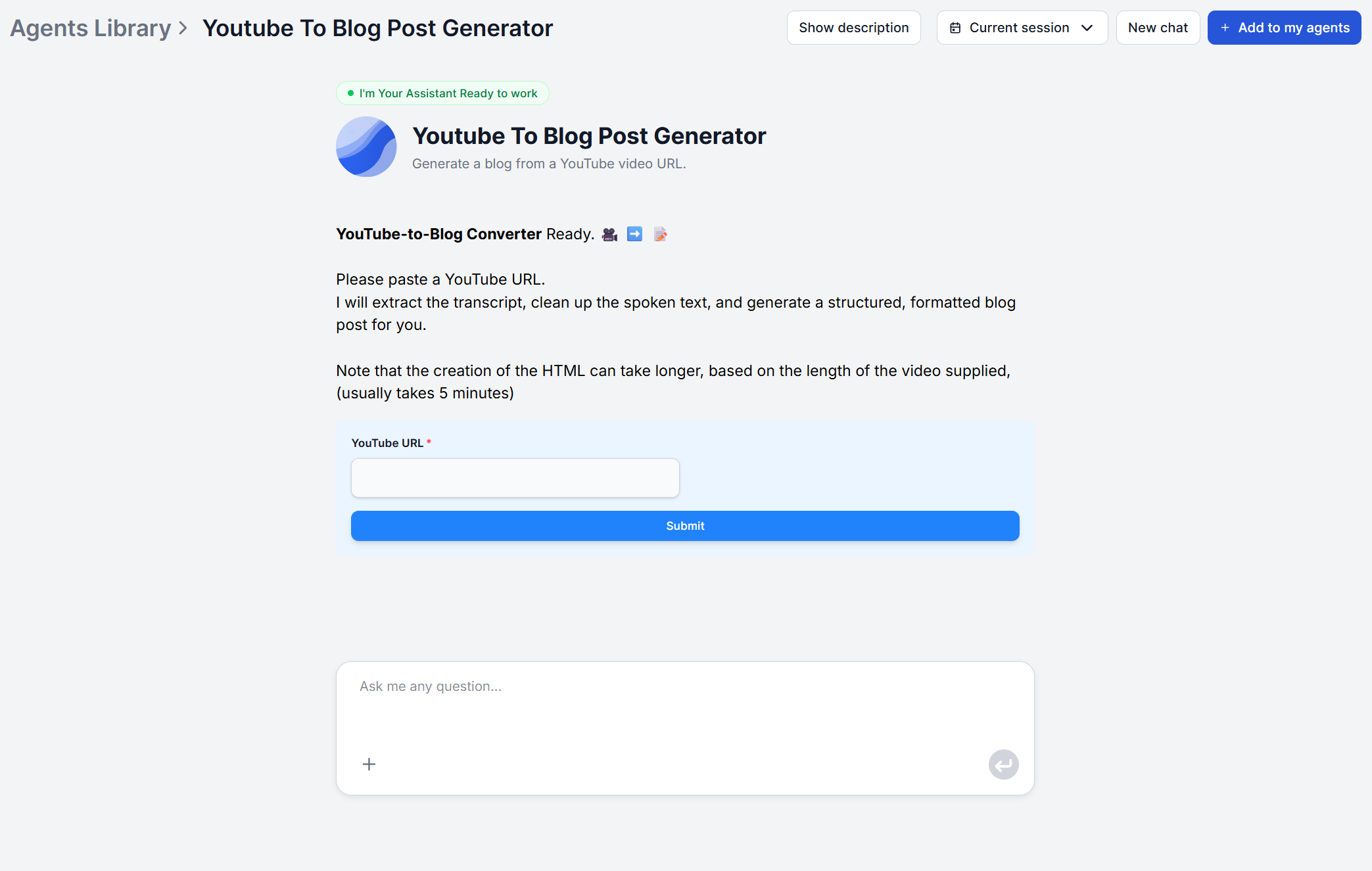
Du vil se ett enkelt inndatafelt. Dette er det eneste du trenger å fylle inn for å generere en full artikkel. All behandling — transkriptinnhenting, innholdsanalyse, artikkelgenerering og SEO-strukturering — skjer automatisk i bakgrunnen når du sender inn URL-en.
Klar til å vokse bedriften din?
Start din gratis prøveperiode i dag og se resultater i løpet av få dager.
Kopier hele URL-en til YouTube-videoen du vil konvertere og lim den inn i inndatafeltet. Standard YouTube-URL-er (youtube.com/watch?v=...) og forkortet URL-er (youtu.be/...) fungerer begge.
Trykk Generer og vent på at verktøyet skal hente transkriptet. For en standard 10–20 minutters video, vises første utkast vanligvis innen to minutter. Lengre videoer (45–60 minutter) kan ta opptil fem minutter.
Hva som skjer i bakgrunnen under dette trinnet:
FlowHunt henter hele videotranskriptet via YouTubes bildetekstsystem
AI-en leser hele transkriptet — ikke bare de første minuttene
Innholdet analyseres for struktur: hovedtema, nøkkelseksjoner, argumenter og eksempler
En artikkel genereres fra bunnen av, ved å bruke transkriptet som kildemateriell i stedet for å kopiere det ord for ord
Hvis videoen din ikke har undertekster tilgjengelig, vil verktøyet returnere en feilmelding. I så fall bruker du YouTube-transkriptgeneratoren
for å sjekke transkripttilgjengelighet først, eller prøver en annen video.
Trinn 3: Gjennomgå og rediger utkastet
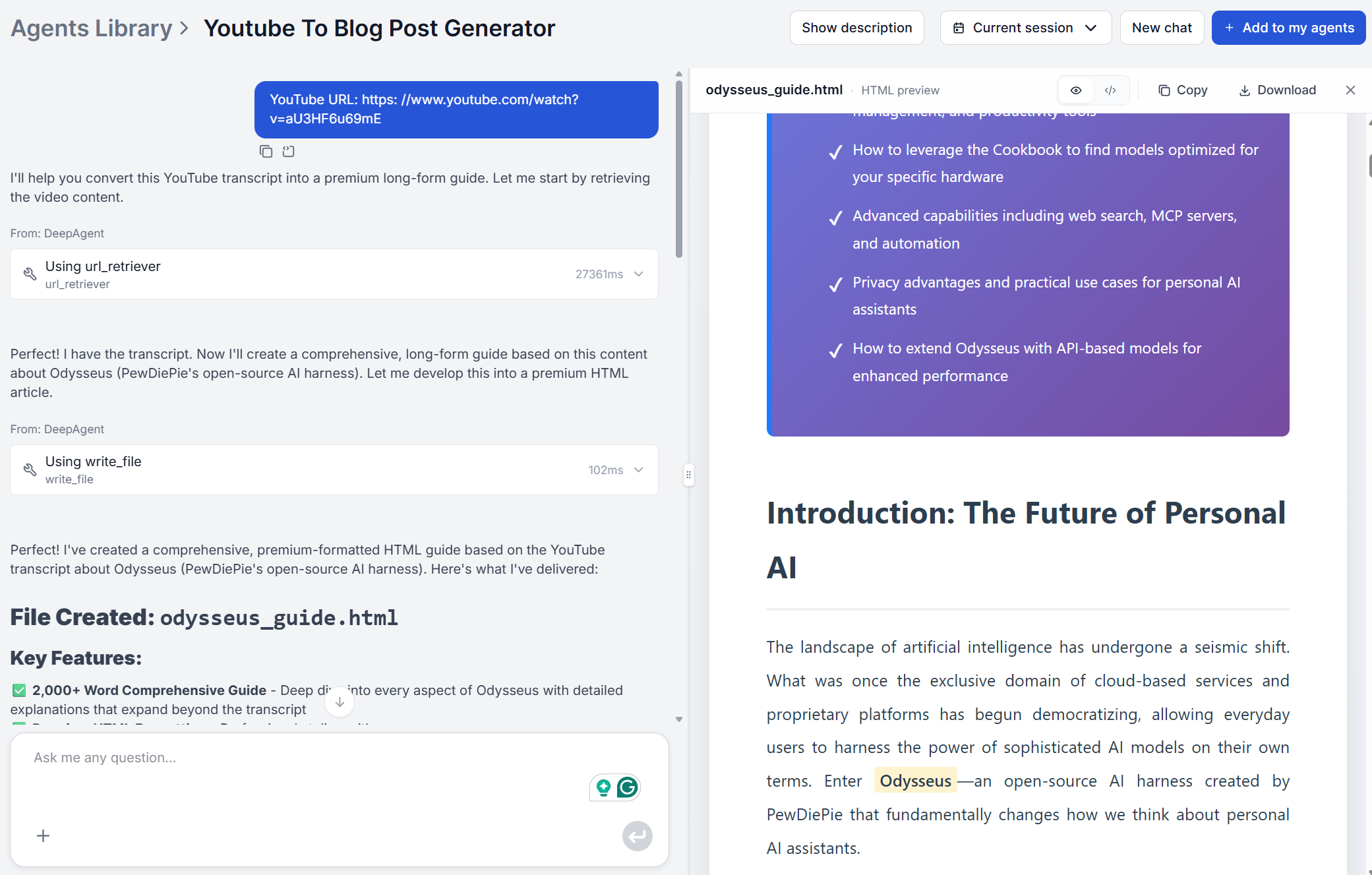
Når artikkelen er generert, les gjennom hele utkastet før du kopierer det noe sted. Dette trinnet tar 5–10 minutter og fanger opp problemene som krever menneskelig dømmekraft.
Hva du skal sjekke:
Tekniske termer og egennavnord. Autogenererte YouTube-undertekster misforstår av og til tekniske produktnavn, merkenavn eller akronymer. Skann H2-overskrifter og første avsnitt i hver seksjon — feil har en tendens til å samles der.
Overskriftsstruktur. Verifiser at H2-seksjonene samsvarer med videoens faktiske emneflyt. Hvis videoen dekket tre distinkte emner, men artikkelen kollapser dem til en H2, deler du seksjonen manuelt.
Eksempler og detaljer. AI-en bevarer navngitte eksempler fra transkriptet, men kan omformulere dem. Hvis en spesifikk statistikk, verktøynavn eller trinnummer ble nevnt i videoen, bekrefter du at det vises nøyaktig i artikkelen.
Introduksjon og konklusjon. Dette er delene som mest sannsynlig høres generisk ut. En rask omskrivning av de første to setningene og avsluttende avsnittet personliggjør artikkelen uten å endre kroppen.
Kropp-innholdet — det faktiske stoffet i videoen — krever vanligvis minimal redigering. AI-en fanger logikken og strukturen fra transkriptet nøyaktig.
Bli med i vårt nyhetsbrev
Få de siste tipsene, trendene og tilbudene gratis.
Trinn 5: Legg til interne lenker og publiser
Før du kopierer utkastet til CMS-en din, legger du til minst to interne lenker. Intern lenking er en av de høyeste ROI-redigeringene du kan gjøre på en ny artikkel: det hjelper Google å forstå nettstedets struktur og holder lesere på nettstedet ditt lenger.
Hvordan identifisere lenkeemål:
Hvis artikkelen nevner et verktøy, produkt eller konsept du har skrevet om andre steder, lenker du til den siden
Hvis artikkelen er en veiledning, lenker du til verktøyets landingsside (f.eks. /ai-tools/youtube-to-blog-post-generator/)
Hvis det er en relatert guide eller academy-post, lenker du til den fra en relevant setning
Når lenker er lagt til, kopierer du hele artikkelutdataene og limer dem inn i CMS-en din. Legg til metatittelen din, metabeskrivelsen, et utvalgt bilde og eventuelle kategori- eller merkeoppdrag som publiseringsplattformen din krever.
For team som bruker WordPress eller Webflow, inkluderer FlowHunt AI Flow-malene
automatiseringsarbeidsflyter som skyver generert innhold direkte til CMS-en din — eliminerer kopieringspastetrinn helt for automatisert YouTube-innholdsombruk i stor skala.
Gjør YouTube-videoer om til blogger med AI-automatisering
Lær hvordan du automatisk kan konvertere YouTube-videoer til SEO-optimaliserte blogginnlegg ved hjelp av AI-agenter, FlowHunt og intelligent arbeidsflytautomati...
Beste YouTube til Blog AI-verktøy: FlowHunt vs Castmagic vs VideoToBlog.ai vs RightBlogger
Vi testet FlowHunt, Castmagic, VideoToBlog.ai og RightBlogger på de samme 5 videoene. Sammenlign utdatakvalitet, redigeringstid, SEO-beredskap og prising for hv...
5 måter innholdsteam bruker YouTube-til-blogg AI til å skalere produksjon
Fra solokapere til byråteam — fem virkelige arbeidsflyter der AI gjør YouTube-videoer til blogginnlegg, nyhetsbrev og sosial kopi uten ekstra bemanning.
7 min lesing
YouTube
Content Repurposing
+4
Informasjonskapselsamtykke Vi bruker informasjonskapsler for å forbedre din surfeopplevelse og analysere vår trafikk. See our privacy policy.