Questa guida illustra il flusso di lavoro completo FlowHunt YouTube blog — dalla ricerca del video giusto alla pubblicazione di un articolo finito e ottimizzato per SEO. Ogni passaggio include ciò che ti aspetti di vedere sullo schermo in modo da poter seguire in tempo reale. Sei nuovo alla strategia YouTube-to-blog? Perché gli YouTuber stanno perdendo il 70% del loro traffico di ricerca
spiega perché è importante per la ricerca Google.
Prima di eseguire la tua prima conversione con FlowHunt tutorial YouTube, assicurati di avere:
Un URL di video YouTube pubblico. Il video deve avere sottotitoli disponibili — generati automaticamente da YouTube o caricati manualmente. La maggior parte dei contenuti educativi, tutorial, recensioni di prodotti e interviste si qualificano. I video privati e non elencati senza sottotitoli non possono essere elaborati.
Un account FlowHunt. Una prova gratuita è disponibile su app.flowhunt.io
— nessuna carta di credito richiesta per iniziare. Il YouTube to Blog Post Generator funziona all’interno della piattaforma.
Una pubblicazione di destinazione. Tieni il tuo CMS (WordPress, Webflow, Ghost, Notion o qualsiasi altra piattaforma) aperto in una seconda scheda in modo da poter incollare la bozza finita direttamente senza cambiare contesto.
È tutto. Nessuna estensione del browser, nessun plugin, nessuna chiave API.
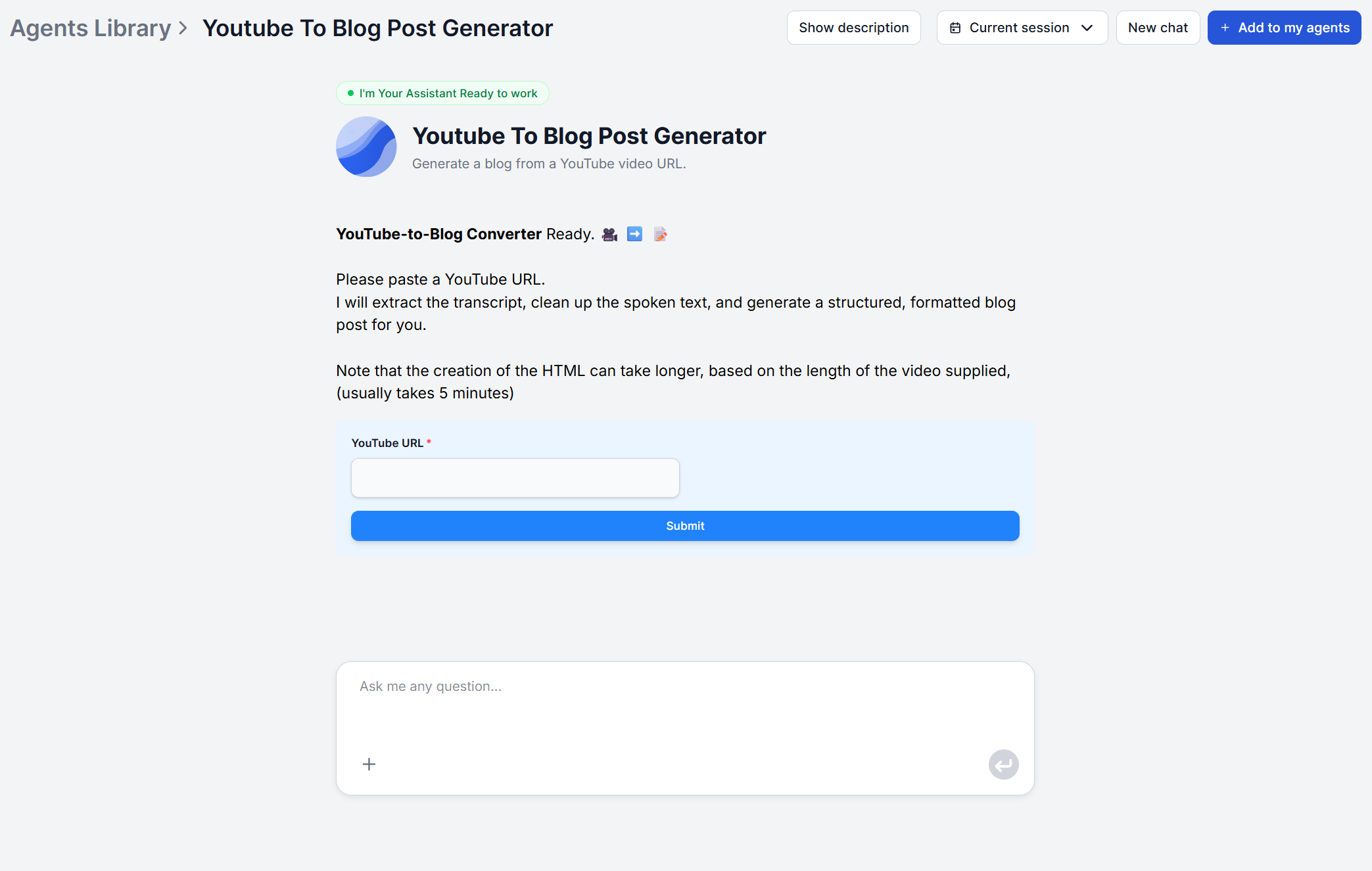
Vedrai un singolo campo di input. Questo è l’unico elemento che devi compilare per generare un articolo completo. Tutta l’elaborazione — recupero della trascrizione, analisi dei contenuti, generazione dell’articolo e strutturazione SEO — avviene automaticamente in background una volta che invii l’URL.
Pronto a far crescere il tuo business?
Inizia oggi la tua prova gratuita e vedi i risultati in pochi giorni.
Copia l’URL completo del video di YouTube che desideri convertire e incollalo nel campo di input. Funzionano sia gli URL standard di YouTube (youtube.com/watch?v=...) che gli URL abbreviati (youtu.be/...).
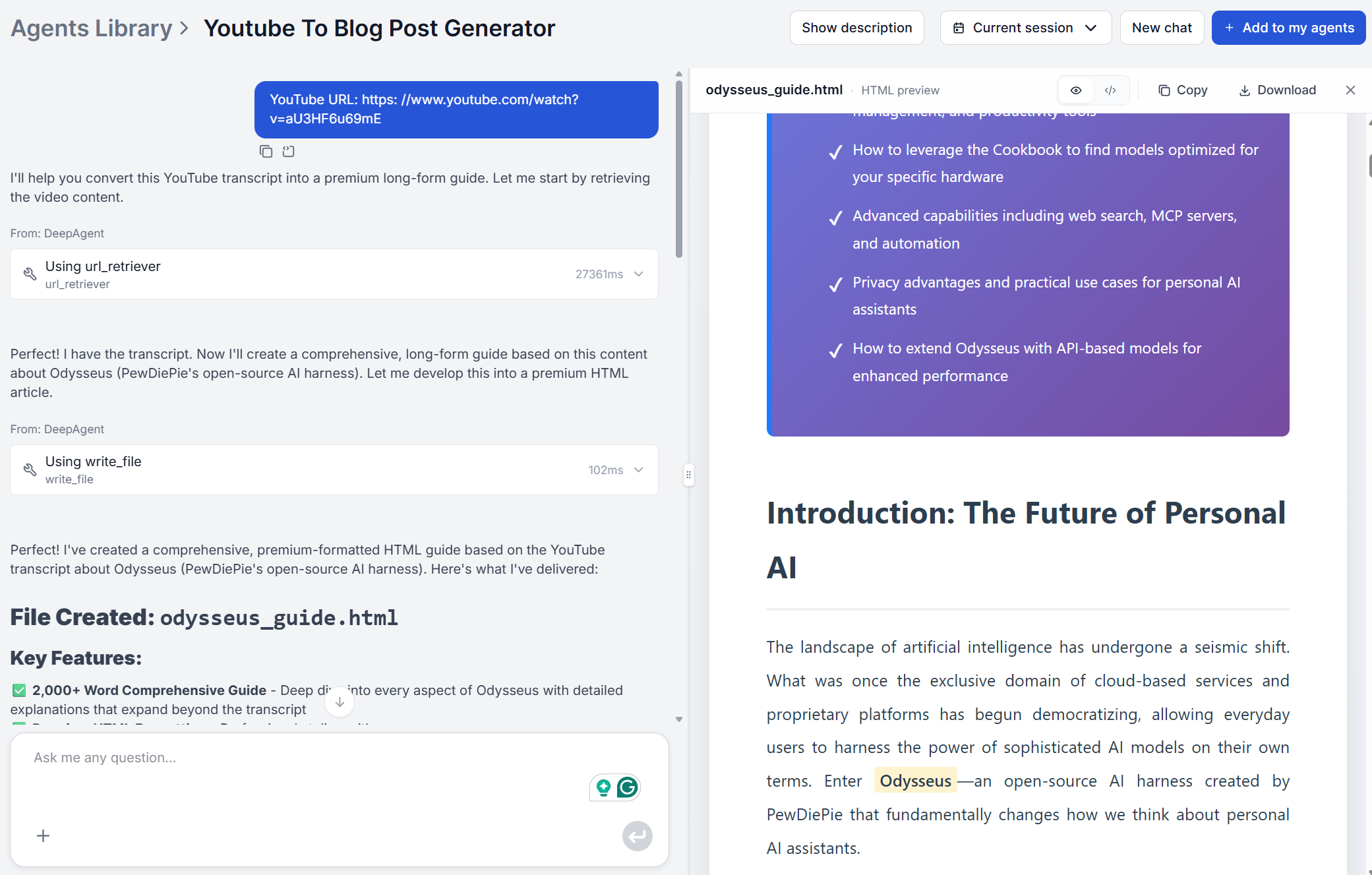
Fai clic su Generate e attendi che lo strumento recuperi la trascrizione. Per un video standard di 10-20 minuti, la prima bozza di solito appare entro due minuti. I video più lunghi (45-60 minuti) possono richiedere fino a cinque minuti.
Cosa accade in background durante questo passaggio:
FlowHunt recupera la trascrizione video completa tramite il sistema di sottotitoli di YouTube
L’AI legge l’intera trascrizione — non solo i primi minuti
Il contenuto viene analizzato per la struttura: argomento principale, sezioni chiave, argomentazioni ed esempi
Un articolo viene generato da zero, utilizzando la trascrizione come materiale di origine piuttosto che copiarla alla lettera
Se il tuo video non ha sottotitoli disponibili, lo strumento restituirà un errore. In tal caso, utilizza il YouTube Transcript Generator
per verificare prima la disponibilità della trascrizione, oppure prova un video diverso.
Passaggio 3: Rivedi e modifica la bozza
Una volta generato l’articolo, leggi l’intera bozza prima di copiarla da qualsiasi parte. Questo passaggio richiede 5-10 minuti e rileva i problemi che richiedono un giudizio umano.
Cosa controllare:
Termini tecnici e nomi propri. I sottotitoli generati automaticamente da YouTube occasionalmente fraintendono nomi di prodotti tecnici, marchi o acronimi. Scansiona i titoli H2 e il primo paragrafo di ogni sezione — gli errori tendono a raggrupparsi lì.
Struttura dei titoli. Verifica che le sezioni H2 corrispondano al flusso degli argomenti effettivi del video. Se il video ha coperto tre argomenti distinti ma l’articolo li collassa in un solo H2, dividi manualmente la sezione.
Esempi e dettagli. L’AI preserva gli esempi denominati dalla trascrizione ma potrebbe parafrasarli. Se una statistica specifica, un nome di strumento o un numero di passaggio è stato menzionato nel video, confermalo che appaia accuratamente nell’articolo.
Introduzione e conclusione. Queste sono le parti più probabili che suonino generiche. Una rapida riscrittura delle prime due frasi di apertura e dell’ultimo paragrafo personalizza l’articolo senza modificare il corpo.
Il contenuto del corpo — la sostanza effettiva del video — di solito richiede modifiche minime. L’AI cattura la logica e la struttura dalla trascrizione in modo accurato.
Iscriviti alla nostra newsletter
Ricevi gratuitamente gli ultimi consigli, tendenze e offerte.
Passaggio 5: Aggiungi link interni e pubblica
Prima di copiare la bozza nel tuo CMS, aggiungi almeno due link interni. I link interni sono una delle modifiche con il ROI più alto che puoi fare a un nuovo articolo: aiutano Google a comprendere la struttura del tuo sito e mantengono i lettori sul tuo sito più a lungo.
Come identificare i target dei link:
Se l’articolo menziona uno strumento, un prodotto o un concetto su cui hai scritto altrove, collegati a quella pagina
Se l’articolo è un tutorial, collega alla pagina di destinazione dello strumento (ad es. /ai-tools/youtube-to-blog-post-generator/)
Se c’è una guida correlata o un post dell’accademia, collegalo da una frase pertinente
Una volta aggiunti i link, copia l’output dell’articolo completo e incollalo nel tuo CMS. Aggiungi il tuo titolo meta, la meta descrizione, un’immagine in primo piano e tutti gli assegnamenti di categoria o tag che la tua piattaforma di pubblicazione richiede.
Per i team che utilizzano WordPress o Webflow, i FlowHunt AI Flow Templates
includono flussi di lavoro di automazione che inviano i contenuti generati direttamente al tuo CMS — eliminando completamente il passaggio di copia-incolla per l’automazione del riutilizzo dei contenuti di YouTube su larga scala.
Trasforma i video YouTube in blog con l'automazione AI
Scopri come convertire automaticamente i video YouTube in post blog ottimizzati SEO utilizzando agenti AI, FlowHunt e l'automazione intelligente dei flussi di l...
Miglior Strumento AI da YouTube a Blog: FlowHunt vs Castmagic vs VideoToBlog.ai vs RightBlogger
Abbiamo testato FlowHunt, Castmagic, VideoToBlog.ai e RightBlogger su 5 video identici. Confronta qualità dell'output, tempo di editing, SEO-readiness e prezzi ...
5 Modi in cui i Team di Contenuti Usano YouTube-to-Blog AI per Scalare l'Output
Da creator solisti a team di agenzie — cinque workflow reali in cui l'AI trasforma i video YouTube in post di blog, newsletter e copy social senza aumentare il ...
9 min di lettura
YouTube
Content Repurposing
+4
Consenso Cookie Usiamo i cookie per migliorare la tua esperienza di navigazione e analizzare il nostro traffico. See our privacy policy.
Questi cookie sono necessari per il funzionamento del sito web e non possono essere disabilitati.
Cookie Analitici
Questi cookie ci aiutano a capire come i visitatori interagiscono con il nostro sito web.
Cookie di Marketing
Questi cookie vengono utilizzati per misurare l'efficacia delle nostre campagne pubblicitarie e per supportare pubblicità pertinente su piattaforme di terze parti.
Cookie Funzionali
Questi cookie vengono utilizzati per ricordare le tue preferenze e migliorare la tua esperienza.